
Aplicativos conectados
Conecte um assistente de IA à sua conta do DDSOFT, autorize o que ele pode fazer e desconecte quando quiser.
Nesta página
Você pode conectar um assistente de IA (como o Claude) à sua conta do DDSOFT. A conexão usa o protocolo MCP, e a autorização é feita por você, numa tela do próprio DDSOFT, sem entregar sua senha ao aplicativo.
Depois de conectado, o assistente pode, por exemplo, listar suas cobranças e pagamentos, simular o desconto de pagar várias de uma vez, gerar o link de pagamento do Mercado Pago (ou reabrir um pagamento em aberto) e consultar se um pagamento já foi confirmado (veja Cobranças).
O que um aplicativo pode fazer#
Cada aplicativo pede permissões específicas, que aparecem na tela de autorização e na lista de aplicativos conectados:
| Permissão | O que permite |
|---|---|
| Ver os dados da sua sessão | Nome de usuário, e-mail, tipo de conta e empresa. |
| Ver cobranças e pagamentos | Ver as cobranças e os pagamentos da sua empresa e gerar link de pagamento (Checkout Pro). |
| Continuar conectado | Seguir conectado sem pedir sua senha de novo a cada hora. |
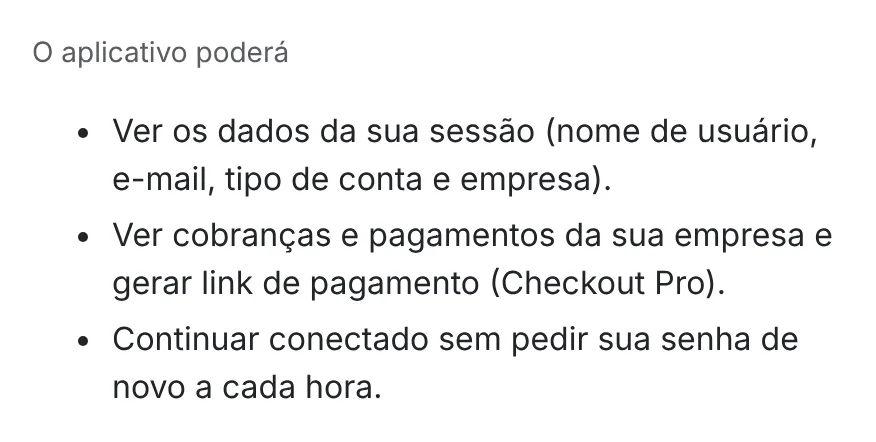
O aplicativo nunca ganha mais do que o seu próprio usuário pode fazer no sistema: ele só faz o que a permissão concedida e o seu usuário permitem ao mesmo tempo. Hoje não há permissão para mexer em clientes, ordens de serviço ou outros cadastros.
Conectar um aplicativo#
- No seu assistente de IA, adicione um conector (servidor MCP) com o endereço do servidor MCP do DDSOFT:
https://mcp.app.ddsoft.com.br/mcp. - O assistente abre uma página do DDSOFT no navegador. Se você não estiver logado, entre com seu e-mail e senha.
- Na tela Autorizar acesso?, confira os dados (veja abaixo).
- Clique em Autorizar para liberar o acesso, ou em Negar para recusar.
- Você volta ao assistente, que já pode usar o DDSOFT.
Conferir a tela de autorização#
A tela Autorizar acesso? mostra:
- O nome do aplicativo que está pedindo acesso.
- Um aviso de que esse nome foi informado pelo próprio aplicativo e não é verificado, junto com o destino para onde o acesso será enviado. Confira se o destino é o do assistente que você está usando.
- A Conta que será usada: seu e-mail e o nome da empresa.
- A lista O aplicativo poderá, com as permissões pedidas.
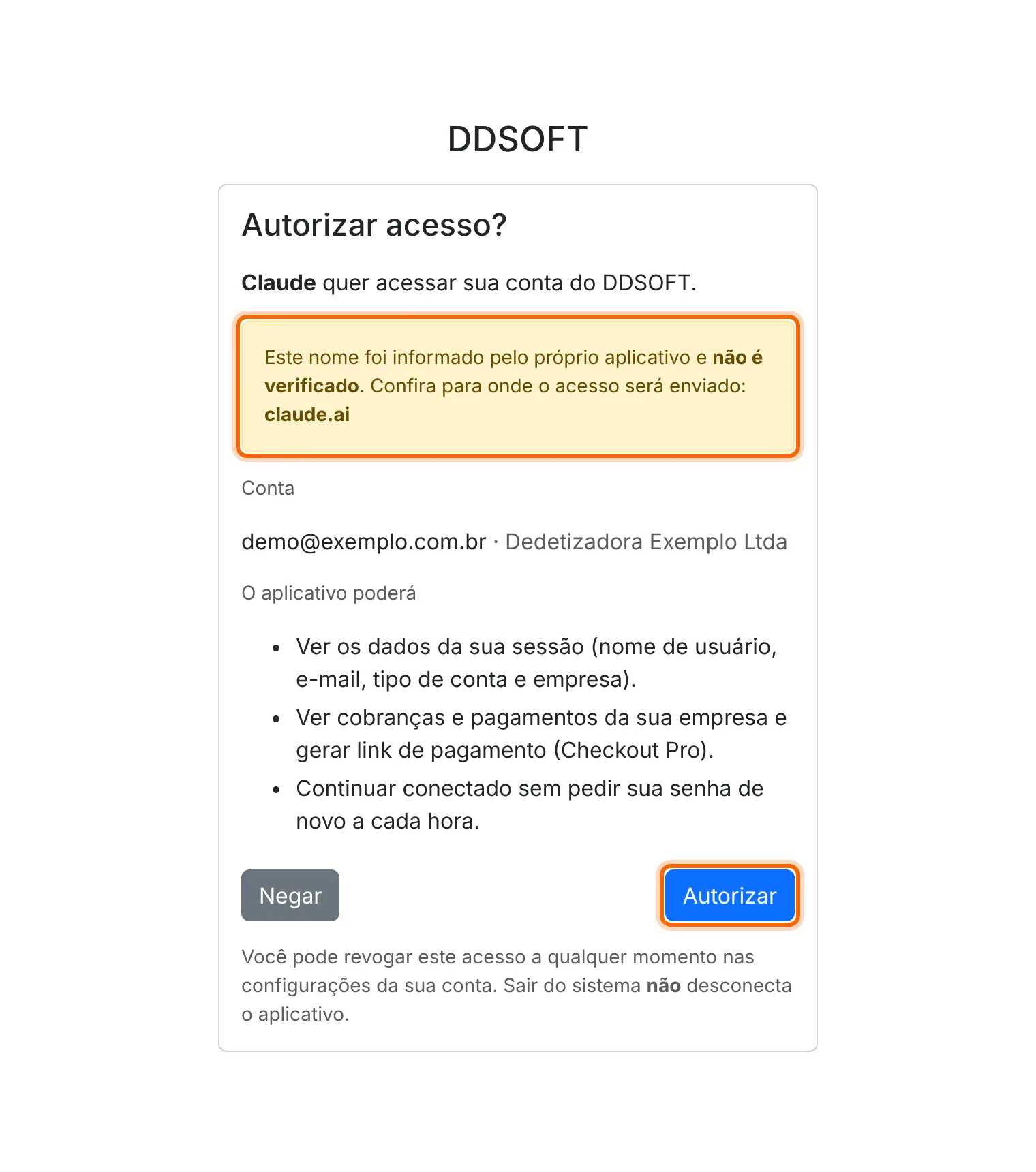
Dica: se você não reconhece o aplicativo ou o destino, clique em Negar.
Ver os aplicativos conectados#
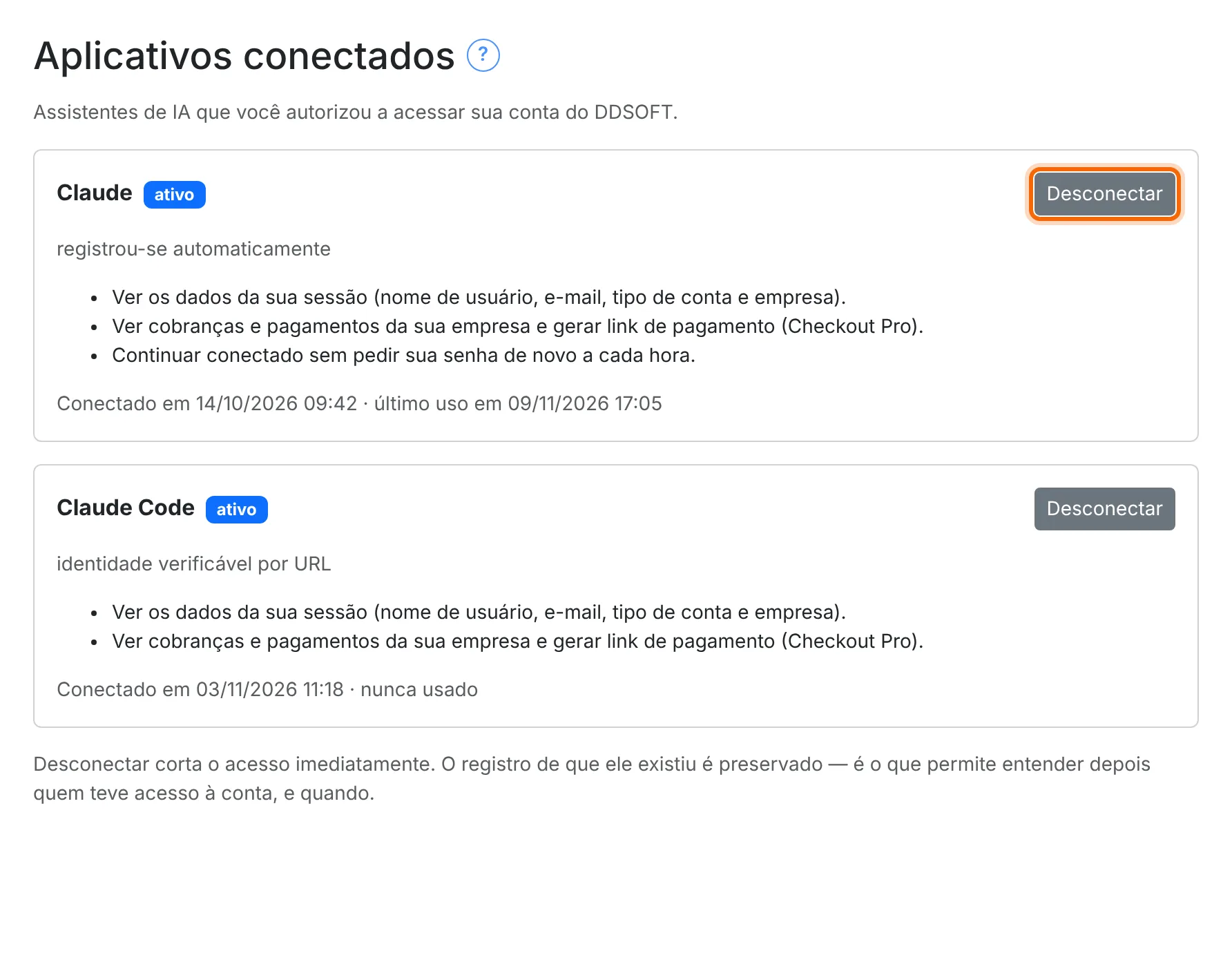
Abra Aplicativos conectados no menu. Cada aplicativo aparece num cartão com:
- O nome e, quando o aplicativo tem um acesso válido naquele momento, o selo ativo. Cada acesso vale por uma hora; com a permissão Continuar conectado, o aplicativo o renova sozinho enquanto estiver em uso.
- A origem do aplicativo:
- registrou-se automaticamente: o nome foi escolhido pelo próprio aplicativo;
- identidade verificável por URL: o aplicativo se identifica por um endereço público que pode ser conferido;
- cadastrado por um administrador.
- As permissões concedidas.
- Conectado em e último uso em (ou nunca usado).
Os usados por último aparecem primeiro. Se nenhum aplicativo tiver sido autorizado, a tela mostra "Nenhum aplicativo conectado".
Desconectar um aplicativo#
- Em Aplicativos conectados, encontre o aplicativo.
- Clique em Desconectar.
- Na janela, que repete o nome do aplicativo, clique em Desconectar de novo. Voltar desiste.
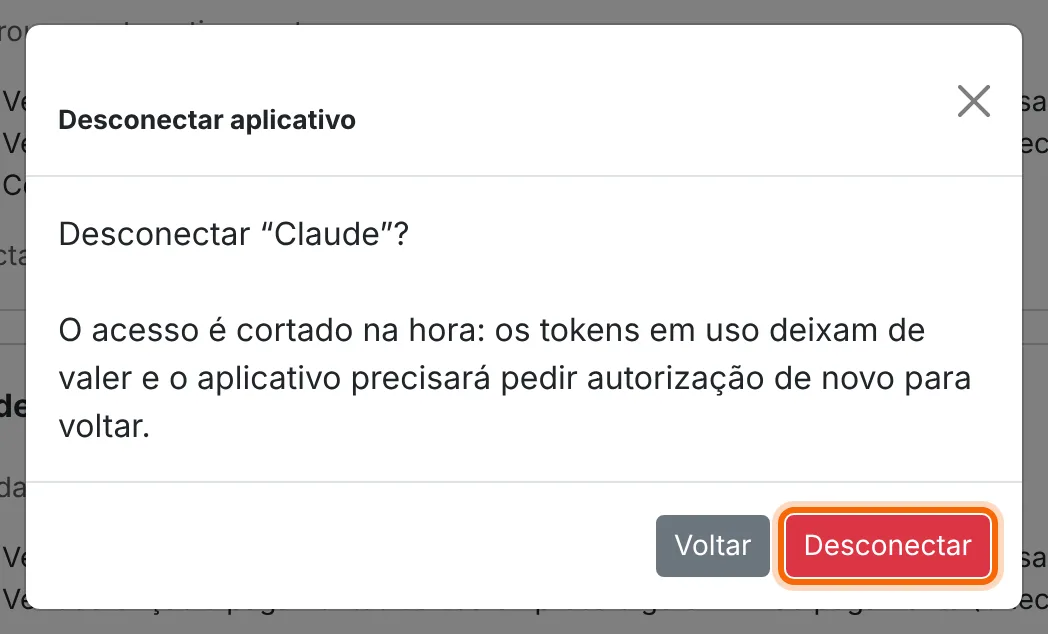
O acesso é cortado na hora: os acessos em uso deixam de valer e o aplicativo precisa pedir autorização de novo para voltar. A tela confirma que ele foi desconectado e o tira da lista. O registro de que ele esteve conectado é guardado, para que se possa saber depois quem teve acesso à conta, e quando.
Dica: sair do sistema não desconecta o aplicativo. Para cortar o acesso, use Desconectar.