
Primeiros passos
O que é o DDSOFT Online, como a tela está organizada e para que serve cada item do menu.
Nesta página
O DDSOFT Online é o sistema de gestão da sua dedetizadora, usado direto no navegador — no computador ou no celular. Nele você cadastra clientes e seus endereços, consulta o catálogo de pragas e de pesticidas, monta os serviços que a empresa oferece, abre e acompanha as ordens de serviço, cobra os clientes, emite notas fiscais e cuida da sua conta.
Este capítulo mostra como a tela está organizada e onde fica cada coisa. Os detalhes de cada assunto estão nos capítulos seguintes. Para uma visão geral do DDSOFT Online — o que ele faz e o que vem por aí —, veja o site ddsoft.com.br.
Quer ir direto à prática? O Tutorial percorre um atendimento inteiro, passo a passo: da criação da conta à ordem de serviço, com a cobrança, o pagamento pelo Mercado Pago e a nota fiscal.
Entrar no sistema#
Para usar o sistema, entre com o seu e-mail e a sua senha na tela de login. Se é a sua primeira vez, você recebe por e-mail um convite para definir a senha — ou, se a sua empresa ainda não tem conta, clique em Cadastre a sua empresa e crie a conta você mesmo. Esqueceu a senha? Use o link Esqueci a senha na própria tela de login.
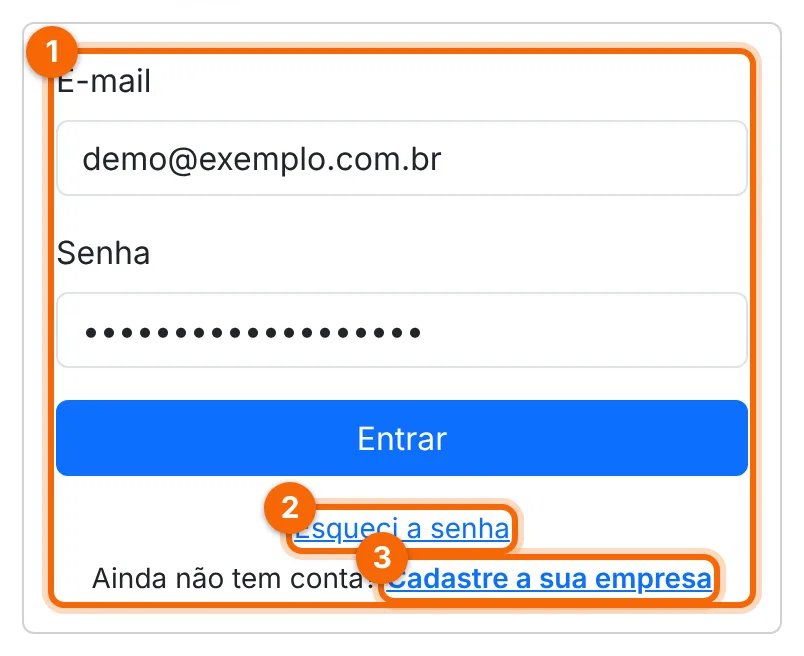
Todos os detalhes estão em Acesso e senha. A conta criada assim já vem com o básico para começar — as publicidades, dois multiplicadores para as ações de serviço, a numeração das ordens de serviço e os perfis de funcionário Aplicador, Técnico responsável e Vendedor —, e você ajusta o que quiser depois (veja Criar a sua conta).
A tela principal#
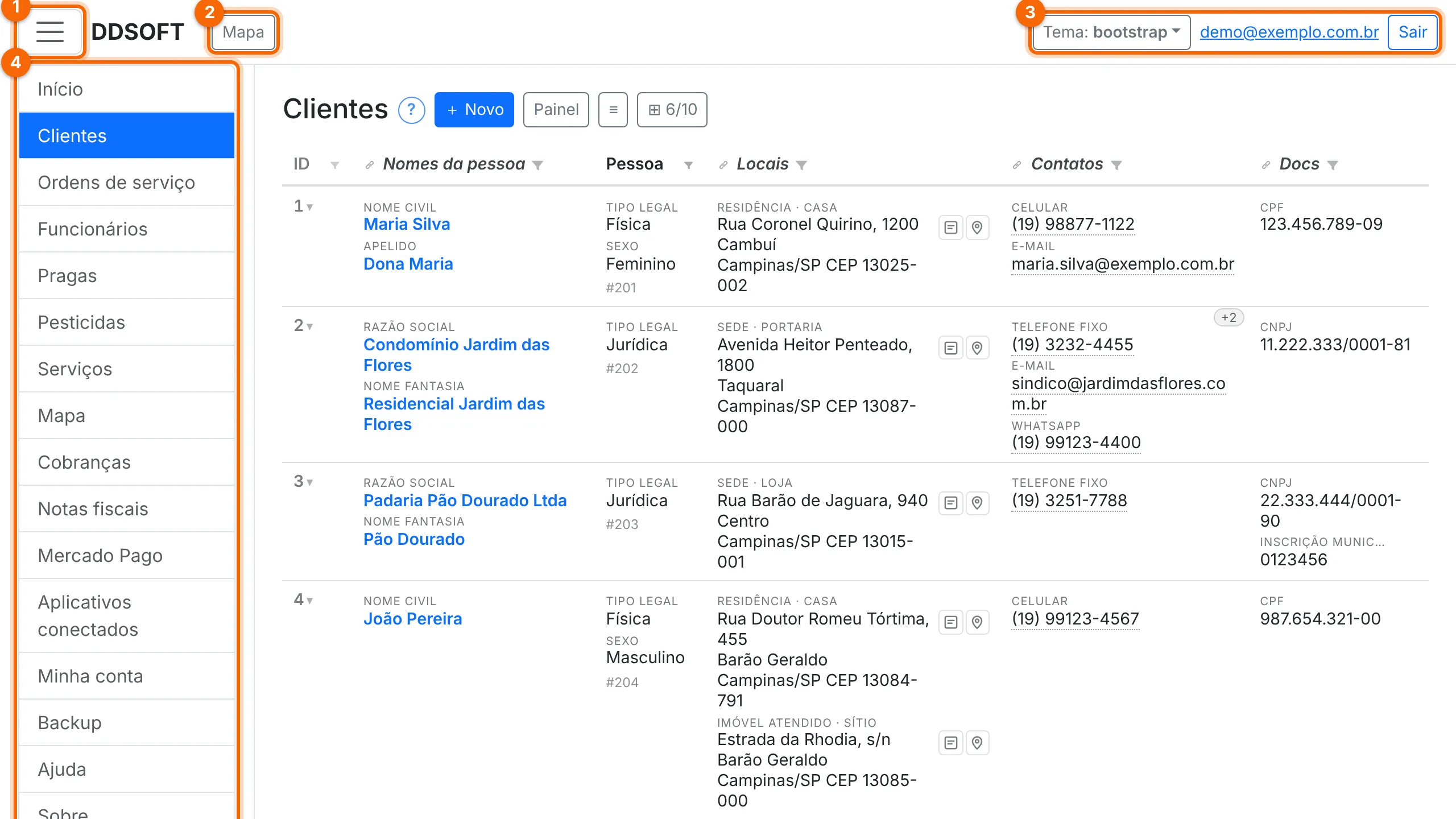
Depois de entrar, a tela tem três partes: o cabeçalho no alto, o menu lateral à esquerda e, ocupando o resto, a área de conteúdo, onde abrem as listagens e os formulários.
A página inicial (Início) mostra a arte da marca DDSOFT. Clicar nela abre o site do DDSOFT Online, ddsoft.com.br, em outra aba.
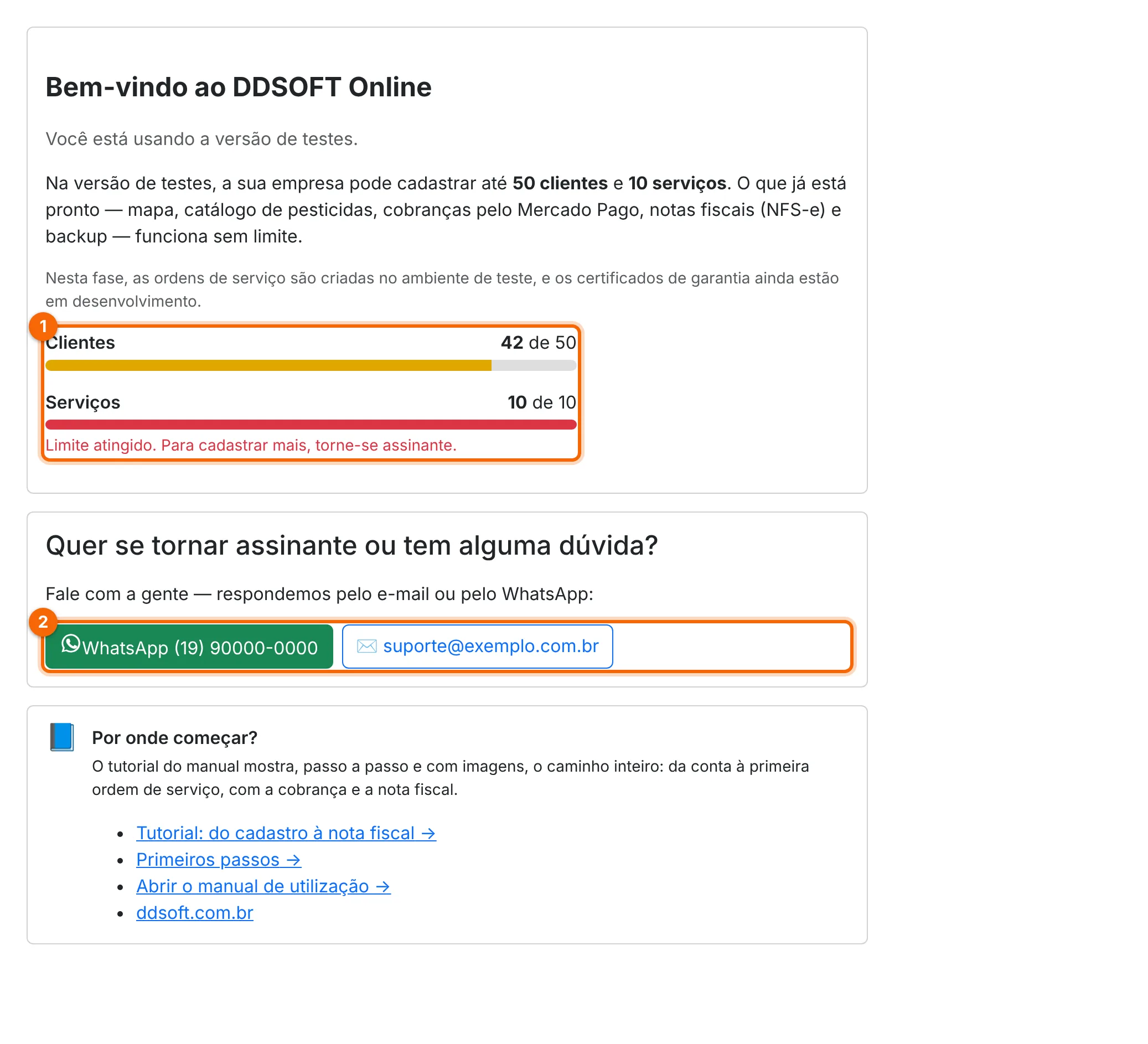
Se a sua empresa está na versão de testes, o Início mostra as boas-vindas no lugar da arte: quantos clientes e serviços você já cadastrou do limite, e os botões para falar com a DDSOFT por WhatsApp ou e-mail. A barra fica amarela perto do limite e vermelha quando ele é atingido. Veja Versão de testes.
Cabeçalho#
Da esquerda para a direita, o cabeçalho traz:
- o botão de recolher o menu (três tracinhos), que esconde ou mostra o menu lateral e deixa mais espaço para tabelas largas;
- a marca DDSOFT;
- o botão Mapa, que abre o painel de controles do mapa. Quando aparece um ponto ao lado do nome (Mapa •), o mapa está ligado e desenhado ao fundo das telas. Veja Abrir o painel do mapa;
- o seletor Tema:, que troca as cores e as fontes do sistema (veja Tema, abaixo);
- o seu e-mail, que é um atalho para Minha conta;
- o botão Sair, que encerra a sua sessão.
Menu lateral#
O menu lateral lista as áreas do sistema. O item da tela em que você está fica destacado com a cor principal do tema.
Quando o painel do mapa está aberto no computador, o menu lateral se esconde para não ficar por cima do mapa. Ele volta quando você fecha o painel.
Dica: os itens do menu são links comuns. Com Ctrl (ou Cmd, no Mac) pressionado, o clique abre a tela em outra aba — útil para consultar uma listagem sem perder a que você está usando.
No celular#
Em telas estreitas, o desenho se adapta:
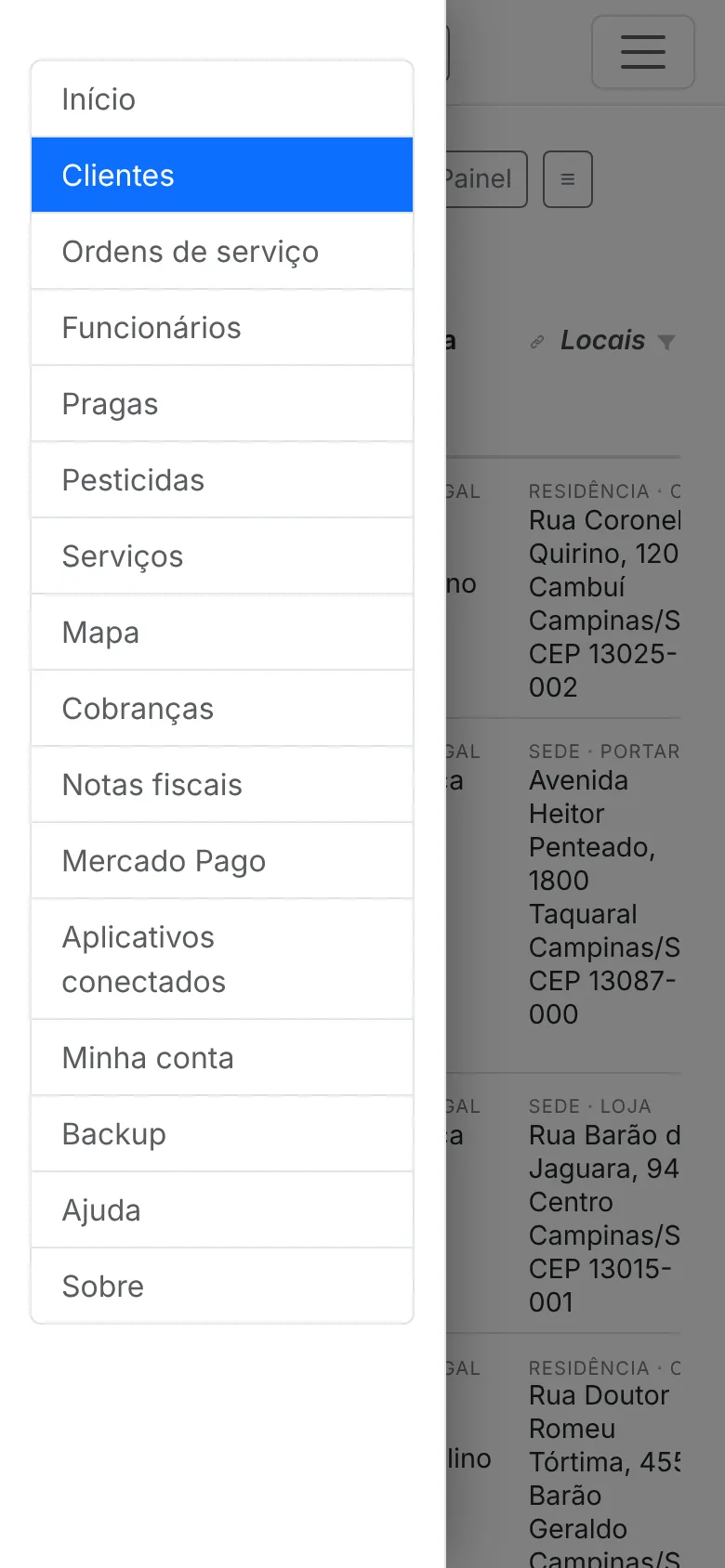
- o menu lateral vira uma gaveta. Toque no botão de três tracinhos à esquerda do cabeçalho para abri-la. Ela se fecha sozinha quando você escolhe um item, ou ao tocar fora dela;
- o tema, o seu e-mail e o botão Sair ficam recolhidos no botão de três tracinhos à direita do cabeçalho;
- o botão Mapa continua sempre visível, ao lado da marca.
Itens do menu#
O menu é o mesmo para todos os usuários da empresa. O que muda de um usuário para outro é o que ele pode cadastrar, alterar e apagar em cada tela — veja Usuários e papéis.
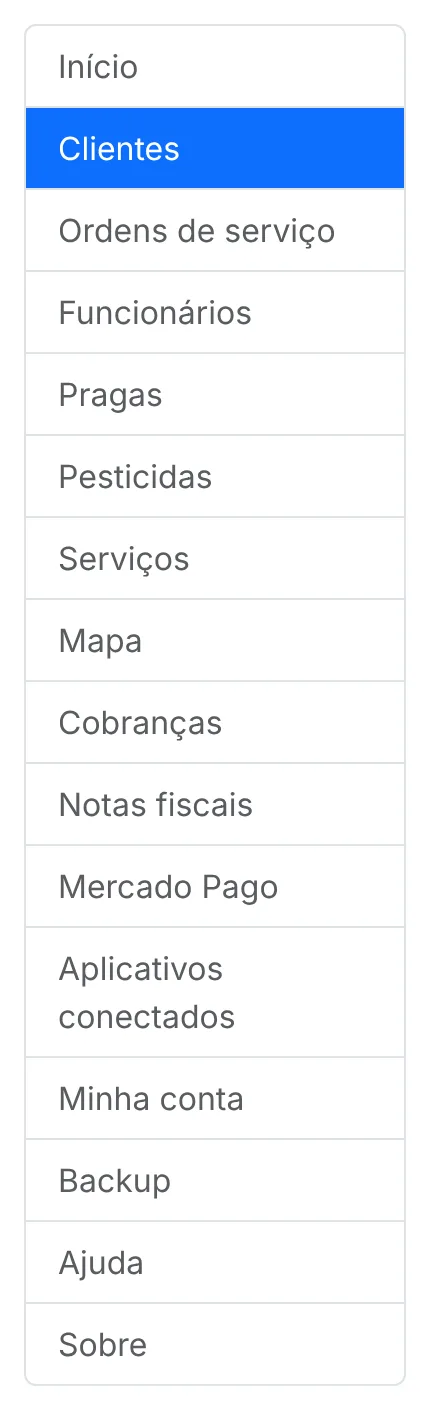
| Item | Para que serve | Capítulo |
|---|---|---|
| Início | Página de entrada, com a marca DDSOFT. | — |
| Clientes | Cadastro dos seus clientes: nomes, endereços, contatos e documentos. | Clientes |
| Ordens de serviço | Os atendimentos da empresa: o cliente, o local, os serviços, as visitas, a cobrança e o pagamento de cada um. | Ordens de serviço |
| Funcionários | Quem trabalha na empresa e os perfis de cada um, de onde a ordem de serviço tira a equipe das visitas. | Funcionários |
| Pragas | Catálogo de pragas, organizado pela classificação científica. | Pragas |
| Pesticidas | Catálogo de produtos pesticidas, com registro na ANVISA, toxicidade e princípios ativos. | Pesticidas |
| Serviços | Os serviços que a sua empresa oferece, com as ações, a garantia e as instruções de cada um. | Serviços |
| Mapa | Mapa da região, com os endereços cadastrados. | Mapa |
| Cobranças | As cobranças da sua assinatura do DDSOFT e o pagamento delas. | Cobranças |
| Notas fiscais | Emissão de notas fiscais de serviço (NFS-e), a lista de notas e os emitentes, com o certificado digital de cada empresa. | Notas fiscais |
| Mercado Pago | A conta do Mercado Pago da sua empresa, onde cai o que os seus clientes pagam pelo link de pagamento. | Mercado Pago |
| Aplicativos conectados | Aplicativos externos, como um assistente de IA, a que você deu acesso à sua conta, e como desconectá-los. | Aplicativos conectados |
| Minha conta | O seu perfil, a sua organização e as empresas controladoras, os endereços iniciais, o histórico de logins e a verificação em duas etapas. | Minha conta |
| Backup | Cópia de segurança dos dados da sua empresa. | Backup |
| Ajuda | Este manual. | — |
| Sobre | O site do DDSOFT Online, ddsoft.com.br, em outra aba. | — |
Alguns capítulos da Ajuda não têm item próprio no menu, porque valem para várias telas:
- Tutorial — o caminho básico de um atendimento, do cadastro à nota fiscal, etapa por etapa;
- Listagens e cadastros — como funcionam as listagens e os formulários (veja abaixo);
- Certificados digitais — os certificados A1 (e-CPF e e-CNPJ) guardados nas pessoas, usados para assinar as notas fiscais. Ficam na página de cada pessoa, e também aparecem em Notas fiscais e em Minha conta;
- Acesso e senha — entrar e sair, criar a conta da empresa, o convite, a senha esquecida e a sessão encerrada;
- Usuários e papéis — o que cada papel (dono, financeiro, atendente, técnico) pode fazer.
Listagens e formulários#
Quase todas as telas de cadastro funcionam do mesmo jeito: uma listagem em forma de tabela, onde você procura, filtra e ordena os registros, e um formulário, onde você cadastra ou altera um registro.
Em resumo:
- clique no título de uma coluna para filtrar ou ordenar por ela;
- clique no nome de um registro para abri-lo;
- passe o mouse (ou toque) no número do ID de uma linha para ver as ações dela, como Editar e Excluir;
- use + Novo para cadastrar;
- tudo o que você ajusta na listagem (filtros, ordem, página, colunas) fica guardado no endereço da página: você pode salvar nos favoritos ou mandar o link para um colega, e ele verá a mesma lista.
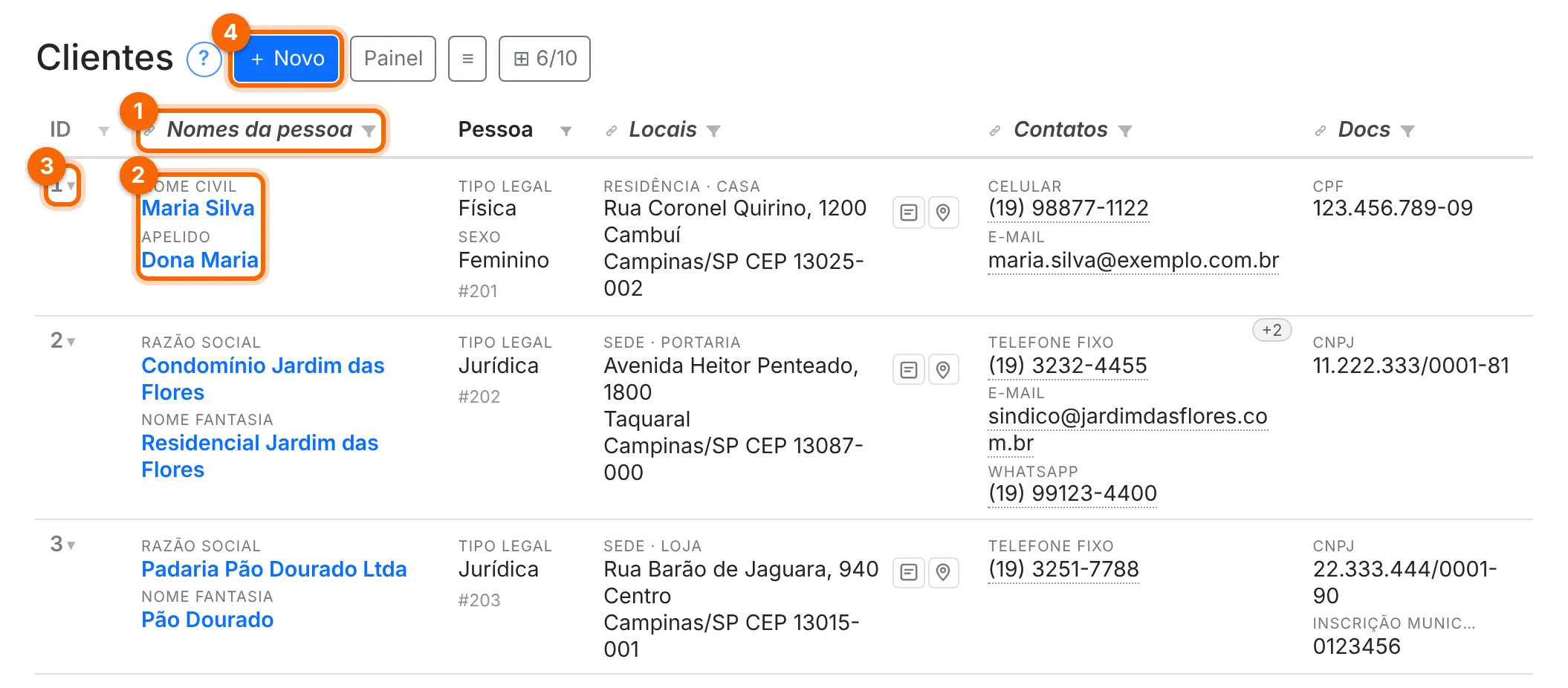
O passo a passo completo está no capítulo Listagens e cadastros, que vale para todas essas telas — os capítulos de cada assunto (Clientes, Pesticidas, Serviços…) falam só do que é próprio deles:
- Página de listagem — procurar, filtrar, ordenar, paginar e o menu da linha;
- Listagem: recursos avançados — escolher colunas, dados de cadastros ligados e guardar uma listagem pelo endereço;
- Filtrar pelos registros ligados — só as linhas que têm um contato, um certificado, uma praga indicada…;
- Página de cadastro — preencher, campos obrigatórios, salvar e alterar;
- Cadastro: recursos avançados — rascunho automático, desfazer, campos escondidos e campos que apontam para outro cadastro;
- Seletor de endereço — escolher um endereço pelo CEP ou pelos campos.
Tema#
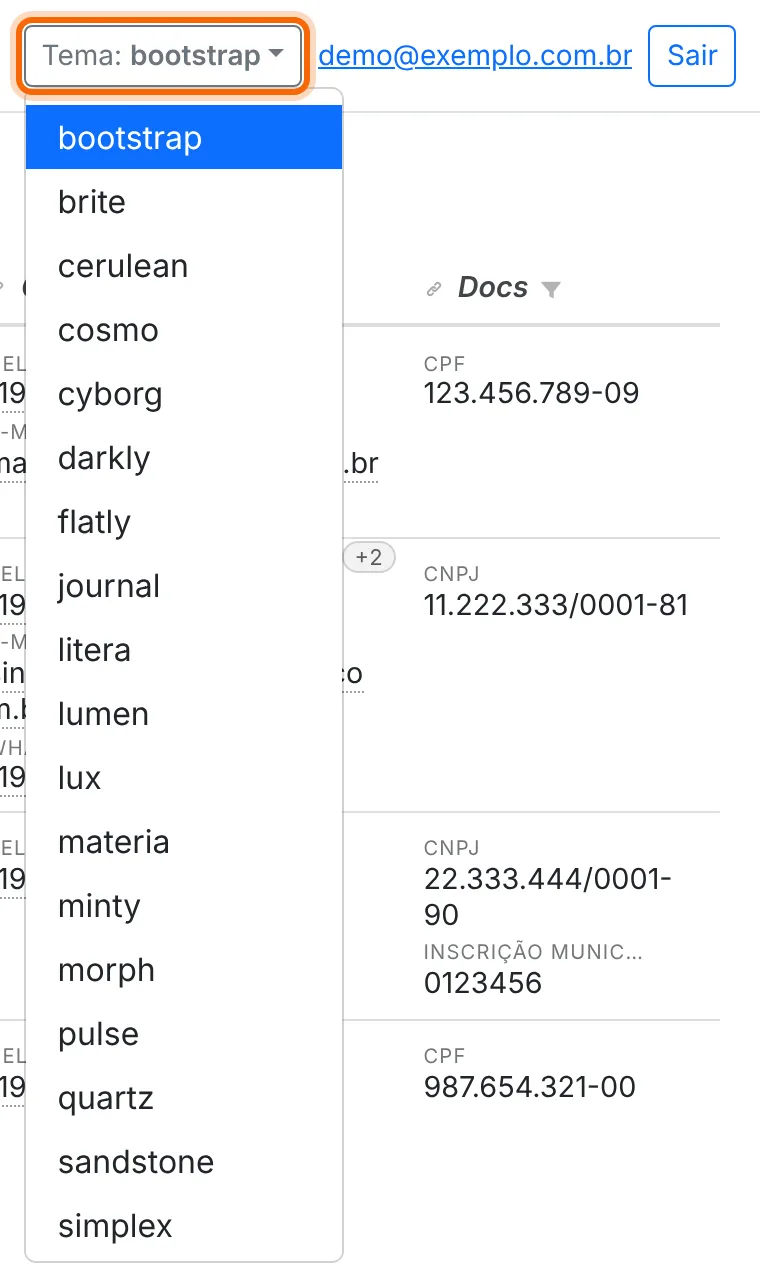
O seletor Tema: no cabeçalho mostra o tema em uso. Clique nele e escolha outro da lista para mudar as cores e as fontes de todo o sistema na hora. A escolha fica guardada neste navegador: na próxima vez que você entrar por ele, o tema escolhido já estará aplicado.
Avisos no topo da tela#
Duas faixas podem aparecer no alto da tela, acima de tudo:
- Estamos atualizando o sistema. — o DDSOFT está sendo atualizado. Algumas operações podem falhar por alguns minutos. Se acontecer, tente de novo em instantes.
- A faixa com o cadeado (🔒) — a sua sessão não vale mais (por exemplo, porque expirou). O que está aberto na tela continua ali: copie o que precisar e clique em entre novamente para voltar a salvar. Veja Acesso e senha.

Como usar esta Ajuda#
O item Ajuda do menu abre o índice dos capítulos.
O campo Buscar na ajuda… procura palavras em todos os capítulos, sem diferenciar acentos nem maiúsculas.
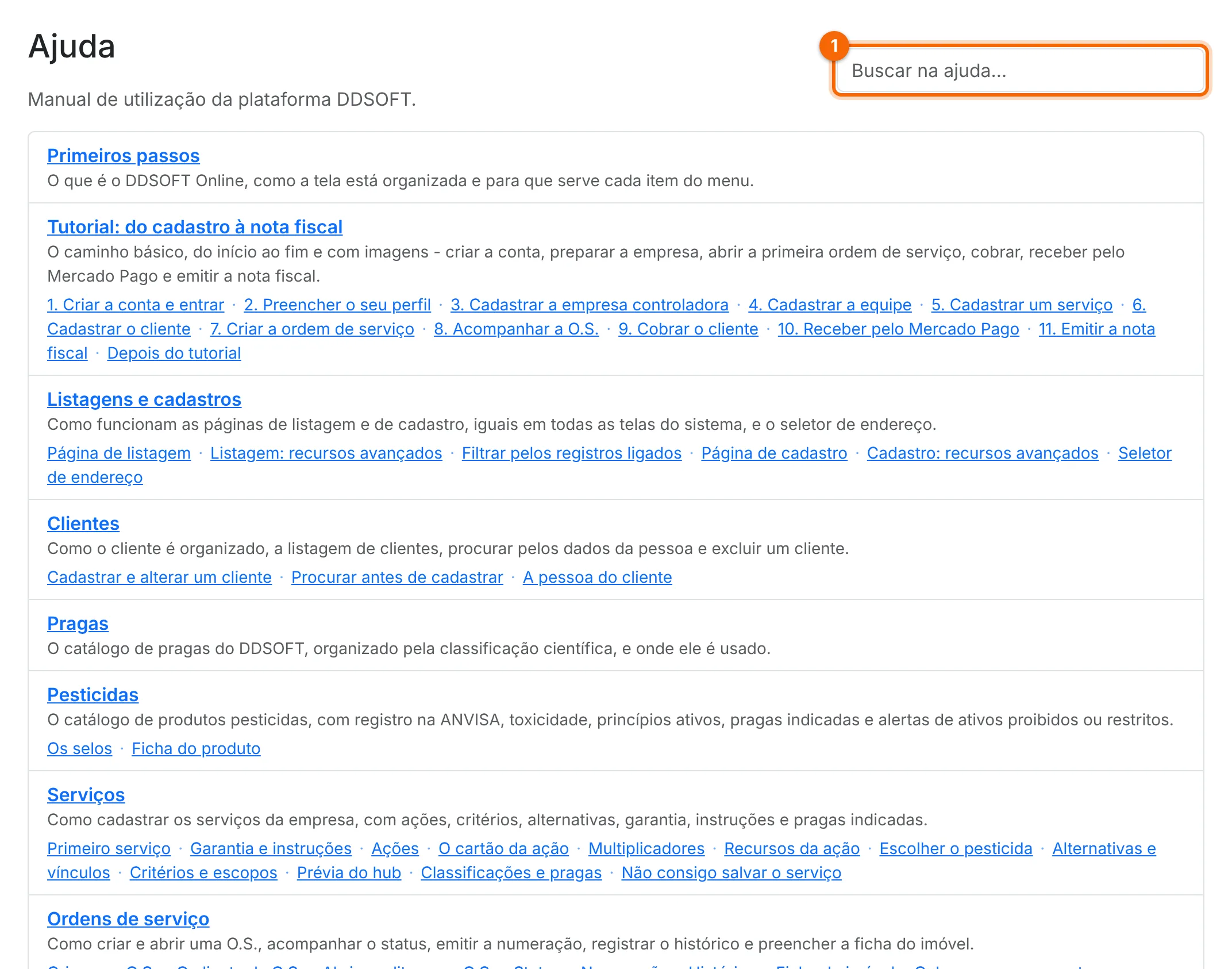
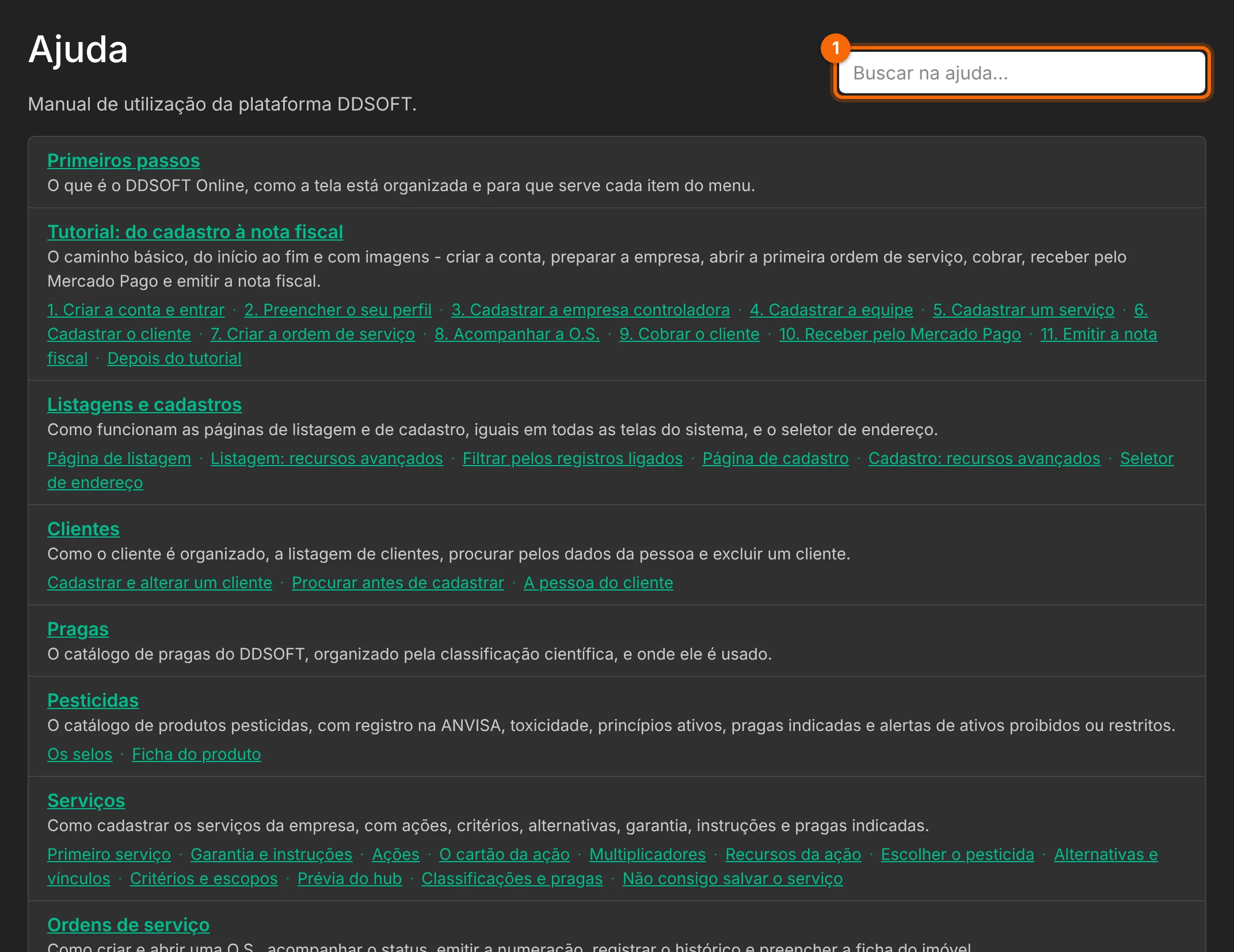
O índice: cada capítulo com o resumo e as páginas, e o campo de busca (1). Algumas telas têm um ? ao lado do título: ele abre o capítulo que explica aquela tela.
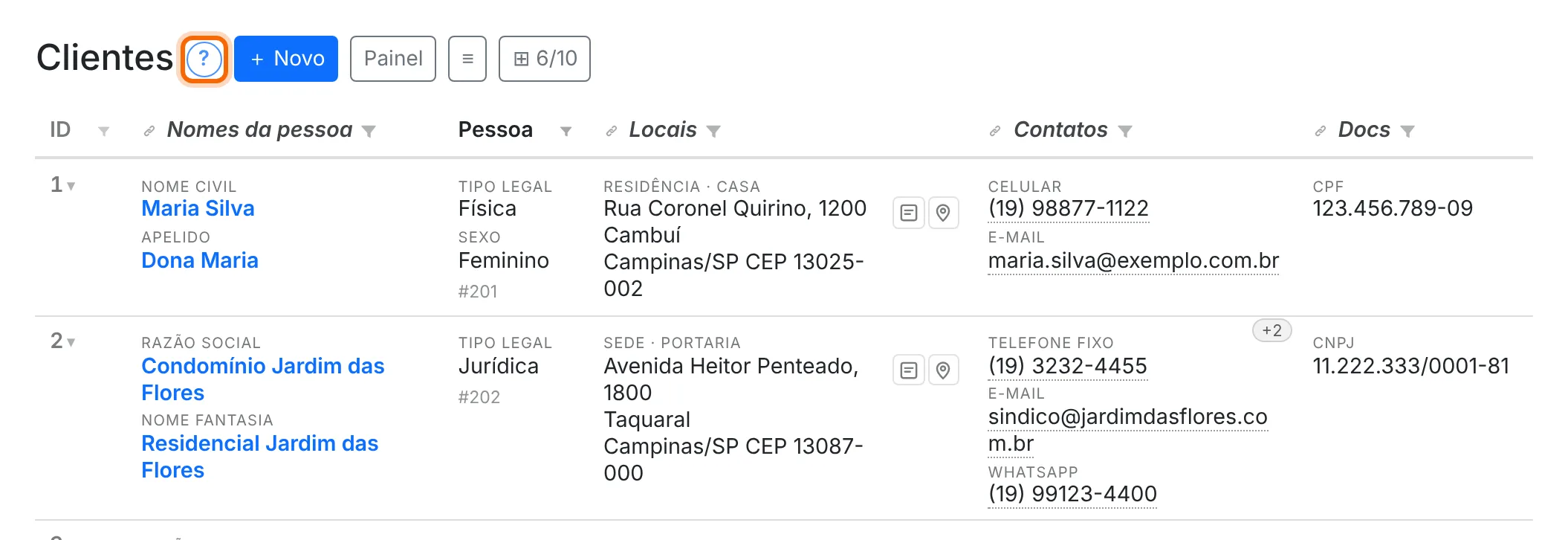
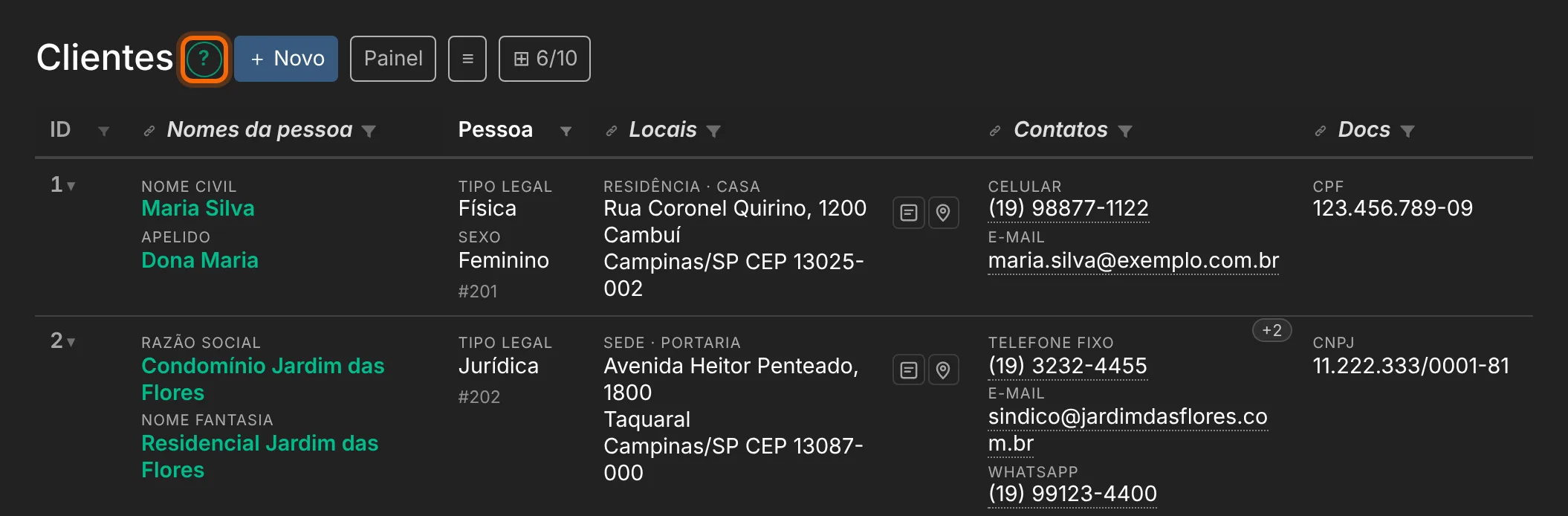
O ? ao lado do título abre a página da Ajuda daquela tela. Ao passar o mouse sobre um título da Ajuda aparece um ícone de link: ele copia o endereço da página já posicionado naquela seção — bom para mandar a um colega o trecho exato.
A Ajuda também abre sem entrar no sistema: na tela de login, o quadro Novo por aqui? Tem uma dúvida? leva direto ao manual. Dá para mandar o endereço de uma página da Ajuda a um colega que ainda não tem acesso.
Dicas#
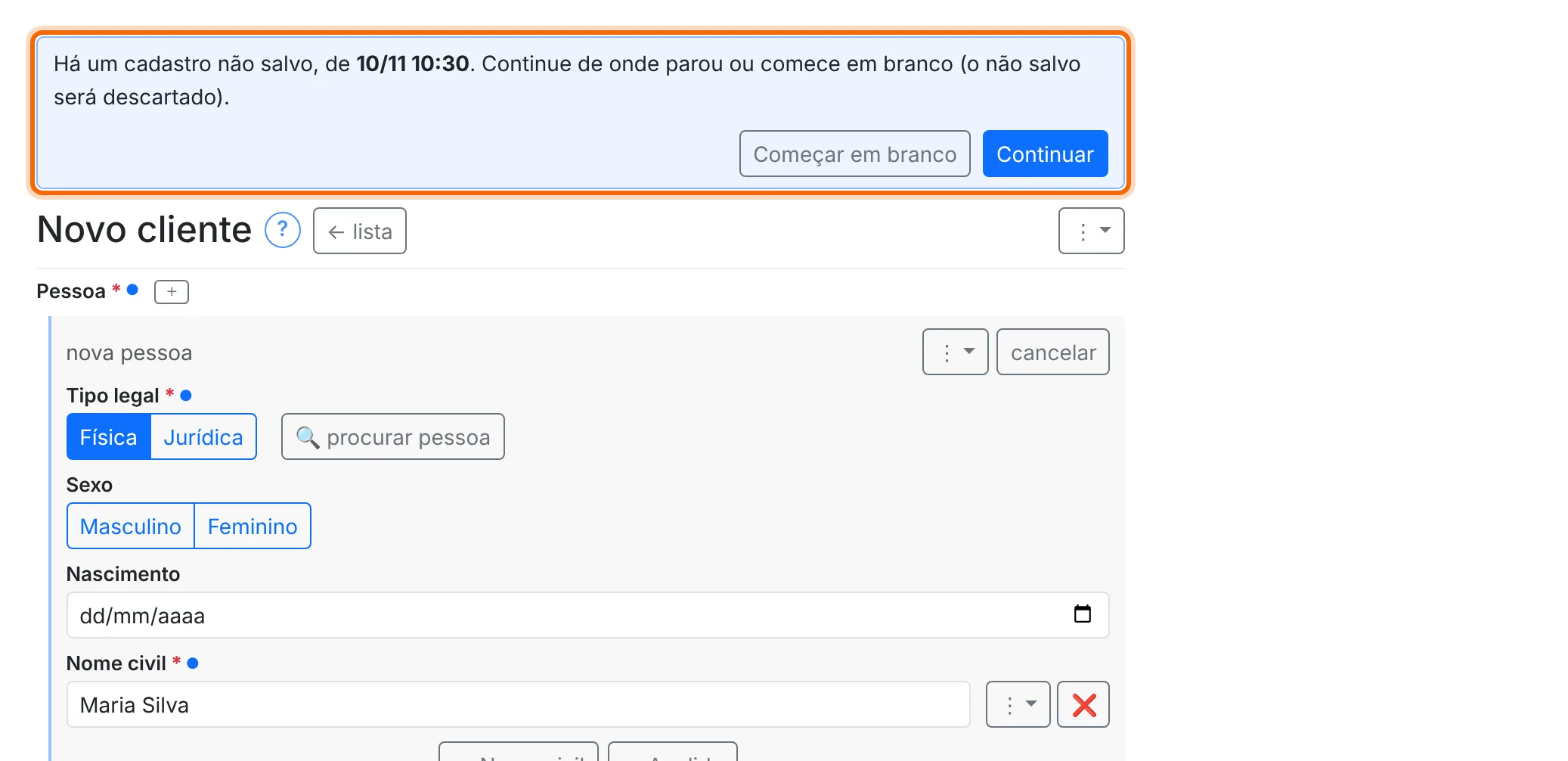
- Os formulários guardam o que você digitou mesmo se você sair da tela sem salvar. Ao voltar, o preenchimento é recuperado. Veja Rascunho automático.
- Use Ctrl + clique (ou Cmd + clique) em nomes e links para abrir em outra aba e não perder a listagem em que você está.
- Uma listagem filtrada do jeito que você usa todo dia pode virar um favorito do navegador: o endereço guarda os filtros, a ordem e as colunas.