
Clientes
Como o cliente é organizado, a listagem de clientes, procurar pelos dados da pessoa e excluir um cliente.
Em Clientes você mantém o cadastro das pessoas e empresas que contratam os seus serviços. A listagem e o formulário funcionam como em todo o sistema — veja Página de listagem e Página de cadastro. Aqui está o que é próprio dos clientes.
Como o cliente é organizado#
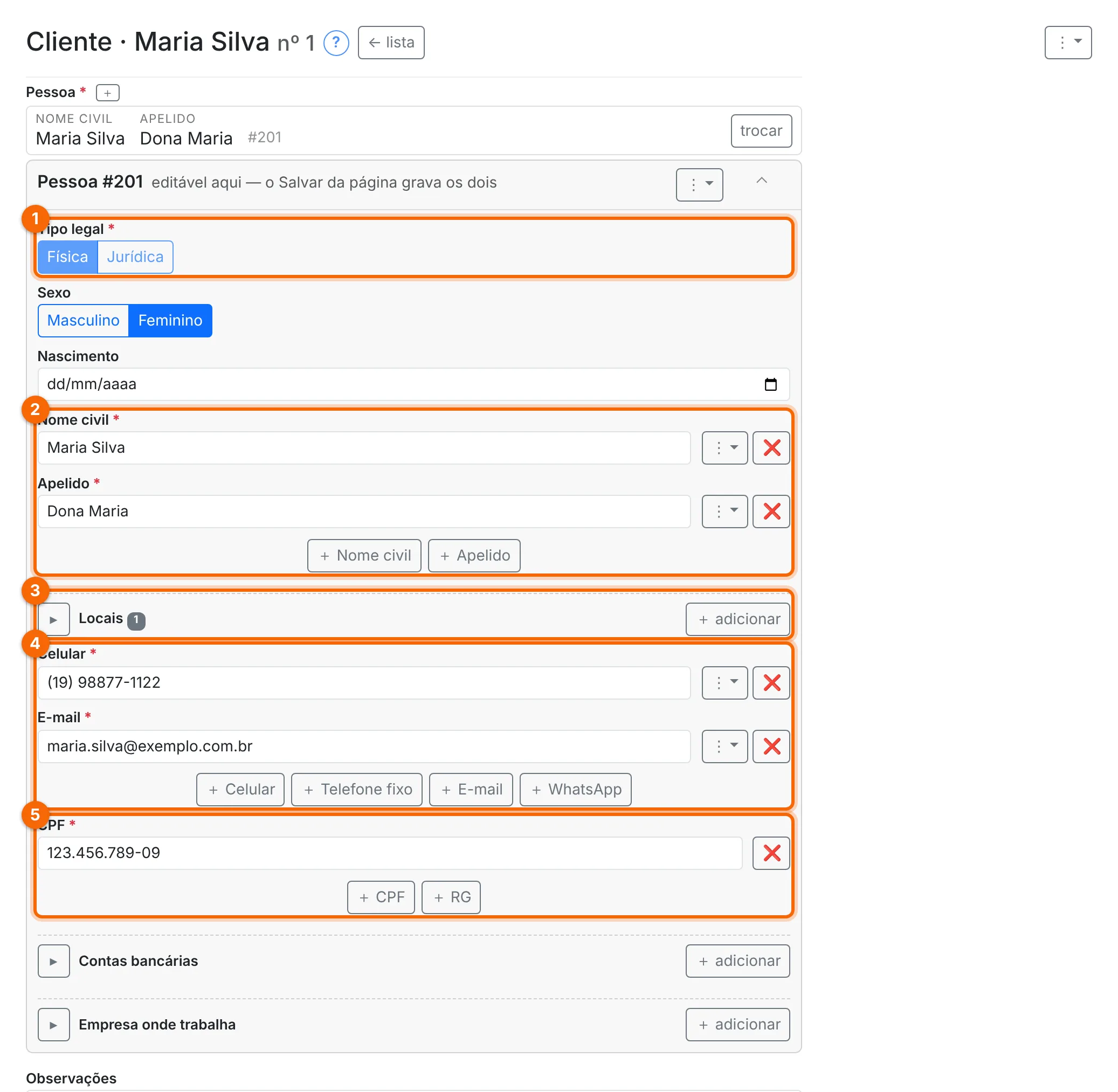
Um cliente é sempre ligado a uma pessoa. É na pessoa que ficam os dados de identificação:
- Tipo legal: Física (pessoa física, PF) ou Jurídica (empresa, PJ);
- Nomes: nome civil, apelido, razão social, nome fantasia…, cada um com o seu tipo;
- Locais: os endereços da pessoa;
- Contatos: telefones, e-mails, WhatsApp…;
- Documentos: CPF, CNPJ, RG, inscrições…
No cliente propriamente dito ficam só as Observações (o número dele está no título). As Observações ficam no menu ⋮ do alto do formulário (Adicionar “Observações”) e aparecem sozinhas quando já têm texto. Os clientes que vieram do sistema antigo têm também o Id legado e a Obs. da importação; esses dois campos só aparecem no formulário quando têm valor.
O ID do cliente é um número sequencial da sua empresa (1, 2, 3…), gerado automaticamente ao cadastrar — você não precisa preenchê-lo. É esse número que aparece na coluna ID da listagem, no título do cliente aberto (Cliente · Maria Silva nº 1) e na lista Já cadastrados (cliente nº 1).
A listagem de clientes#
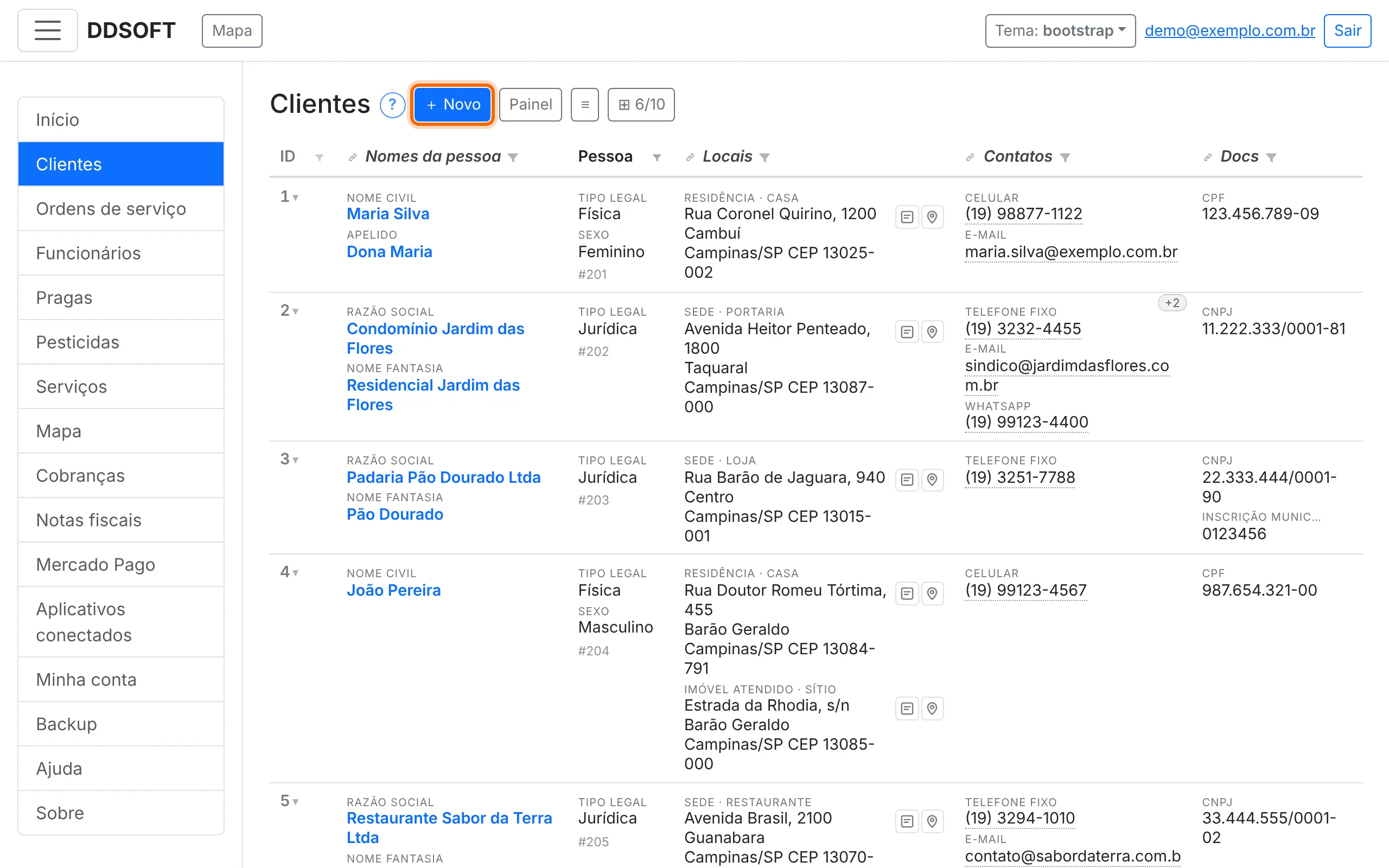
As colunas Nomes da pessoa, Locais, Contatos e Docs vêm da pessoa do cliente: são colunas de relação. Cada valor aparece com o seu tipo acima (por exemplo, "Celular" acima do número), e o número ao lado abre a lista completa numa gaveta. Nos endereços, os ícones abrem o endereço completo e o mapa.
Na coluna Nomes da pessoa, os nomes são links: o clique abre o cliente, e o Ctrl+clique abre o cliente em outra aba.
As colunas Id legado, Observações e Obs. da importação nascem ocultas; marque-as no botão ⊞ se precisar delas (veja Escolher as colunas).
Procurar pelos dados da pessoa#
As colunas de nomes, contatos, documentos e locais têm a aba Procurar: ela busca nesse cadastro e deixa na lista só os clientes que casam.
- Pelo nome: clique no título Nomes da pessoa e digite parte do nome.
- Pelo telefone ou e-mail: faça o mesmo no título Contatos.
- Pelo CPF ou CNPJ: faça o mesmo no título Docs.
- Pelo nome do local: no título Locais, a busca é pelo nome (apelido) dado ao endereço, como "Casa" ou "Depósito", e não pelo endereço em si.
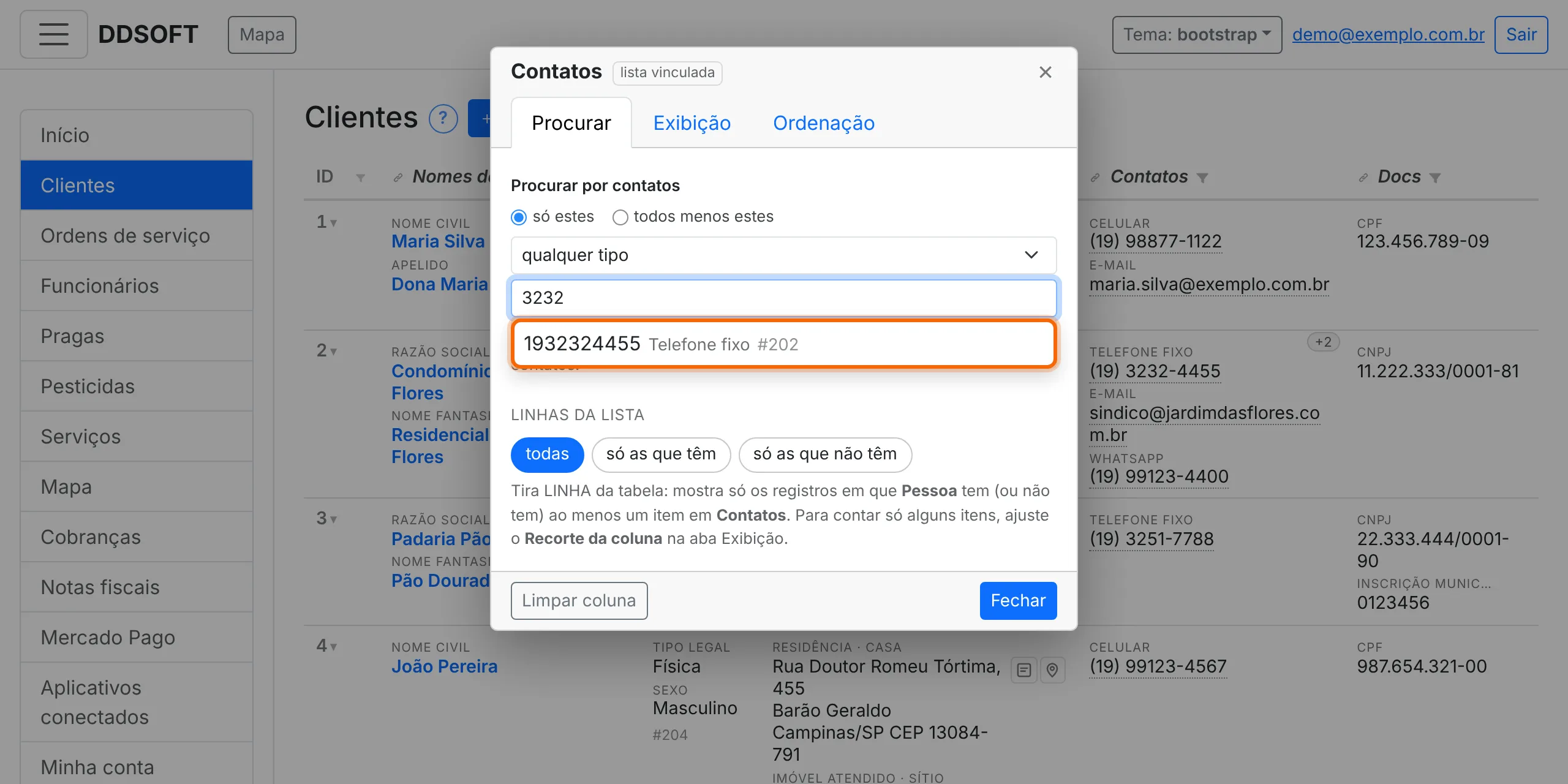
Escolha o resultado na lista de sugestões; a tabela é filtrada na hora. Os demais filtros funcionam como em Filtros por coluna.
Excluir um cliente#
- Na listagem, passe o mouse sobre o ID do cliente.
- Clique em Excluir.
- Confira o ID e o nome na janela de confirmação e clique em Excluir.
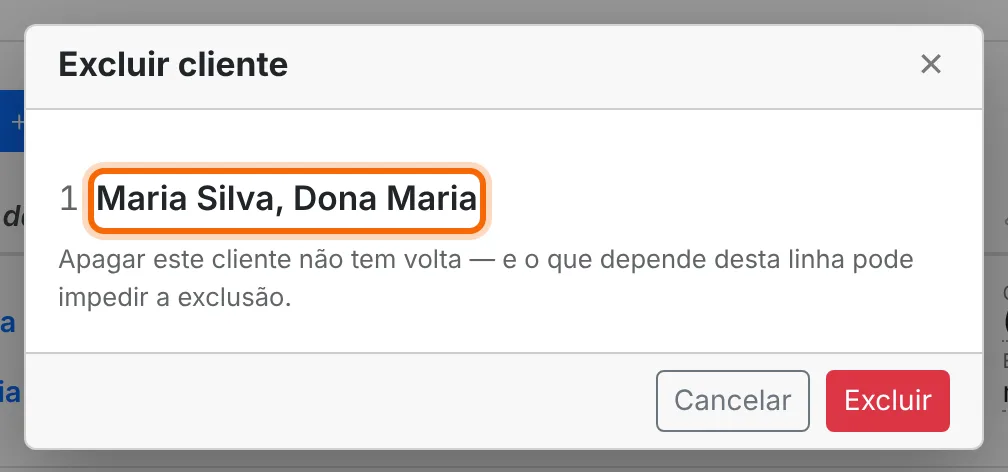
Se o cliente já tem registros que dependem dele (registros ligados a ele), o sistema pode recusar a exclusão. Nesse caso, a janela mostra o motivo da recusa e nada é apagado. Veja também Excluir um registro.
Por onde começar#
- Cadastrar e alterar um cliente: o passo a passo e a edição do cliente e da pessoa na mesma página.
- Procurar antes de cadastrar: o formulário da pessoa nova procura quem já está cadastrado, para você não cadastrar a mesma pessoa duas vezes.
- A pessoa do cliente: pessoa física e jurídica, a troca do tipo legal, nomes, contatos, documentos, locais e contas bancárias.