
A pessoa do cliente
Pessoa física e jurídica, trocar o tipo legal, nomes, contatos, documentos, os locais (endereços) e as contas bancárias da pessoa.
Os dados de identificação do cliente ficam na pessoa dele (veja Como o cliente é organizado). Esta página explica cada parte do formulário da pessoa — o mesmo formulário que aparece em Pessoas, nos funcionários e em todo + criar nova pessoa. Como a pessoa nova procura quem já está cadastrado antes de você escolher o tipo legal está em O formulário da pessoa também procura.
Pessoa física e pessoa jurídica#
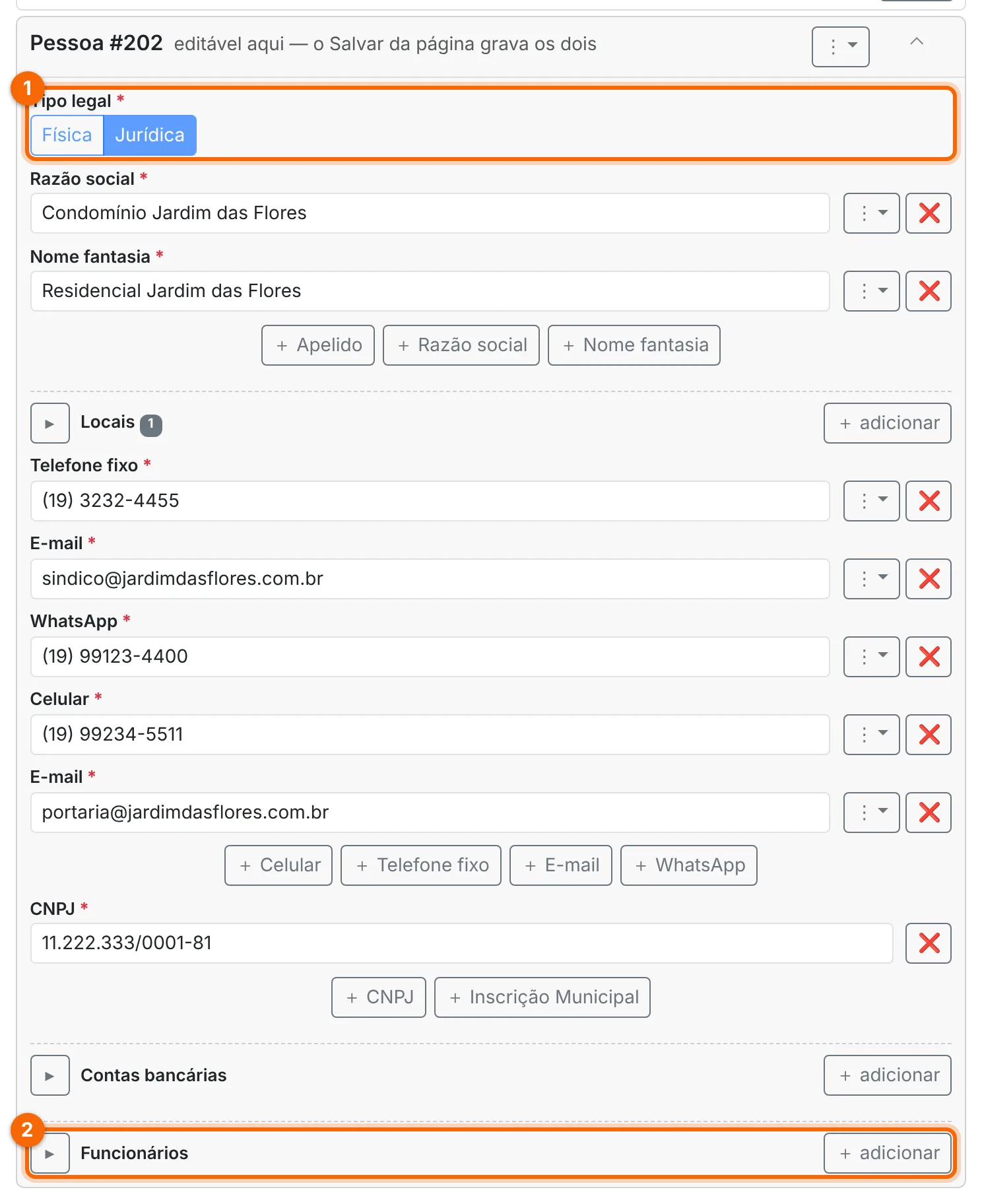
O campo Tipo legal da pessoa tem duas opções: Física e Jurídica. A escolha muda o formulário:
| Física | Jurídica | |
|---|---|---|
| Sexo | aparece | não aparece |
| Data | Nascimento | Data de fundação/abertura (no menu ⋮) |
| Data de encerramento | Falecimento (no menu ⋮) | Data de fechamento (no menu ⋮) |
| Vínculo de trabalho | seção Empresa onde trabalha | seção Funcionários |
| Nomes e documentos | tipos de pessoa física (nome civil, apelido, CPF, RG…) | tipos de empresa (razão social, nome fantasia, CNPJ, inscrições…) |
Sobre o menu ⋮, veja Mais campos.
Trocar o tipo legal#
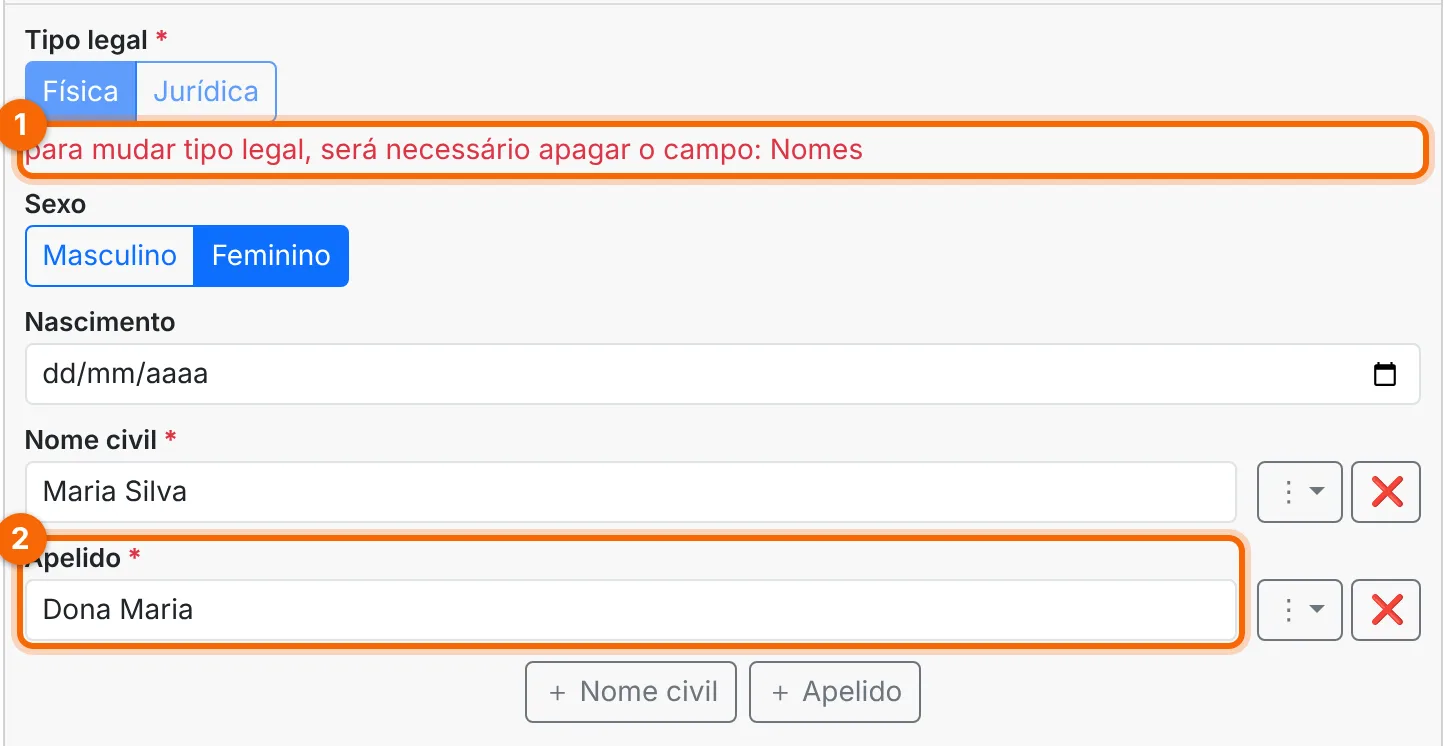
Trocar o tipo legal de uma pessoa leva junto os nomes e documentos do tipo principal de cada lado: Nome civil vira Razão social e CPF vira CNPJ (e o contrário).
Um nome ou documento de outro tipo — um Apelido, um RG, um Nome fantasia — não tem equivalente do outro lado. Enquanto houver um, o tipo legal fica bloqueado: clique nele e uma mensagem em vermelho diz o que é preciso apagar antes de trocar, por exemplo "para mudar tipo legal, será necessário apagar o campo: Nomes". Uma seção que só existe de um lado (como Funcionários ou Empresa onde trabalha) com alguma linha também bloqueia a troca.
Nomes, contatos e documentos#
Essas três seções funcionam como listas curtas, e uma pessoa pode ter vários nomes, vários contatos e vários documentos. Cada linha leva o tipo como rótulo (Nome civil, Celular, CPF…).
- Lista vazia: ao lado do título da seção aparecem botões com os tipos disponíveis — por exemplo, + Celular, + Telefone fixo, + E-mail e + WhatsApp em Contatos. Clique no tipo e o cursor já vai para o campo novo: é só digitar o valor.
- Mais um: use os mesmos botões, que ficam abaixo das linhas.
- Remover: cada linha tem um ❌.
Os tipos de nome e de documento oferecidos dependem do tipo legal: numa pessoa física, por exemplo, + CPF e + RG; numa jurídica, + CNPJ e as inscrições.
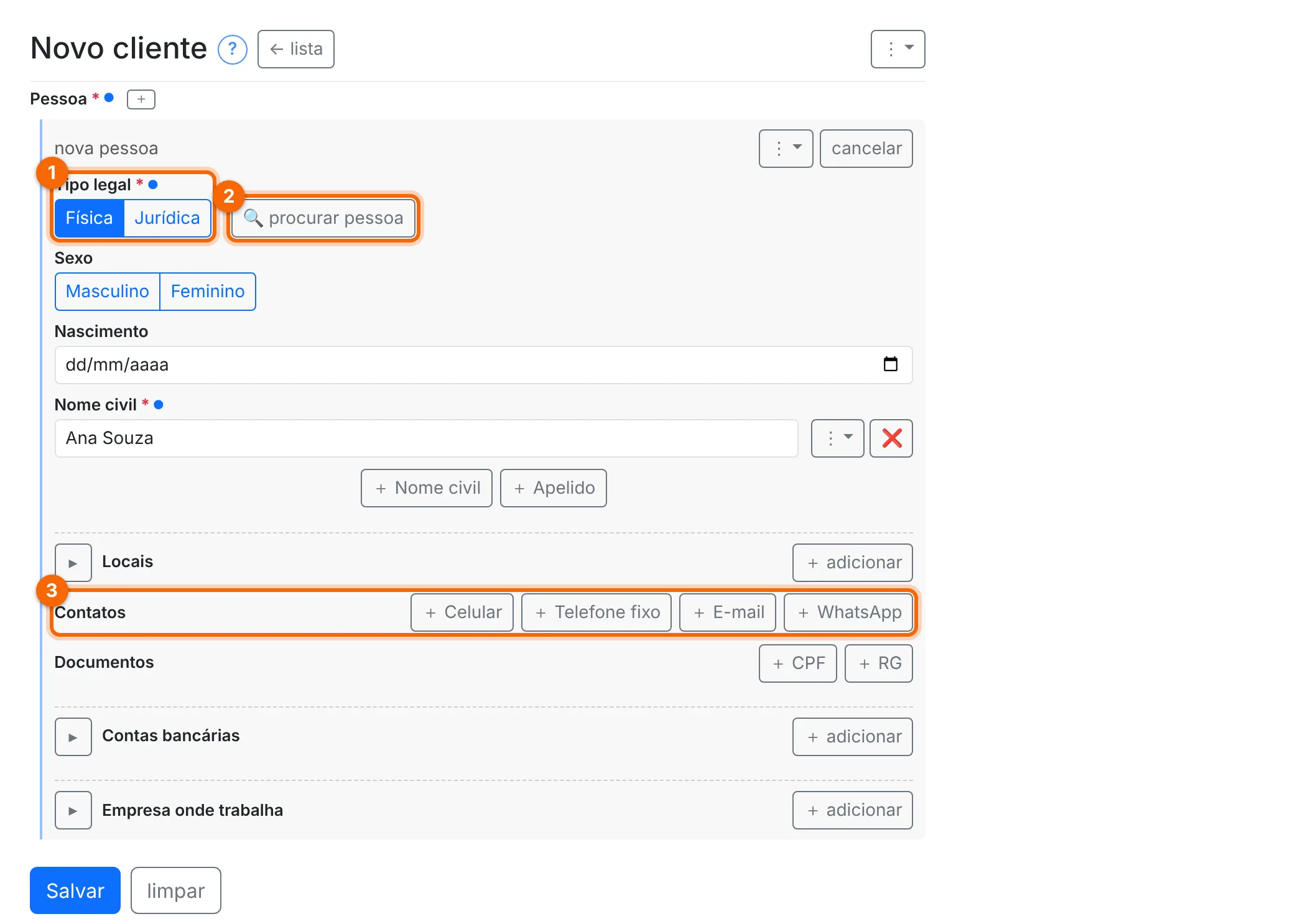
A pessoa precisa de pelo menos um nome: sem nenhum, o Salvar não grava e a seção Nomes mostra Informe pelo menos um nome. (veja Pelo menos um nome).
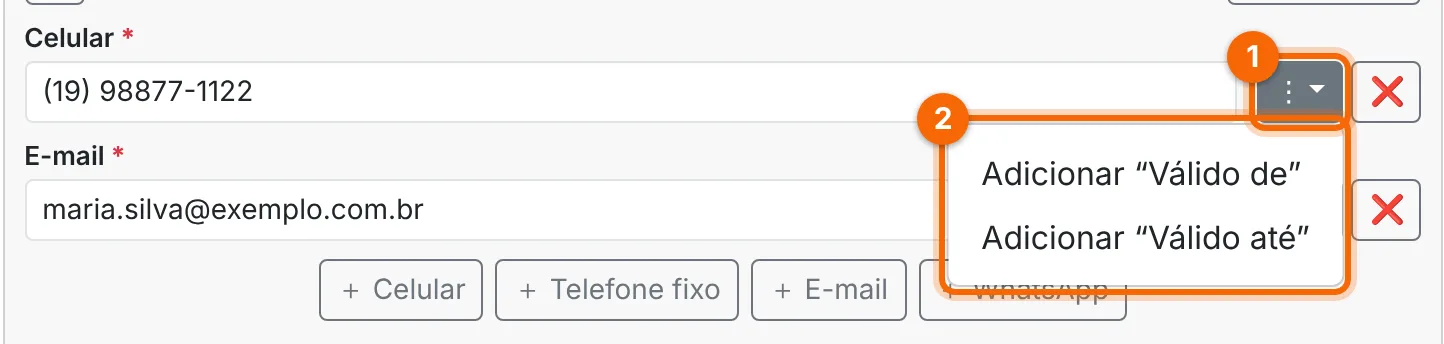
Nos nomes e nos contatos, as datas Válido de e Válido até (para guardar, por exemplo, um telefone antigo ou um nome anterior) ficam escondidas no menu ⋮ de cada linha.
Locais#
A seção Locais guarda os endereços da pessoa. Ela abre recolhida, mostrando quantos endereços existem; clique no ▸ para abrir. Cada endereço aparece resumido: a relação, o nome e o endereço completo, com o botão remover.
Para adicionar um endereço:
- Clique em + adicionar.
- Escolha a Relação (o tipo de vínculo da pessoa com aquele endereço, como Residência, Sede, Proprietário ou Inquilino).
- No campo Local, escolha o endereço com o seletor de endereço.
- Se quiser, dê um Nome (um apelido para o endereço, como "Casa" ou "Depósito"). É opcional.
- Clique em Salvar no fim da página.
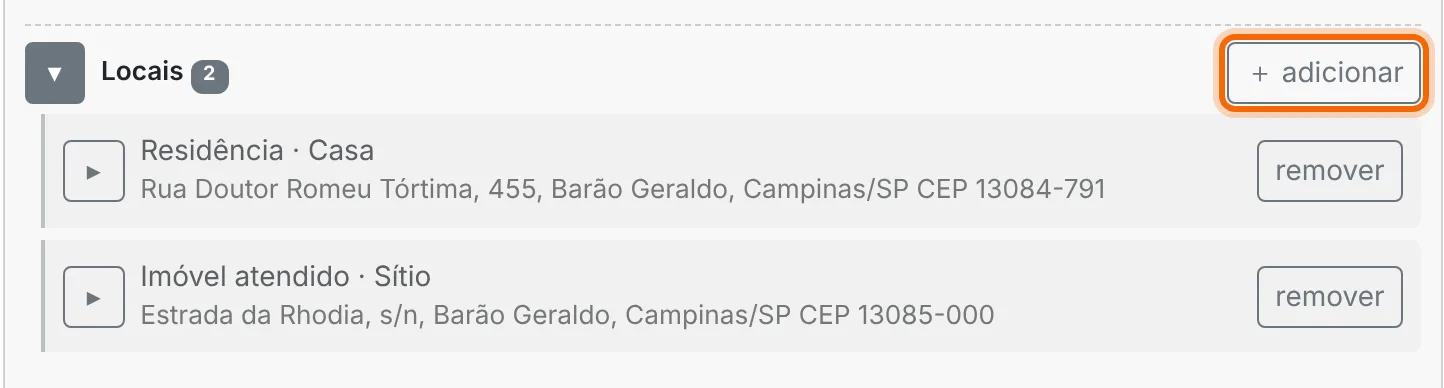
Ao lado do rótulo Local, o link mostrar no mapa mostra o endereço no mapa de fundo. A Descrição (por exemplo, "portão azul, tocar o interfone 2") e as datas de validade ficam no menu ⋮ da linha.
Contas bancárias#
A seção Contas bancárias guarda as contas da pessoa. Ela abre recolhida, mostrando quantas contas existem. Para adicionar:
- Clique em + adicionar.
- Em Banco, digite parte do nome — "Nubank", "Itaú", "Caixa" — ou o código do banco: o código de compensação de 3 dígitos ("341", "260"; "1" e "001" são o Banco do Brasil) ou o começo do ISPB. A lista mostra o código antes do nome ("341 - ITAÚ UNIBANCO S.A.") e traz primeiro o que mais combina com o que você digitou. Os bancos vêm do catálogo da DDSOFT: o campo só escolhe, não cadastra banco novo.
- Em Agência, escolha entre as agências do banco escolhido. Se a agência ainda não está cadastrada, o + ao lado do rótulo cadastra ali mesmo.
- Em Conta, digite o número da conta, com o dígito.
- Clique em Salvar no fim da página.
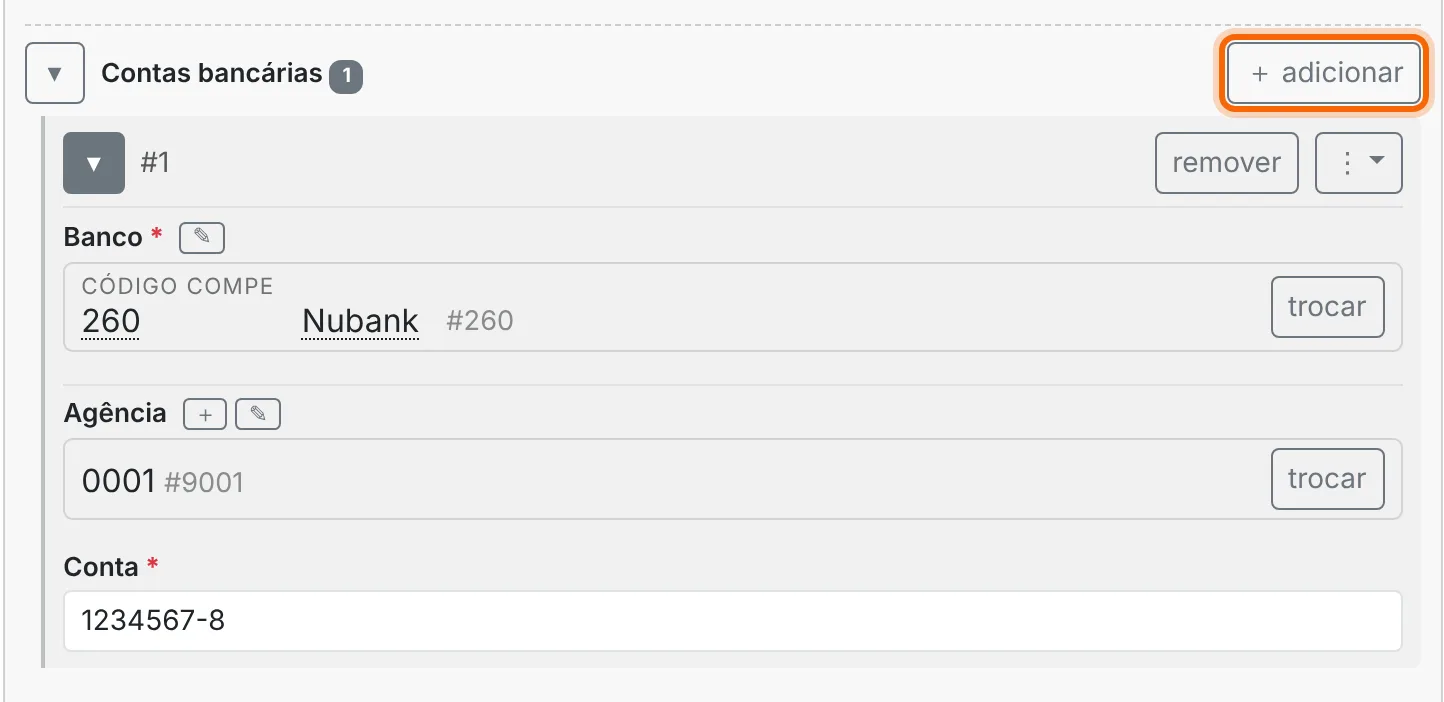
As datas Válido a partir de e Válido até (para guardar, por exemplo, uma conta encerrada) ficam no menu ⋮ da linha.