
Cadastrar e alterar um cliente
Cadastrar um cliente novo sem repetir quem já está cadastrado, a lista Já cadastrados e alterar o cliente e a pessoa na mesma página.
Esta página mostra o que é próprio do cadastro de clientes. O funcionamento geral do formulário (campos obrigatórios, Salvar, rascunho) está em Página de cadastro; cada parte do formulário da pessoa (tipo legal, nomes, contatos, documentos e locais), em A pessoa do cliente.
Cadastrar um cliente#
O exemplo completo, com o mínimo de campos, está em Página de cadastro. Em resumo:
Em Clientes, clique em + Novo (ou abra o cadastro direto).
No campo Pessoa, comece a digitar o nome:
- se a pessoa já está cadastrada no sistema (por exemplo, porque é funcionário da sua empresa), escolha-a na lista. Cada resultado mostra o tipo do nome que casou com a busca e o número da pessoa;
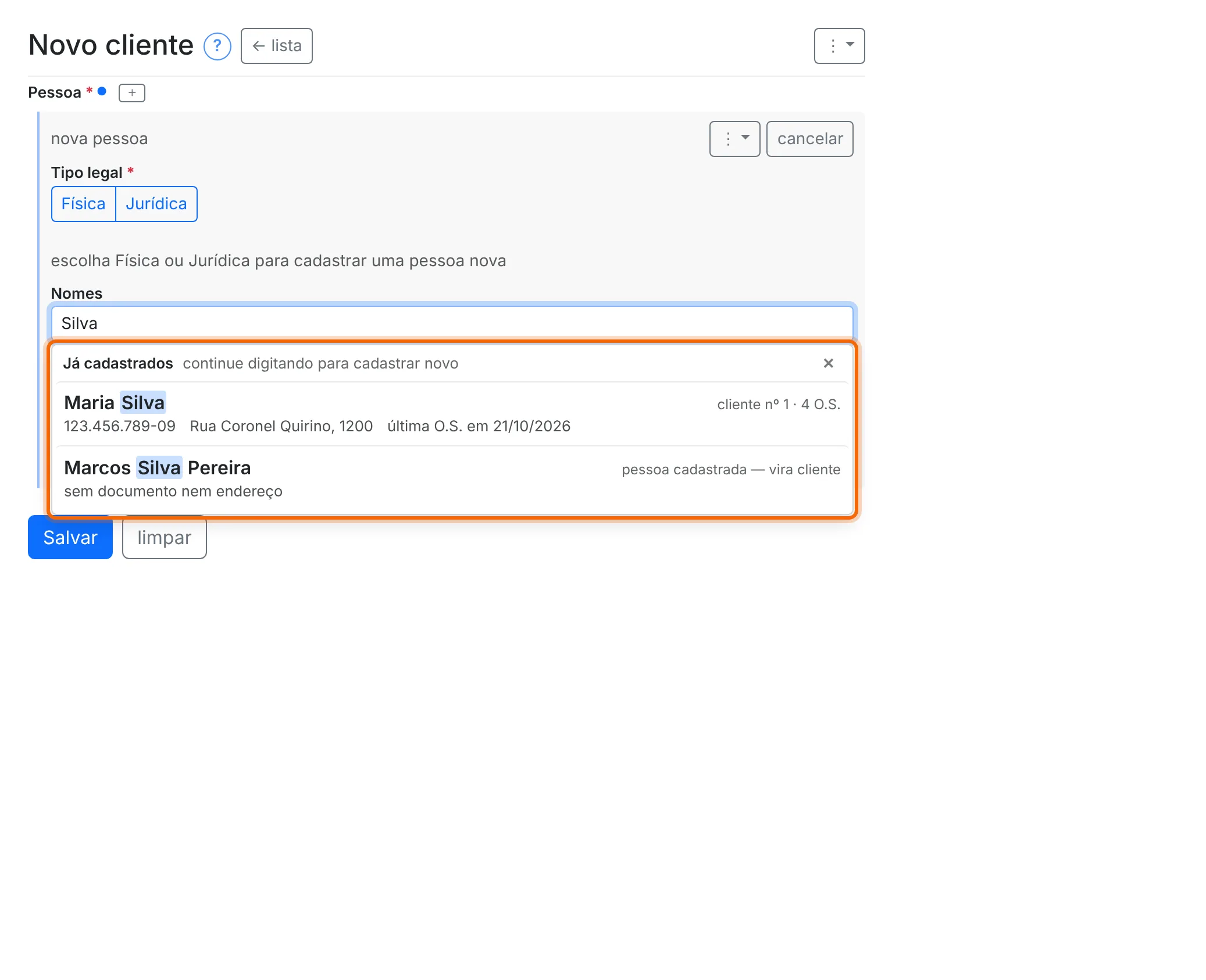
- se não existe, clique em + criar nova pessoa "…" no fim da lista. O formulário da pessoa abre ali mesmo, com o Tipo legal em branco e o nome que você digitou no campo de busca de Nomes. Se alguém parecido já estiver cadastrado, a lista Já cadastrados aparece logo abaixo do campo (veja O formulário da pessoa também procura).
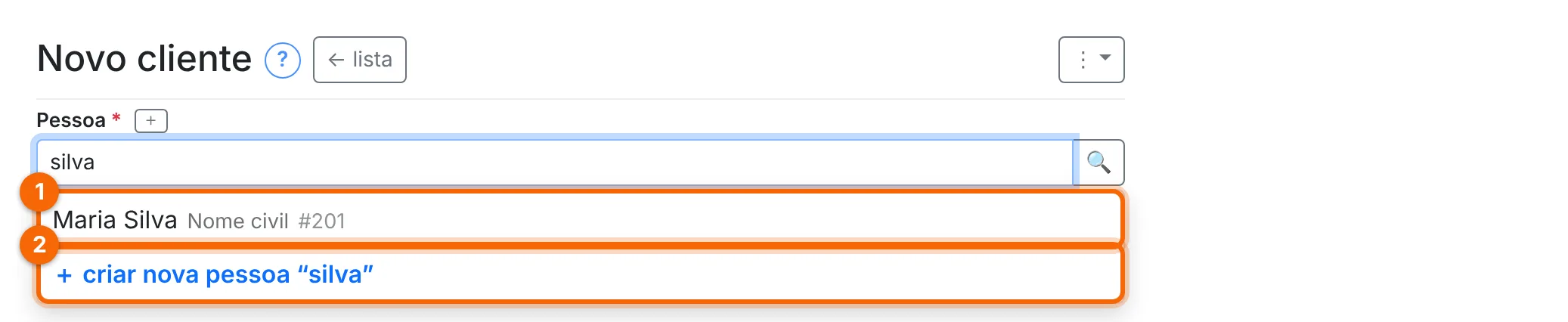

(1) Quem já está cadastrado, com o tipo do nome e o número da pessoa; (2) criar nova pessoa, quando ela não existe. Escolha o Tipo legal — Física ou, para uma empresa, Jurídica. O formulário completo da pessoa aparece, com o nome já numa linha de Nome civil (ou Razão social). Preencha o que tiver: nomes, contatos e documentos e locais. Pelo menos um nome é obrigatório.
Se quiser, acrescente Observações: o campo fica no menu ⋮ do alto do formulário (Adicionar “Observações”).
Clique em Salvar.
Não cadastrar a mesma pessoa duas vezes#
Enquanto você preenche a pessoa nova, o formulário procura quem já está cadastrado com aquele nome, contato ou documento e mostra na lista Já cadastrados. Como funciona essa busca, e o que acontece ao escolher alguém da lista, está em Procurar antes de cadastrar.
Alterar um cliente#
Na listagem, clique no nome do cliente, ou use Editar no menu da linha. O título da página traz o nome e o número dele: Cliente · Maria Silva nº 1.
O formulário mostra o campo Pessoa com os nomes da pessoa escolhida e, logo abaixo, uma caixa com o formulário da pessoa, já aberta, com a observação "editável aqui — o Salvar da página grava os dois".
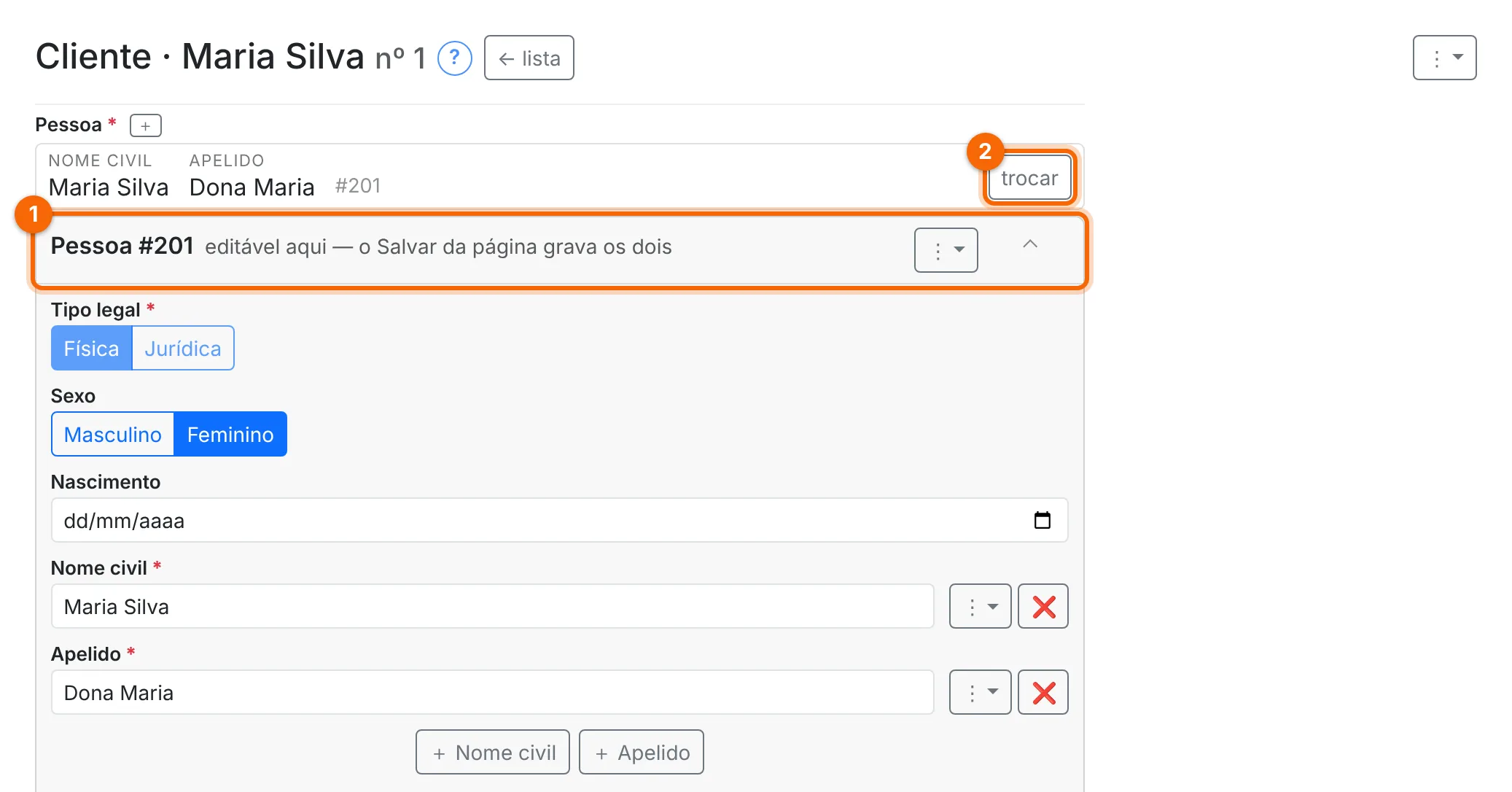
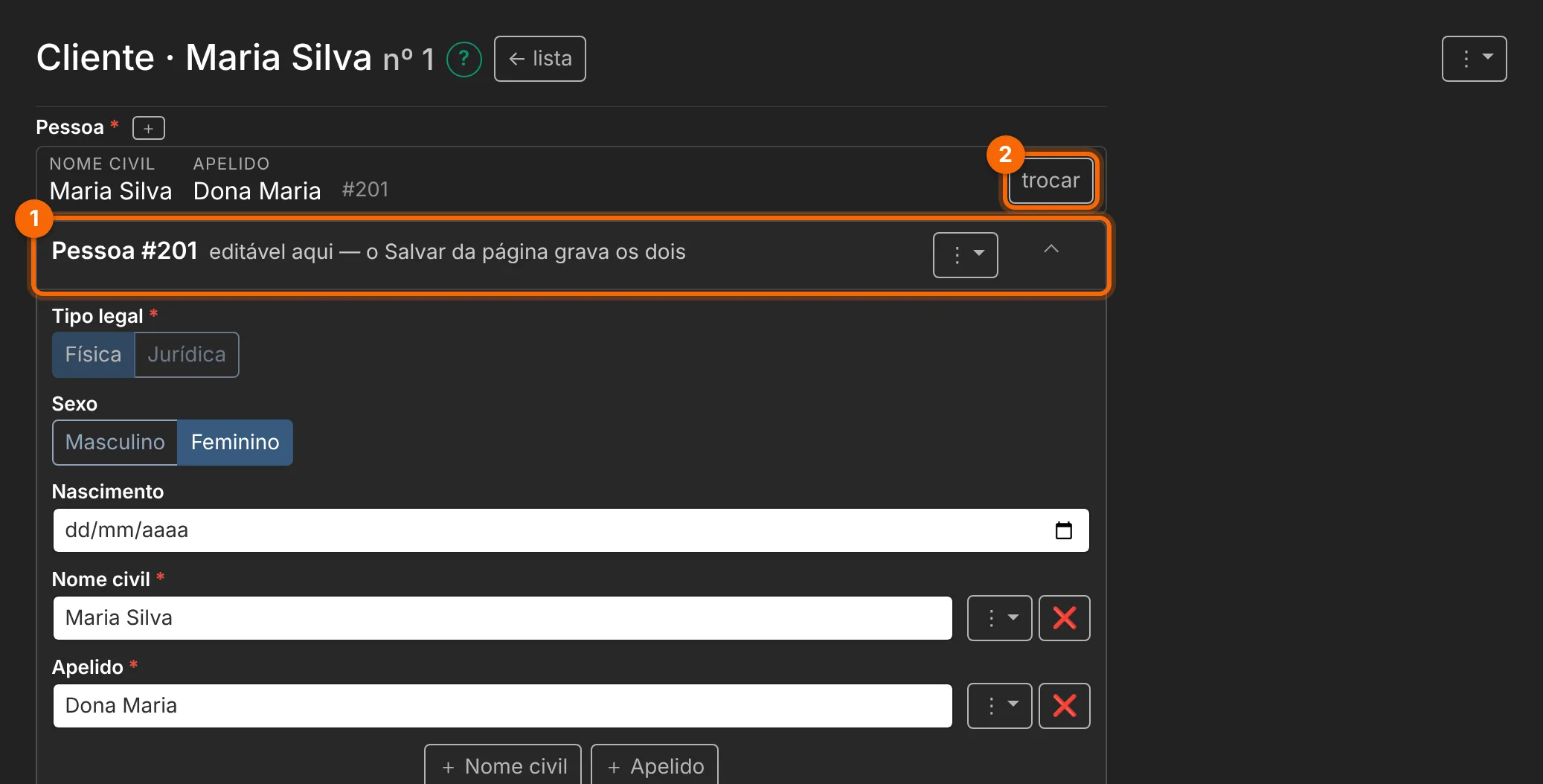
A caixa da pessoa (1), editável na mesma página, e o trocar (2) para ligar o cliente a outra pessoa. Altere o que precisar — no cliente ou na pessoa.
Clique em Salvar. Um único Salvar grava o cliente e a pessoa juntos.
Para ligar o cliente a outra pessoa, clique em trocar ao lado dos nomes e escolha ou crie a pessoa nova.