
Acesso e senha
Entrar e sair do sistema, o código da verificação em duas etapas, a sessão encerrada e o histórico de acessos.
Nesta página
Esta página explica como entrar no DDSOFT Online, o código pedido quando a sua conta usa a verificação em duas etapas, o que fazer quando a sessão se encerra e como sair. Criar a conta da empresa, definir a senha pela primeira vez e recuperar uma senha esquecida têm páginas próprias, listadas no fim.
Entrar no sistema#
Para entrar:
- Abra a tela de login do DDSOFT Online.
- Digite o seu E-mail e a sua Senha.
- Clique em Entrar.
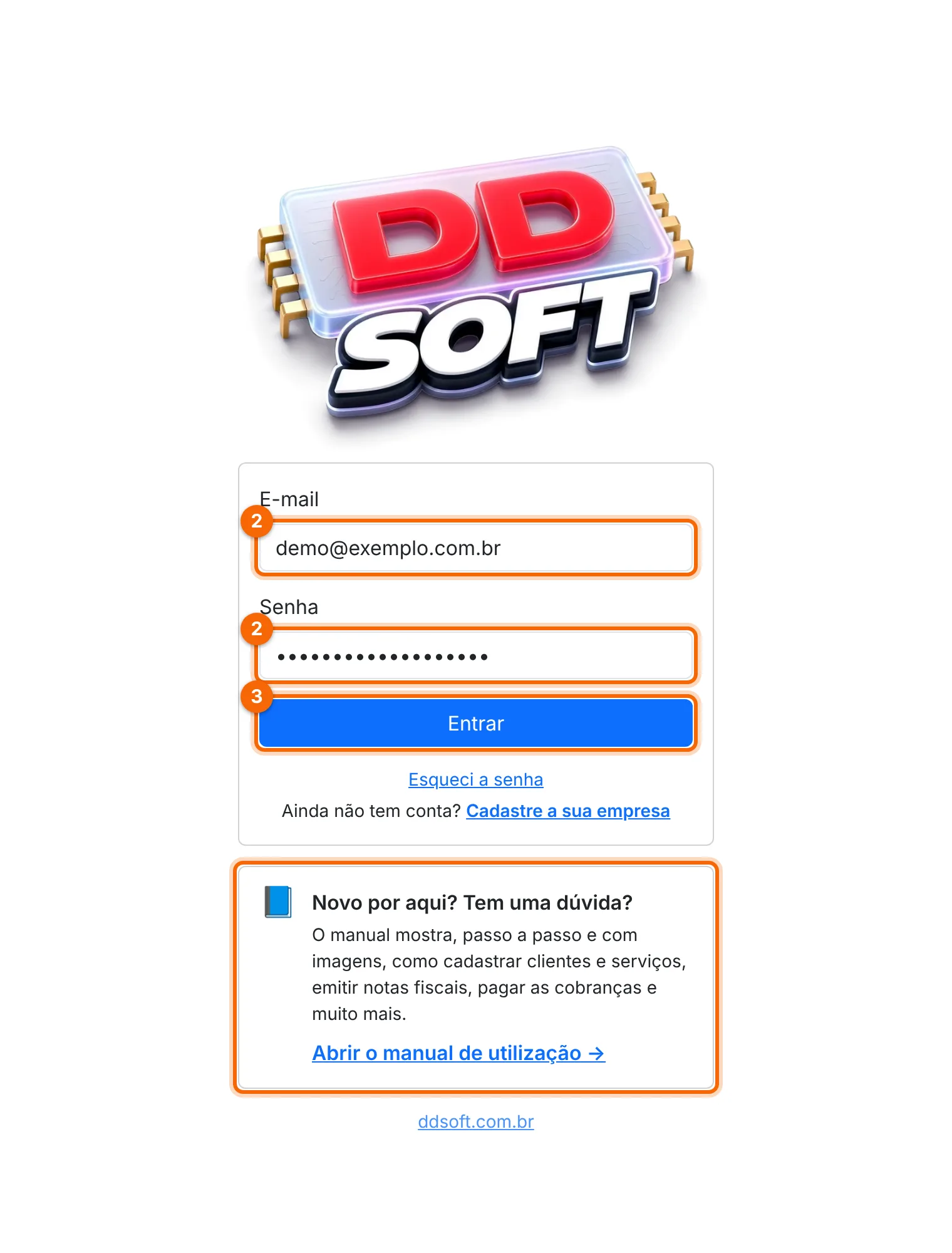
Se a sua conta usa a verificação em duas etapas, o sistema pode pedir um código em seguida (veja Verificação em duas etapas, logo a seguir). Depois disso, você chega à página Início.
Na tela de login também ficam:
- o link Esqueci a senha, para receber uma senha nova por e-mail (veja Esqueci a senha);
- o link Cadastre a sua empresa, em Ainda não tem conta?, para quem ainda não usa o sistema (veja Criar a sua conta);
- o quadro Novo por aqui? Tem uma dúvida?, que abre este manual: a Ajuda pode ser lida sem entrar no sistema.
Dica: o formulário de login funciona com o gerenciador de senhas do navegador. Ao focar o campo de e-mail, o navegador oferece as credenciais que você salvou.
Se o login não der certo#
| Mensagem | O que fazer |
|---|---|
| E-mail ou senha inválidos. | Confira o e-mail e a senha (atenção às letras maiúsculas). Se não lembrar a senha, use Esqueci a senha. |
| Muitas tentativas de acesso. Tente novamente em alguns minutos. | Depois de várias tentativas erradas, o acesso fica bloqueado por alguns minutos, para proteger a sua conta. Aguarde e tente de novo. |
Se você ainda não tem senha, é porque ainda não aceitou o convite: procure o e-mail de convite (veja Aceitar o convite).
Verificação em duas etapas#
Quando a verificação em duas etapas está ativa na sua conta, entrar exige, além da senha, o código de 6 dígitos de um aplicativo autenticador no seu celular. Ativar, desativar e escolher se o código é pedido em todo login ou só num navegador novo é em Minha conta (veja Verificação em duas etapas). Aqui está o que fazer na hora de entrar.
- Depois de clicar em Entrar, aparece a mensagem Informe o código do seu autenticador.
- Abra o aplicativo autenticador e digite o código que ele mostra no campo Código de verificação.
- Clique em Verificar.
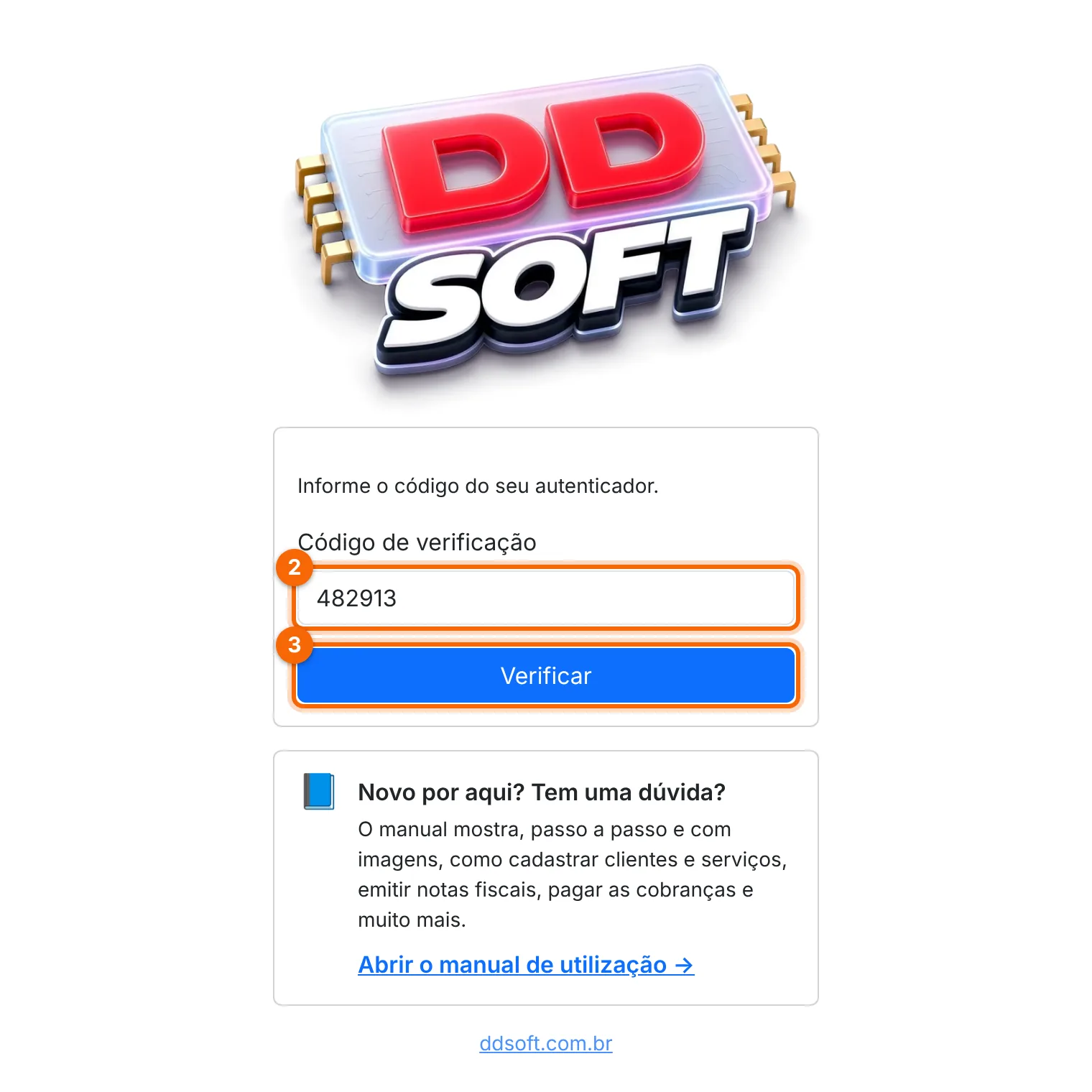
Se você escolheu pedir o código só num navegador novo (7 ou 30 dias), num navegador já lembrado o login vai direto para o Início, sem esta etapa.
Sem o celular, digite no mesmo campo um dos seus códigos de backup (os que você guardou ao ativar a verificação). Cada código de backup entra uma única vez.
| Mensagem | O que fazer |
|---|---|
| Código de verificação inválido. | Digite o código que o aplicativo mostra agora: ele muda a cada 30 segundos. Se continuar recusado, confira se o relógio do celular está certo, porque o código depende da hora. |
| Muitas tentativas de verificação. Tente novamente em alguns minutos. | Depois de várias tentativas erradas, o sistema bloqueia novas tentativas por alguns minutos. Aguarde e tente de novo. |
Sair do sistema#
Para sair, clique em Sair, no canto direito do cabeçalho. No celular, o botão fica no menu de três tracinhos à direita do cabeçalho.

Ao sair, você volta à tela de login. Saia sempre que usar um computador compartilhado.
Sessão encerrada#
Se a sua sessão deixar de valer enquanto você usa o sistema (por exemplo, porque expirou), uma faixa com um cadeado (🔒) aparece no alto da tela, com a mensagem do servidor e a orientação: O que estiver aberto nesta tela continua aqui — copie o que precisar e entre novamente para voltar a salvar.

Nesse caso:
- Copie o que você estava digitando, se for importante.
- Clique em entre novamente e faça o login.
- Volte à tela em que estava. Nos formulários, o que você digitou costuma ser recuperado automaticamente (veja Rascunho automático).
Histórico de acessos#
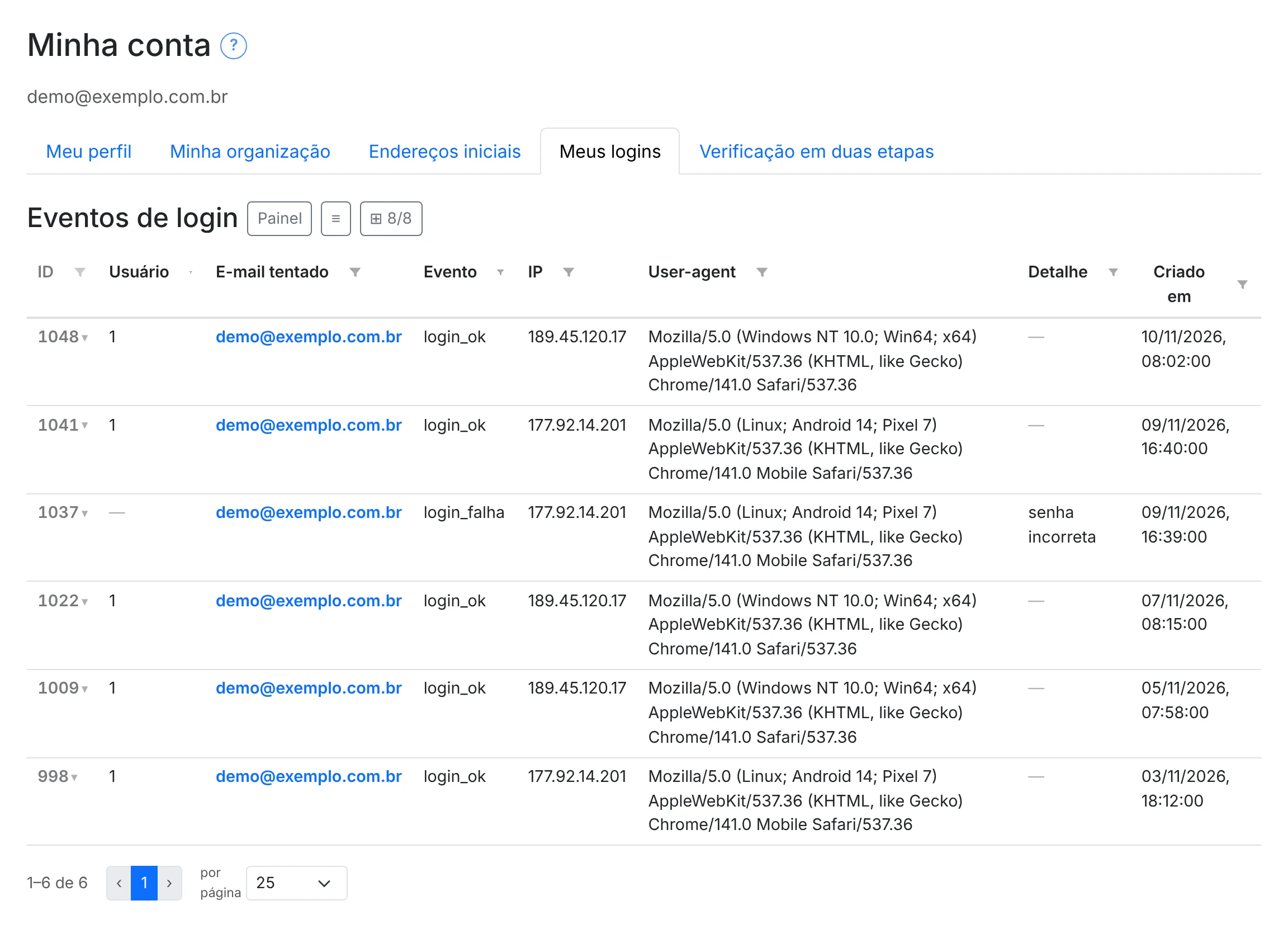
Em Minha conta, a aba Meus logins mostra o histórico de acessos à sua conta: as entradas com sucesso e as tentativas que falharam (veja Meus logins). Se aparecer um acesso que você não reconhece, troque a sua senha.
Mais nesta seção#
- Criar a sua conta: o cadastro da empresa pelo site e a versão de testes.
- Aceitar o convite: definir a senha pela primeira vez, pelo link do e-mail.
- Esqueci a senha: receber o link para criar uma senha nova, e trocar a senha.
- Escolher uma boa senha: o medidor de força, o gerador e o botão de copiar.