
Mapa
Como ligar o mapa de fundo, navegar por ele, ver endereços e buscar locais numa área ou num ponto.
Nesta página
O DDSOFT pode mostrar um mapa como fundo de todas as telas. Com ele você localiza os endereços dos clientes, confere uma região e busca locais numa área demarcada. O mapa começa desligado e só é carregado quando você escolhe uma paleta.
Abrir o painel do mapa#
Os controles ficam no painel do mapa. Para abri-lo:
- clique no botão Mapa no cabeçalho, em qualquer página; ou
- use o item Mapa do menu lateral.
Quando o mapa está ligado, o botão do cabeçalho mostra um ponto (Mapa •).
O painel tem três abas: Exibição, Área e Resultados. A aba Resultados só aparece depois de uma busca. No alto do painel ficam o botão de mover o mapa, Minimizar (—) e Fechar (✕). Minimizado, o painel fica só com a barra do alto: o botão vira Restaurar, e clicar numa aba também o abre de novo. A tecla Esc fecha o painel.
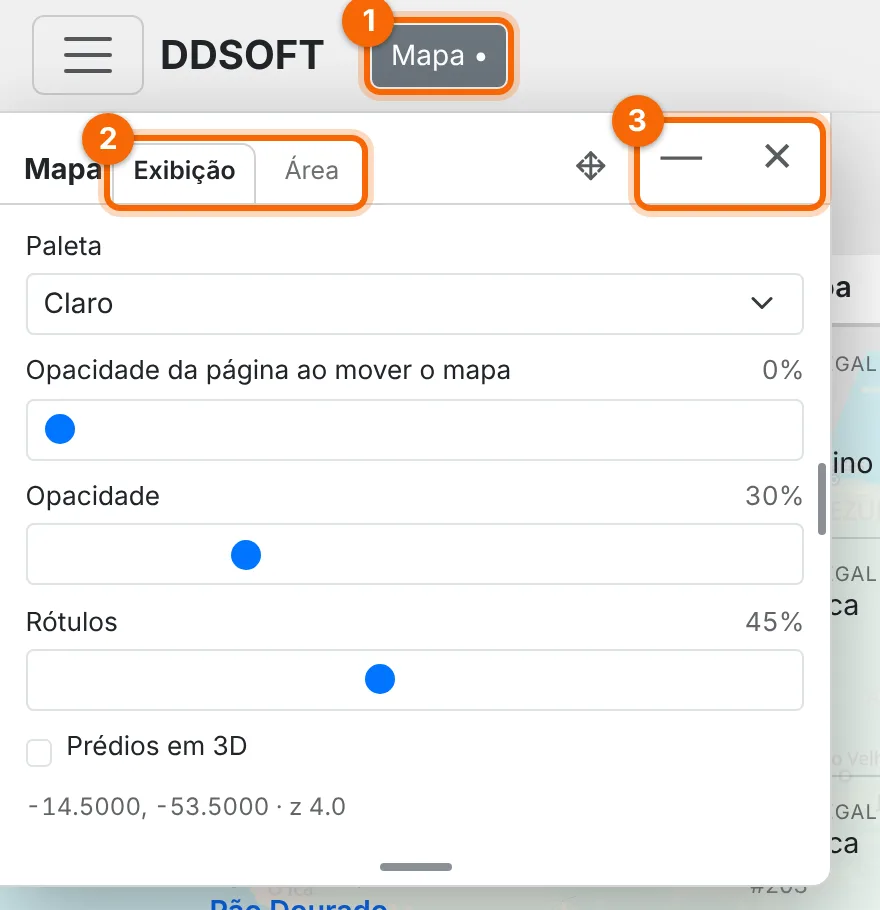
Quando o painel está estreito (no celular, ou com a largura reduzida), as abas dão lugar a um menu com o nome da aba atual. Clique nele para trocar de aba; o Mover mapa também fica dentro desse menu.
Você pode ajustar o tamanho do painel arrastando a borda de baixo. No computador, a borda direita ajusta a largura. Com o painel aberto no computador, o menu lateral se recolhe para deixar mais espaço ao mapa.
Dica: o painel continua aberto quando você troca de página, e o mapa continua no fundo.
Sem entrar no sistema: na Ajuda, o botão Mapa do cabeçalho também funciona para quem ainda não entrou — dá para ligar o mapa, escolher a paleta, mover e centralizar. Buscar endereços numa área ou num ponto exige entrar no sistema.
Ligar o mapa e ajustar a exibição#
Na aba Exibição:
- Em Região (quando o campo aparece), escolha a região do mapa a carregar.
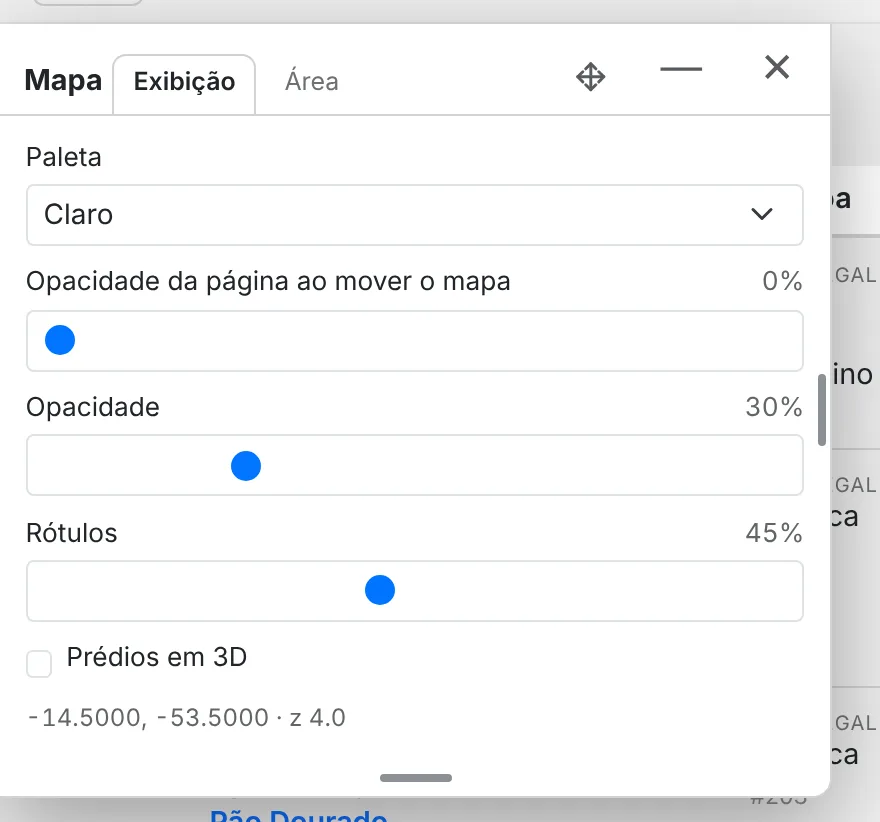
- Em Paleta, escolha o visual do mapa: Claro, Escuro, Branco, Tons de cinza, Preto, OSM padrão ou uma das paletas OFM (Bright, Liberty, Positron, Dark, Fiord). Nenhum desliga o mapa.
- Em Opacidade da página ao mover o mapa, defina o quanto o conteúdo da página continua visível quando você estiver mexendo no mapa.
- Com o mapa ligado, aparecem mais controles. Ajuste Opacidade (o quanto o mapa aparece) e Rótulos (os nomes de ruas e lugares). Valores baixos deixam o mapa discreto, sem atrapalhar a leitura das telas.
- Marque Prédios em 3D para ver as construções em relevo. O efeito aparece só com o zoom bem próximo: enquanto o zoom está abaixo de 15, a aba avisa até onde aproximar.
No fim da aba aparecem a latitude, a longitude e o zoom da posição atual.
Essas escolhas ficam guardadas neste navegador e valem nas próximas vezes que você entrar.
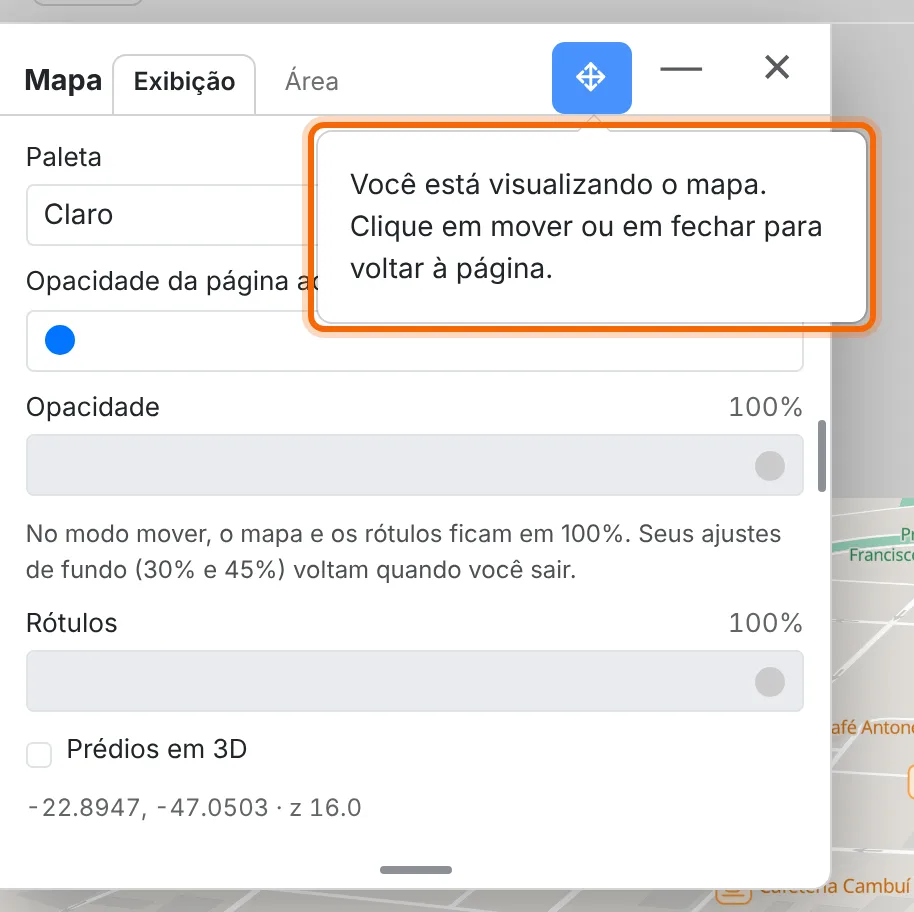
Enquanto você move o mapa (veja Mover o mapa), o mapa e os rótulos ficam em 100% e as barras de Opacidade e Rótulos ficam travadas. Os seus ajustes não se perdem: voltam quando você sai do modo de mover.
Com Prédios em 3D marcado e o mapa inclinado, dá para sobrevoar a região e ver os prédios em volta de um endereço (veja como inclinar e girar em Mover o mapa).
Mover o mapa#
Normalmente o mapa é só fundo: os cliques vão para a página. Para navegar no mapa:
- Clique no botão de mover, no alto do painel, ou em Mover mapa, na aba Área.
- Arraste, aproxime e afaste à vontade. Enquanto o modo está ligado, o botão fica destacado, o conteúdo da página fica atenuado e o mapa e os rótulos aparecem por inteiro. Na aba Área, a nota "Cliques vão para o mapa até desligar 'Mover mapa'" lembra disso.
- Para voltar à página, clique de novo em mover ou feche o painel.
O mapa abre inclinado. Para girar ou inclinar a vista:
- no computador, arraste com o botão direito do mouse, ou com a tecla Ctrl pressionada;
- no celular, gire dois dedos sobre o mapa para girar, e arraste dois dedos para cima ou para baixo para inclinar.
A bússola, logo abaixo dos botões de zoom no canto do mapa, mostra para onde o mapa está virado. Clique nela para voltar ao norte, com o mapa visto de cima.
O botão Centralizar, na aba Área, volta o mapa para a posição inicial.
Dica: sem uma paleta escolhida, o botão de mover fica desabilitado, e a aba Área mostra só "Escolha uma paleta na aba Exibição para ligar o mapa." Escolha uma paleta primeiro.
Ver um endereço no mapa#
Você não precisa procurar o endereço à mão:
- Num formulário, o campo de endereço mostra o link mostrar no mapa, ao lado do rótulo. Veja Seletor de endereço.
- Numa listagem, a célula de endereço tem, ao lado do endereço, o ícone de alfinete Ver no mapa.
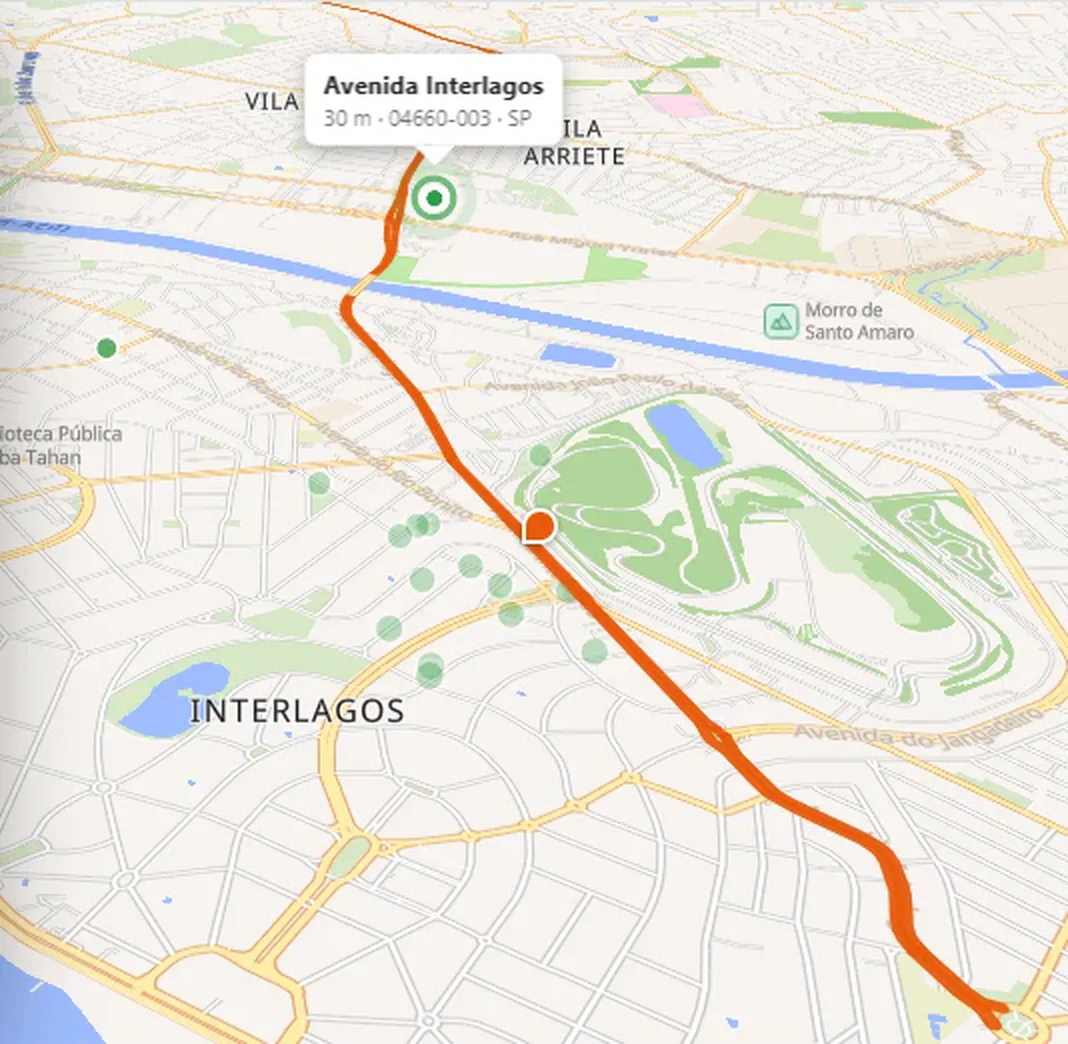
O sistema liga o mapa, se ele estiver desligado, abre o painel, leva até o endereço e destaca o ponto com um marcador pulsante e um balão com o endereço, junto com o traçado da rua. O link só aparece quando o endereço tem coordenadas, o que acontece com os endereços localizados pelo CEP e pelo logradouro.
Como o pedido é ver o mapa, o modo de mover já vem ligado: a página fica atenuada e um balão no botão de mover diz "Você está visualizando o mapa. Clique em mover ou em fechar para voltar à página."
Buscar locais numa área#
A aba Área permite demarcar um retângulo no mapa e listar os locais que estão dentro dele.
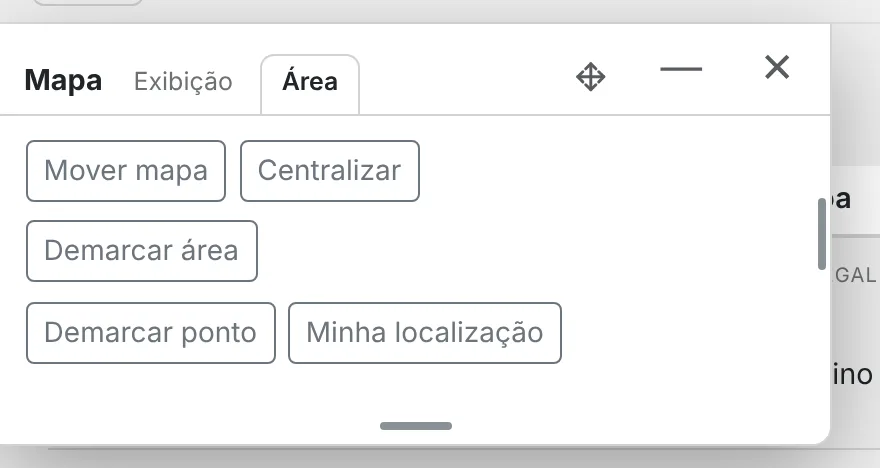
- Clique em Demarcar área e arraste no mapa para desenhar o retângulo. Depois, ajuste-o pelos cantos. Com o mapa girado, o retângulo aparece inclinado na tela: ele segue os pontos cardeais, e está certo assim.
- Com a área desenhada, aparecem as fontes da busca, cada uma com a sua cor. Marque as que quer consultar:
- Meus locais: os endereços cadastrados pela sua empresa;
- Locais (global): o catálogo geral de locais;
- DNE — logradouros e DNE — bairros: a base de endereços dos Correios.
- Clique em Buscar na área.
- Ao lado de cada fonte aparece quantos locais ela achou na área. Clique na contagem para abrir a lista na aba Resultados.
Os marcadores no mapa usam a mesma cor da fonte. Desenhar a área de novo, ou ajustá-la, apaga as contagens da busca anterior: busque outra vez. Para apagar o retângulo, clique em Remover área.
Resultados#
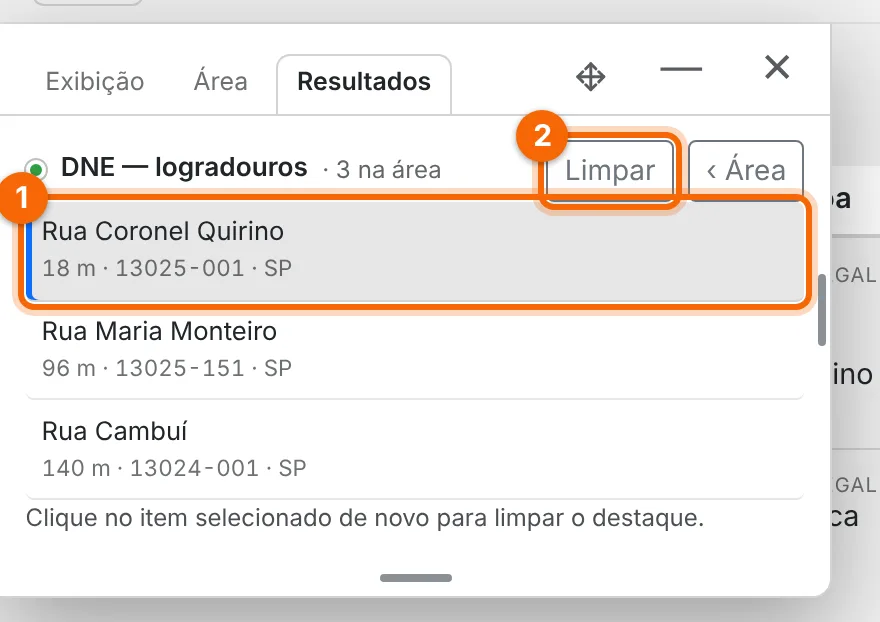
A aba Resultados lista os locais encontrados na fonte escolhida:
- Clique num item para destacá-lo no mapa. Clique nele de novo para limpar o destaque.
- Quando há muitos resultados, a lista mostra só os primeiros e avisa: "Mostrando os N primeiros de M. Diminua a área para ver o restante."
- Use ‹ Área para voltar à aba Área.
- Use Limpar para tirar do mapa os pontos e a via destacados (veja Limpar a busca).
Buscar o que há num ponto#
Também na aba Área:
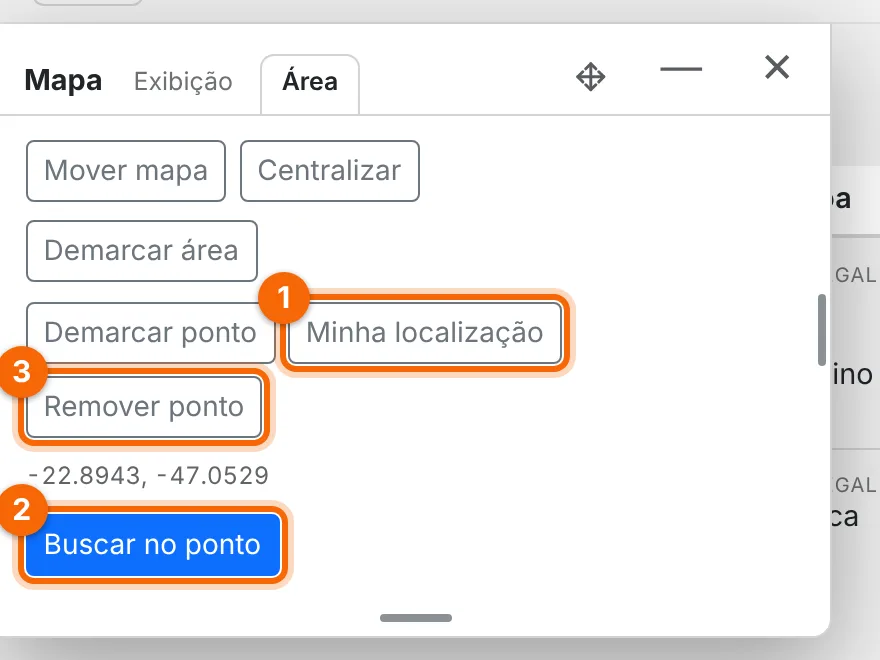
- Clique em Demarcar ponto e clique no mapa, ou use Minha localização para usar a posição do seu aparelho (o navegador pede permissão).
- Clique em Buscar no ponto para ver o que fica naquele local.
- Para apagar o ponto, clique em Remover ponto.
Limpar a busca#
Uma busca deixa marcas no mapa: os marcadores dos resultados, o destaque do item clicado (o halo e o balão) e o traçado da rua. O mesmo vale para um endereço aberto com Ver no mapa ou mostrar no mapa. Para tirar tudo isso do mapa:
- na aba Área, clique em Limpar busca (o botão só aparece quando há algo destacado); ou
- na aba Resultados, clique em Limpar.
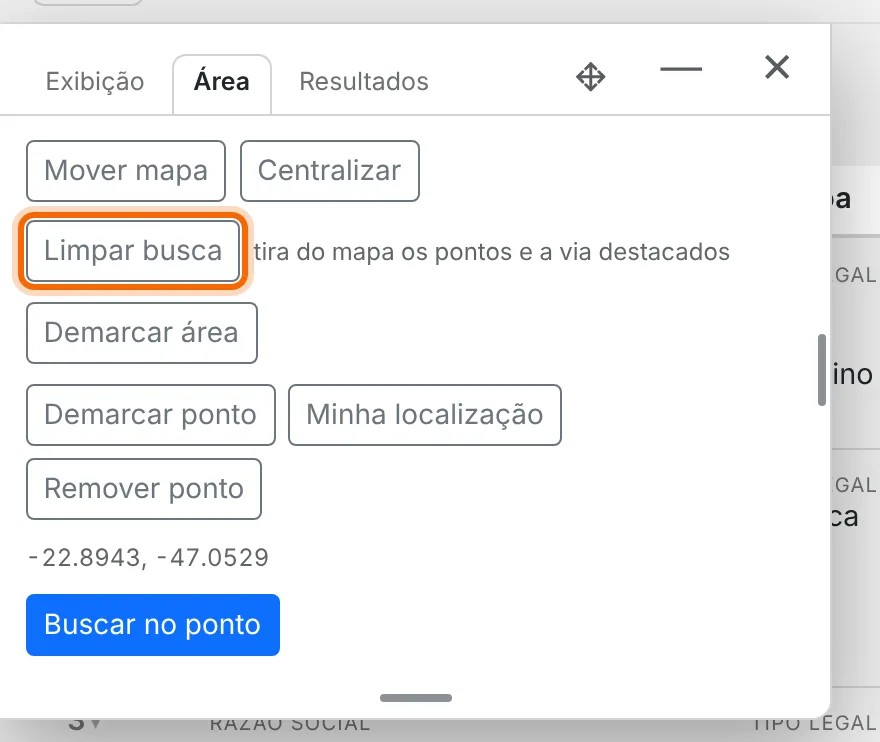
A aba Resultados some junto. A área e o ponto demarcados continuam no mapa: dá para buscar de novo no mesmo lugar, ou removê-los com Remover área e Remover ponto.