
Certificados digitais
Para que servem os certificados A1 (e-CPF e e-CNPJ), onde ficam, como enviar, a validade e a renovação, e quem pode fazer cada coisa.
Nesta página
O DDSOFT guarda os certificados digitais A1 das pessoas do seu cadastro: o e-CNPJ de uma empresa ou o e-CPF de uma pessoa física (um sócio, um responsável técnico). O certificado é o arquivo .pfx (ou .p12) que a certificadora entrega, protegido por uma senha.
Para que servem#
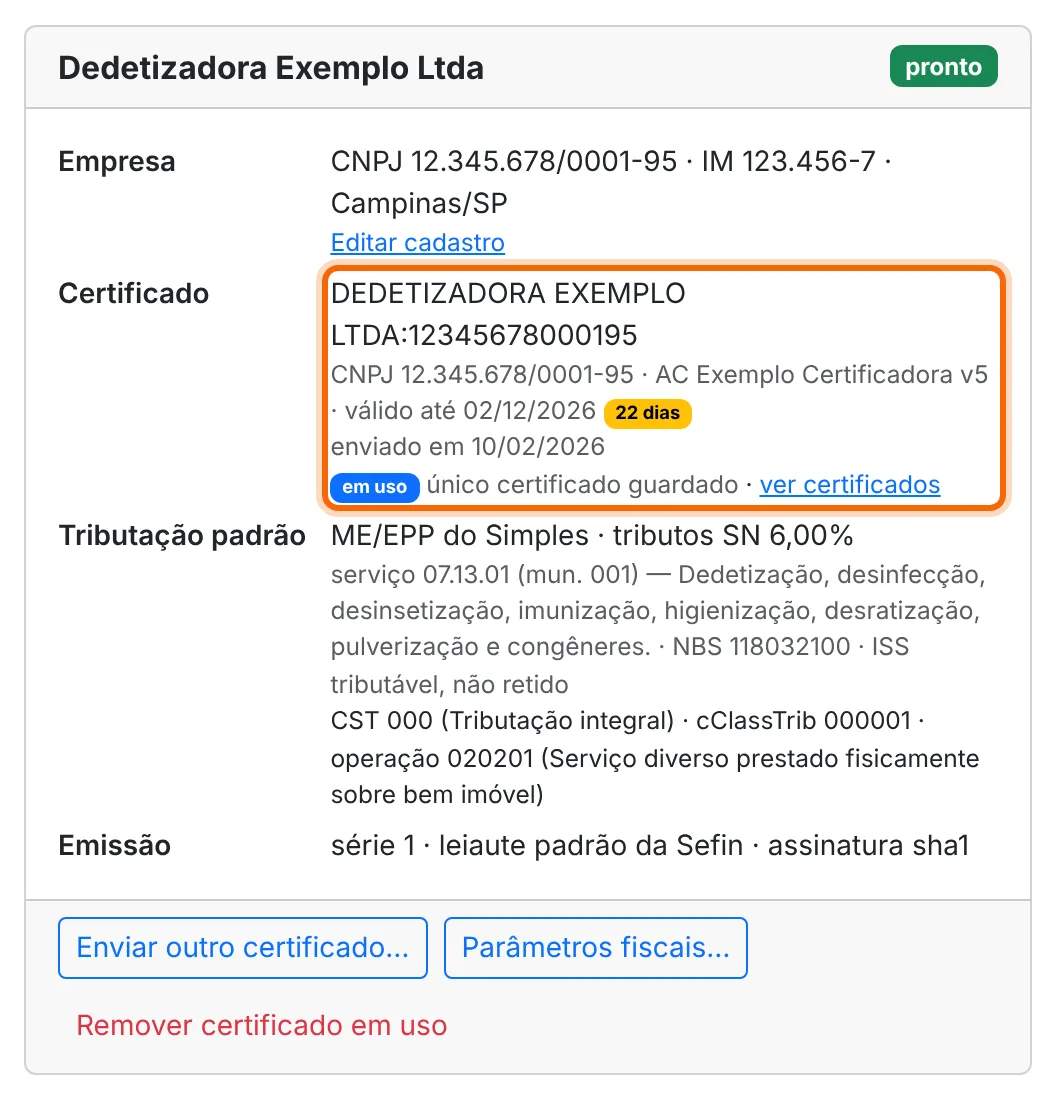
Hoje o DDSOFT usa o certificado para assinar as notas fiscais de serviço (NFS-e). Quem assina é a empresa controladora que emite a nota, com o e-CNPJ dela: sem um certificado válido, ela não emite. Veja Notas fiscais.
Os certificados das outras pessoas (o e-CPF de um sócio, por exemplo) ficam guardados com a validade à vista, mas o sistema não os usa para assinar nada.
Onde ficam#
Os certificados ficam na pessoa, no cartão Certificados digitais, logo abaixo do formulário dela. O cartão aparece só na página da própria pessoa — não dentro do cadastro de um cliente. Para chegar lá:
- pela listagem de Pessoas: abra a pessoa;
- de uma empresa controladora: em Minha conta → Minha organização, clique em Editar cadastro no cartão da empresa;
- de uma empresa que emite notas: em Notas fiscais → Emitentes, clique em ver certificados (ou ver todos) no cartão da empresa.
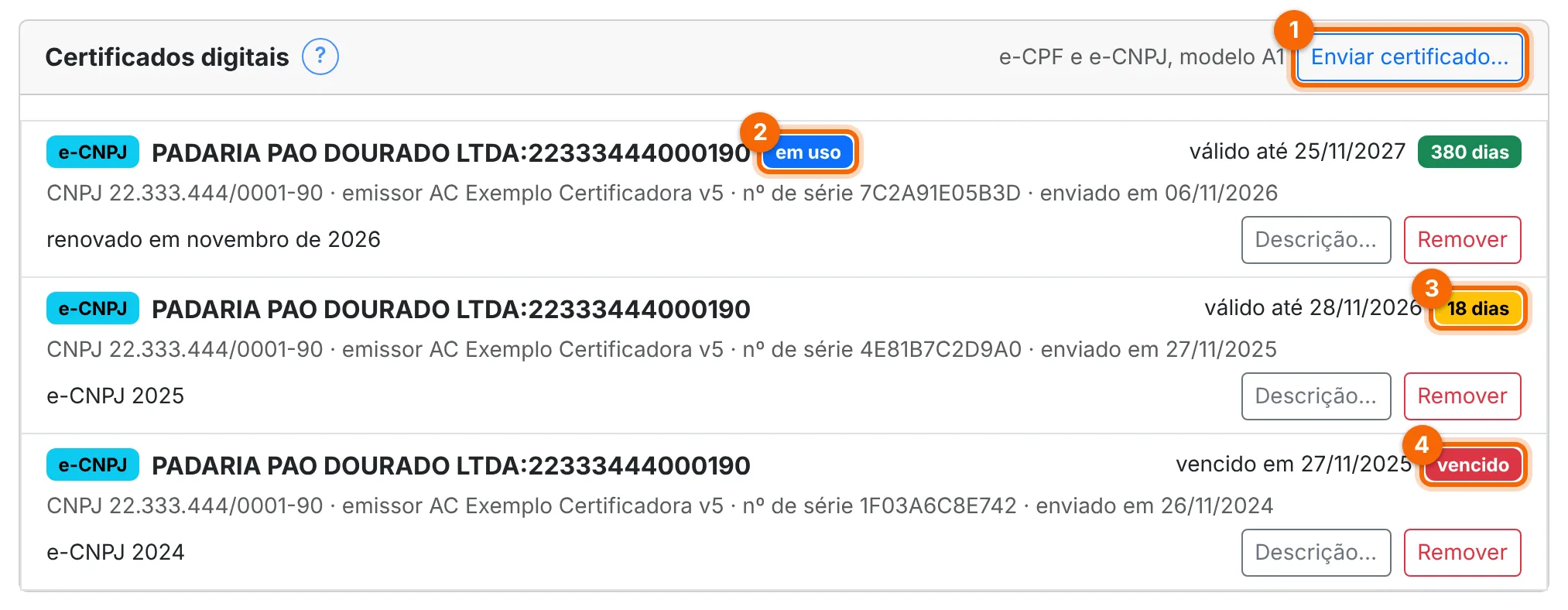
Cada certificado mostra o tipo (e-CPF ou e-CNPJ), o titular, a validade com o selo de dias, o CPF ou CNPJ, o emissor, o número de série, a data do envio e a descrição. Sem nenhum certificado, o cartão diz Nenhum certificado guardado.
Enviar um certificado#
- Abra a pessoa e vá até o cartão Certificados digitais.
- Clique em Enviar certificado….
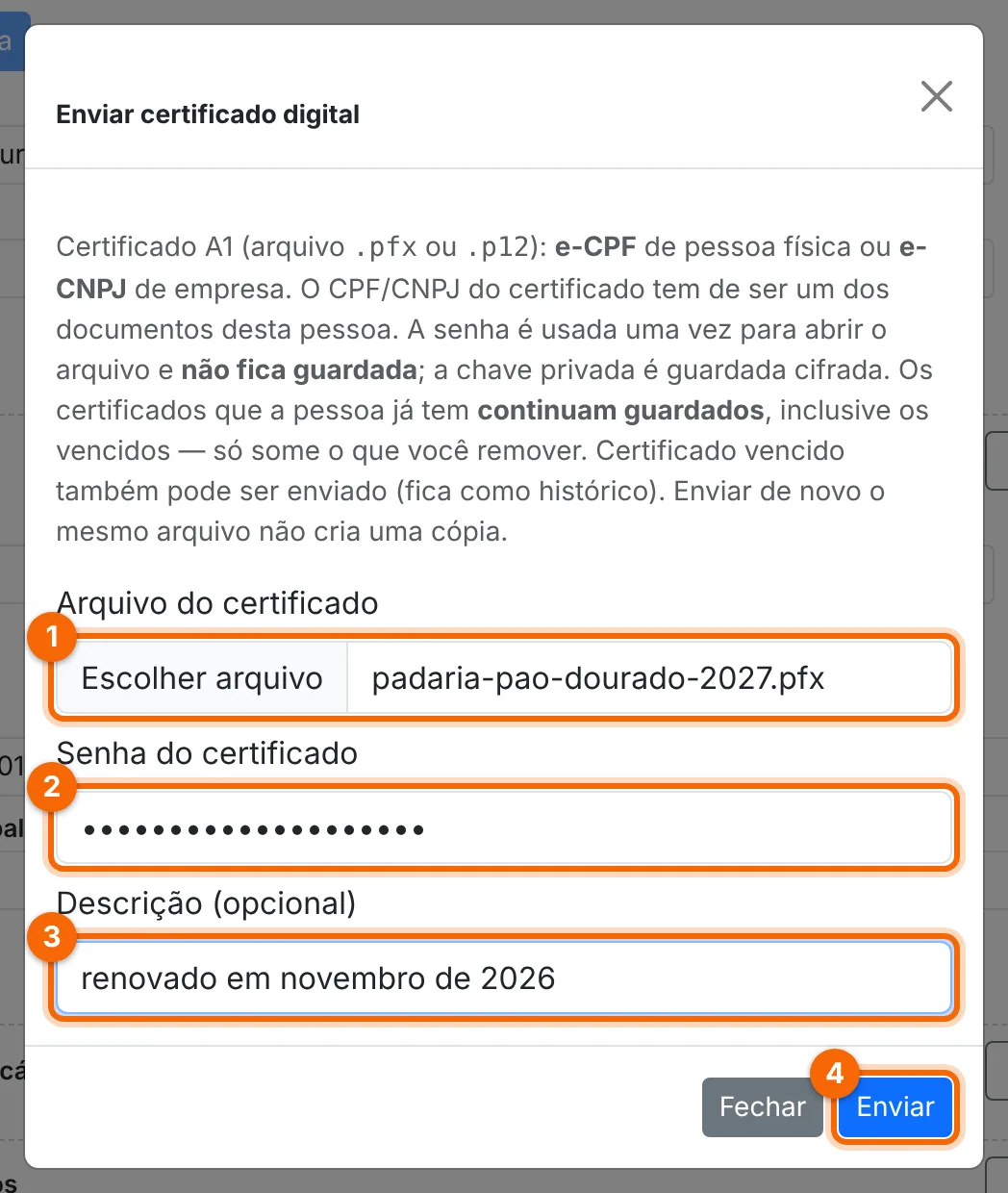
- Em Arquivo do certificado, escolha o arquivo
.pfxou.p12. - Digite a Senha do certificado.
- Se quiser, escreva uma Descrição (opcional), com até 100 caracteres — por exemplo, "e-CPF do sócio" ou "renovado em novembro de 2026".
- Clique em Enviar.
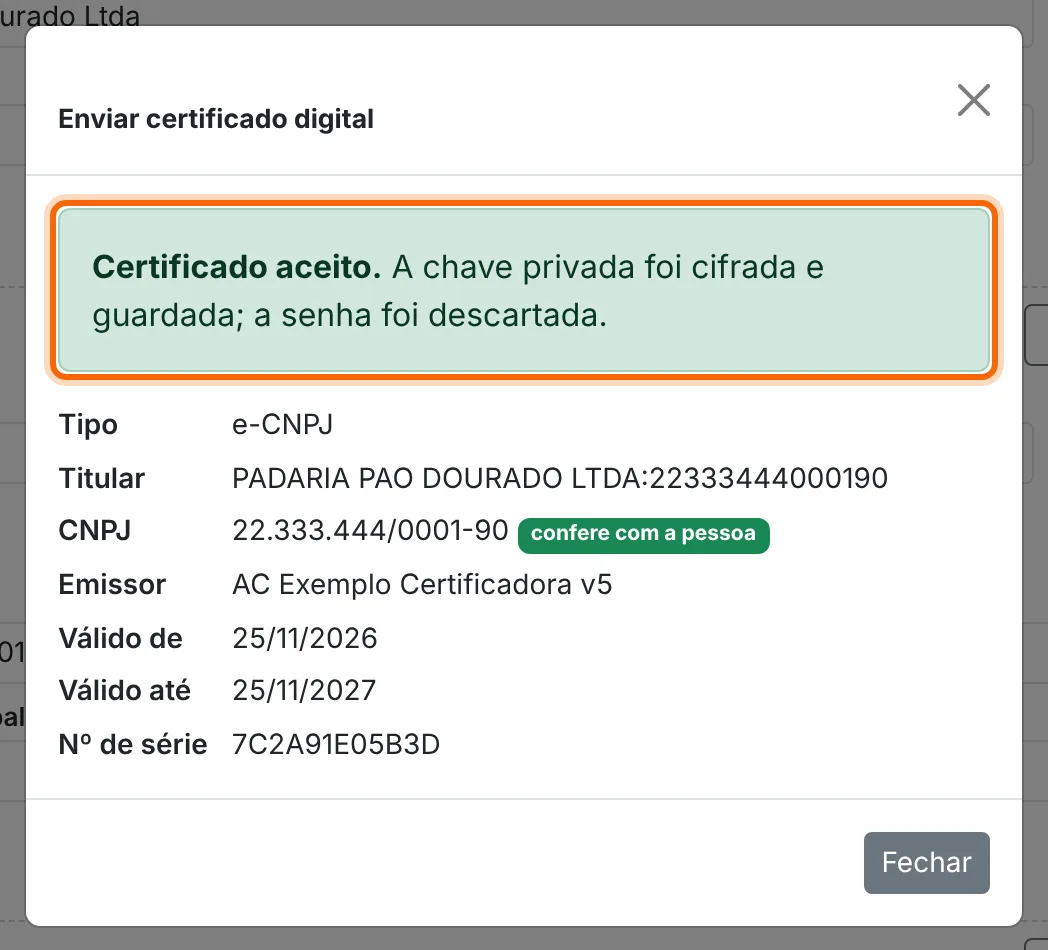
Se tudo estiver certo, a janela mostra Certificado aceito., com o tipo, o titular, o documento (com o selo confere com a pessoa), o emissor, a validade e o número de série. Clique em Fechar: o certificado já está no cartão.
Dica: a senha é usada uma vez para abrir o arquivo e não fica guardada. A chave privada fica cifrada no servidor.
O documento tem de ser da pessoa#
O CPF ou CNPJ do certificado precisa ser um dos documentos da pessoa (seção Documentos do formulário). Se não for, o envio é recusado com uma mensagem como O certificado é do documento …, mas a pessoa tem … (ou a pessoa não tem CPF nem CNPJ em Documentos). Cadastre o documento na pessoa e envie de novo. O certificado de um sócio vai na pessoa física do sócio, não na empresa.
Quando o envio é recusado#
- Não foi possível abrir o certificado: … — em geral, a senha está errada ou o arquivo não é um certificado. Confira a senha e o arquivo.
- … não traz CPF nem CNPJ no padrão ICP-Brasil — só e-CPF e e-CNPJ A1 são aceitos.
- O arquivo não parece um certificado A1 (.pfx): o limite é 32 KB. — o arquivo escolhido não é o certificado.
Validade e renovação#
Cada certificado mostra um selo com os dias que faltam: verde com mais de 30 dias, amarelo com 30 dias ou menos, vermelho no dia do vencimento (vence hoje) e depois dele (vencido).
Uma pessoa pode ter quantos certificados quiser. Enviar um certificado novo não apaga os que já estão guardados, e o sistema nunca remove sozinho um certificado vencido: ele fica na lista, com o selo vermelho, até você clicar em Remover.
O selo em uso marca o que vale para assinar: o que está dentro da validade e vence por último. Se nenhum estiver válido, o que venceu por último ganha o selo cinza nenhum válido — e uma empresa que emite notas para de emitir até receber um certificado válido.
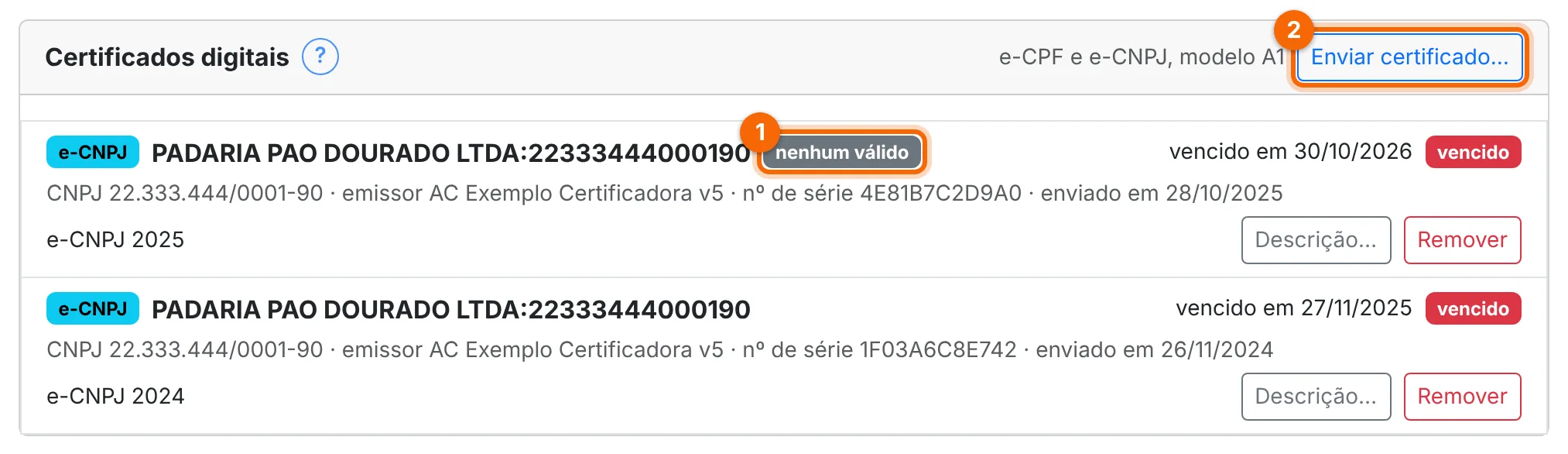
Para renovar, basta enviar o certificado novo, de preferência antes de o antigo vencer. Ele passa a ser o em uso sozinho, e o antigo continua guardado.
Certificados vencidos também podem ser enviados, para guardar o histórico: a janela avisa Este certificado está vencido e ele não é usado para assinar enquanto houver um válido.
Enviar de novo o mesmo arquivo não cria uma cópia: só atualiza o que já estava guardado.
Descrição e remoção#
- Descrição… abre um campo para trocar o apelido do certificado. Clique em Salvar (ou tecle Enter); Cancelar (ou Esc) desiste. Deixe em branco para apagar a descrição.
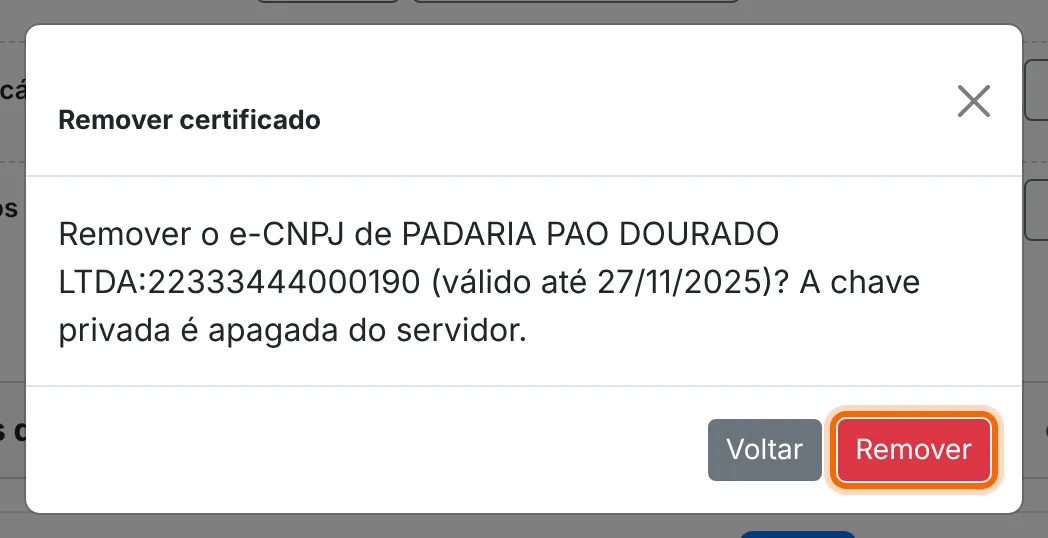
- Remover apaga o certificado e a chave privada do servidor, depois de confirmar. Se era o certificado em uso de uma empresa que emite notas, ela passa a usar o próximo certificado válido — ou fica sem certificado até você enviar outro.
Onde mais o certificado aparece#
Os certificados de uma pessoa são os mesmos em todo o sistema: enviar por um caminho ou por outro dá no mesmo.
Notas fiscais → Emitentes: o cartão de cada empresa controladora mostra o certificado em uso, com o selo de validade, quantos estão guardados e o link ver certificados (ou ver todos), que abre o cartão da pessoa. Ali também ficam Enviar certificado… (ou Enviar outro certificado…) e Remover certificado em uso. Veja Configurar o emitente.
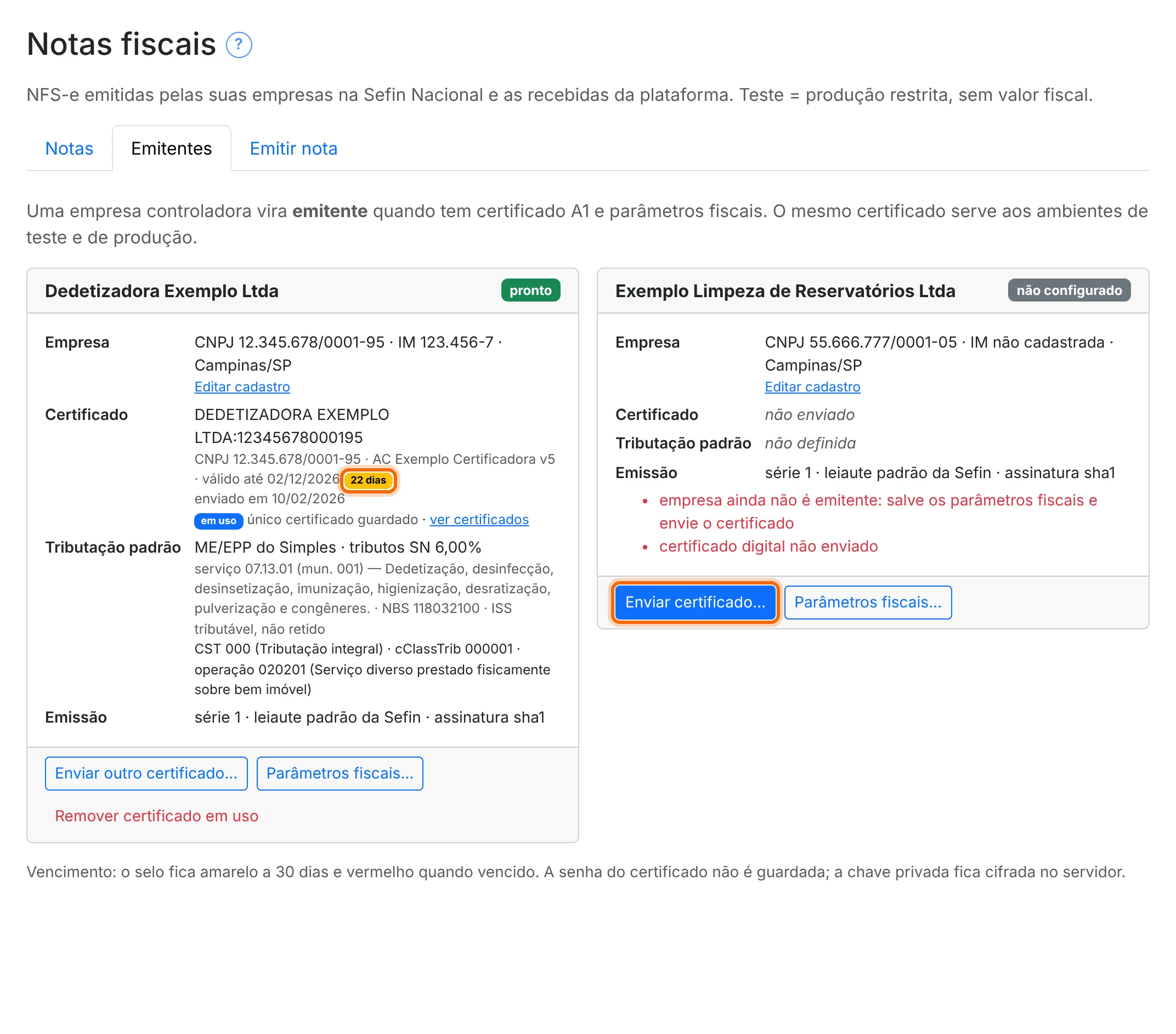
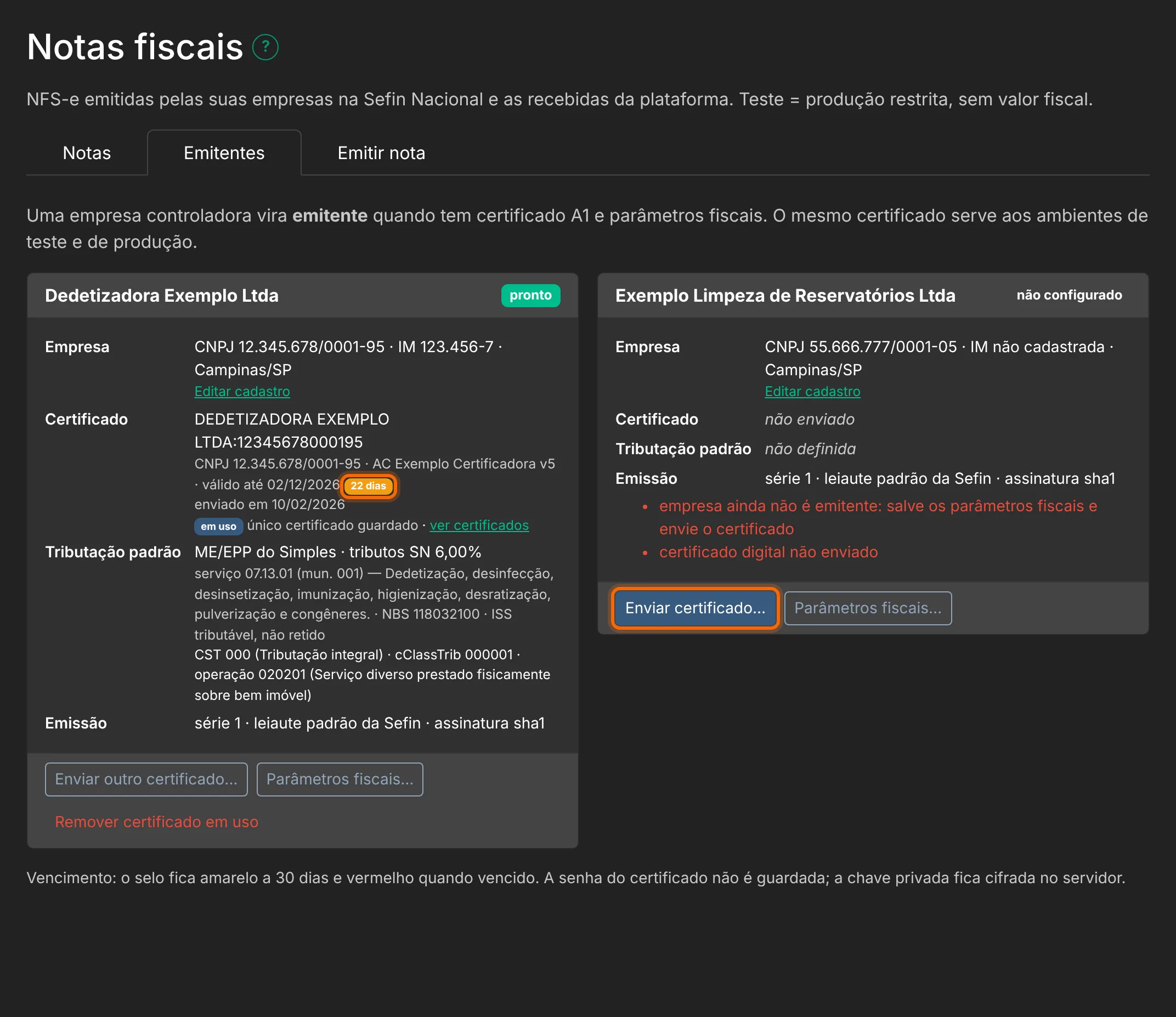
Na aba Emitentes, o certificado em uso de cada empresa, com o selo de validade. Minha conta → Minha organização: no rodapé do cartão de cada empresa controladora, a linha Certificado digital: mostra a validade com o selo, ou não enviado, e o link gerenciar (ou enviar), que leva à aba Emitentes. Veja Minha organização.
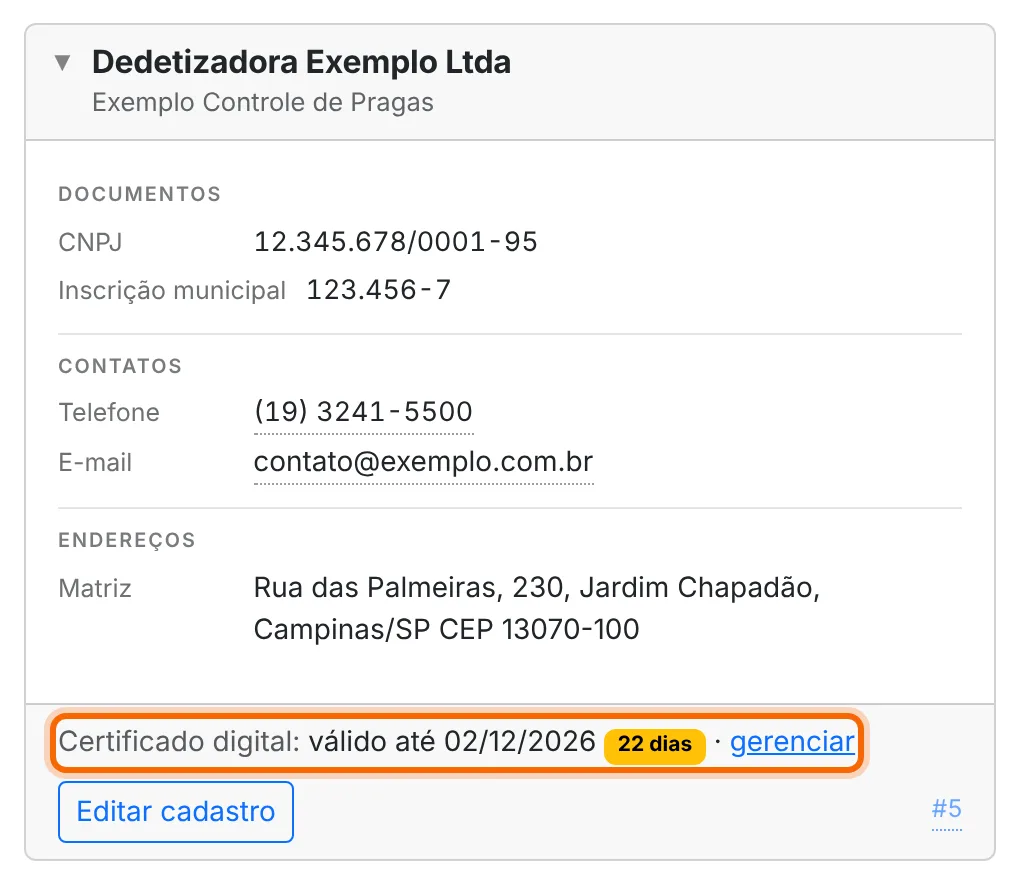
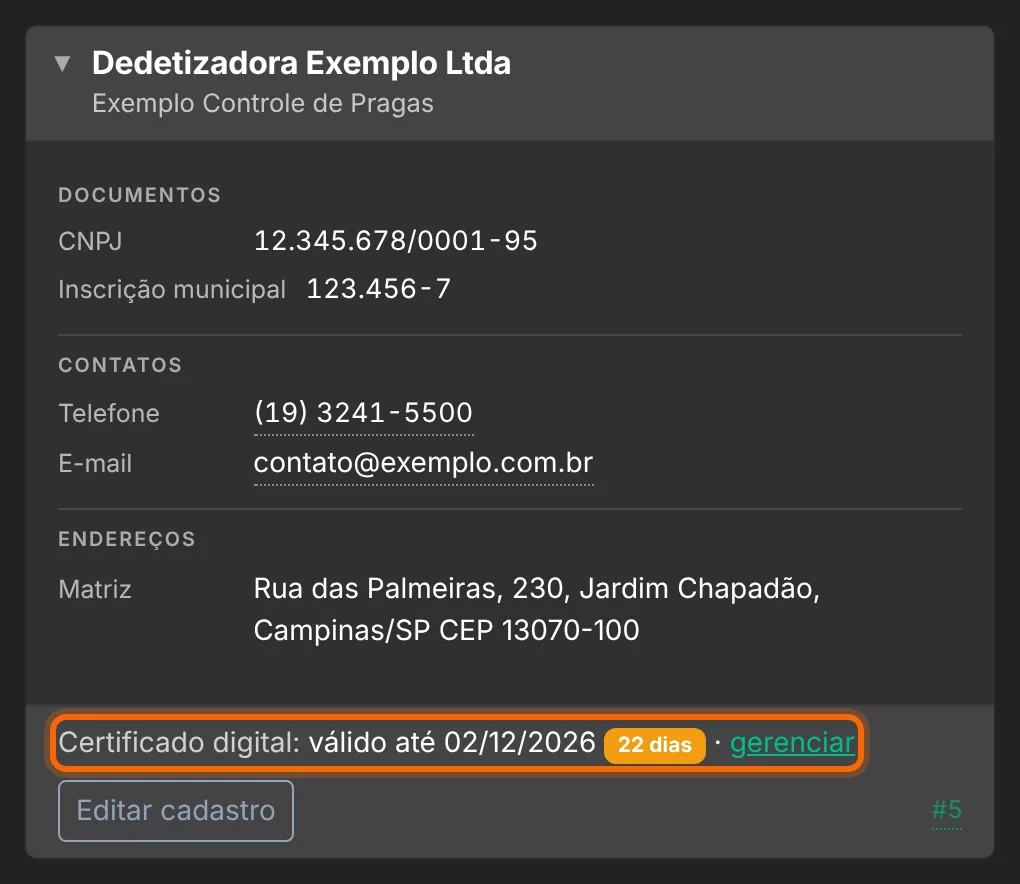
Em Minha organização, o certificado em uso de cada empresa, no rodapé do cartão. Listagem de Pessoas: a coluna Certificados digitais filtra a lista para mostrar só as pessoas que têm (ou que não têm) um certificado — inclusive só os válidos. Veja Só as linhas que têm (ou não têm) um registro ligado.
Quem pode fazer o quê#
| Papel | Ver | Enviar e trocar a descrição | Remover |
|---|---|---|---|
| Dono | Sim. | Sim. | Sim. |
| Financeiro | Sim. | Sim. | Sim. |
| Atendente e Técnico | Sim. | Não. | Não. |
O financeiro é a exceção do papel dele: não apaga nada no sistema, mas remove certificados — pelo cartão da pessoa ou pelo Remover certificado em uso da aba Emitentes. Quem só vê (atendente e técnico) encontra o cartão sem os botões Enviar certificado…, Descrição… e Remover. Veja Usuários e papéis.