
Funcionários
Cadastrar quem trabalha na empresa, o que é a pessoa, o cargo, a empresa e os perfis, e desligar um funcionário.
Em Funcionários você cadastra quem trabalha na sua empresa: os aplicadores, o técnico responsável, os vendedores, o pessoal do escritório. É daqui que a ordem de serviço tira a equipe de cada visita.
A listagem funciona como em todo o sistema (veja Página de listagem). As colunas Nome, Contatos e Docs vêm da pessoa do funcionário; Perfis mostra os perfis dele; Empresa · Nome é a empresa onde ele trabalha. Clicar no nome abre o funcionário ao lado da lista; abrir na página abre o cadastro inteiro.
O que cada campo quer dizer#
| Campo | O que é | Exemplo |
|---|---|---|
| Pessoa | Quem é o funcionário. O nome, o CPF, o telefone e o e-mail ficam no cadastro da pessoa, como num cliente. | João da Silva, CPF 529.982.247-25 |
| Cargo | Como a sua empresa chama o posto. É informativo: não muda o que o funcionário pode fazer no sistema. Opcional. | Técnico de campo, Supervisor, Sócio |
| Empresa | A empresa onde ele trabalha. Já vem com a sua; troque quando ele for de outra empresa (um terceirizado). | Dedetizadora Exemplo Ltda |
| Admissão | Desde quando ele trabalha na empresa. Opcional. | 01/11/2026 |
| Demissão | Quando ele saiu. Preenchida, o funcionário está desligado (veja Desligar um funcionário). | |
| Perfis | O que ele está habilitado a fazer nos serviços (veja Perfis). | Aplicador, Vendedor |
A diferença que mais importa é entre cargo e perfil: o cargo é o nome do posto, para você e para os relatórios; o perfil é o que o sistema usa para montar a equipe da ordem de serviço.
Cadastrar um funcionário#
Em Funcionários, clique em + Novo.
A pessoa já vem aberta, com os campos Nome civil, CPF e Celular. Comece pelo nome: enquanto você digita, a lista Já cadastrados mostra quem já existe com aquele nome, CPF ou telefone — um cliente que também trabalha na empresa, por exemplo. Se for ele, escolha-o, em vez de cadastrar a mesma pessoa duas vezes (veja Procurar antes de cadastrar).
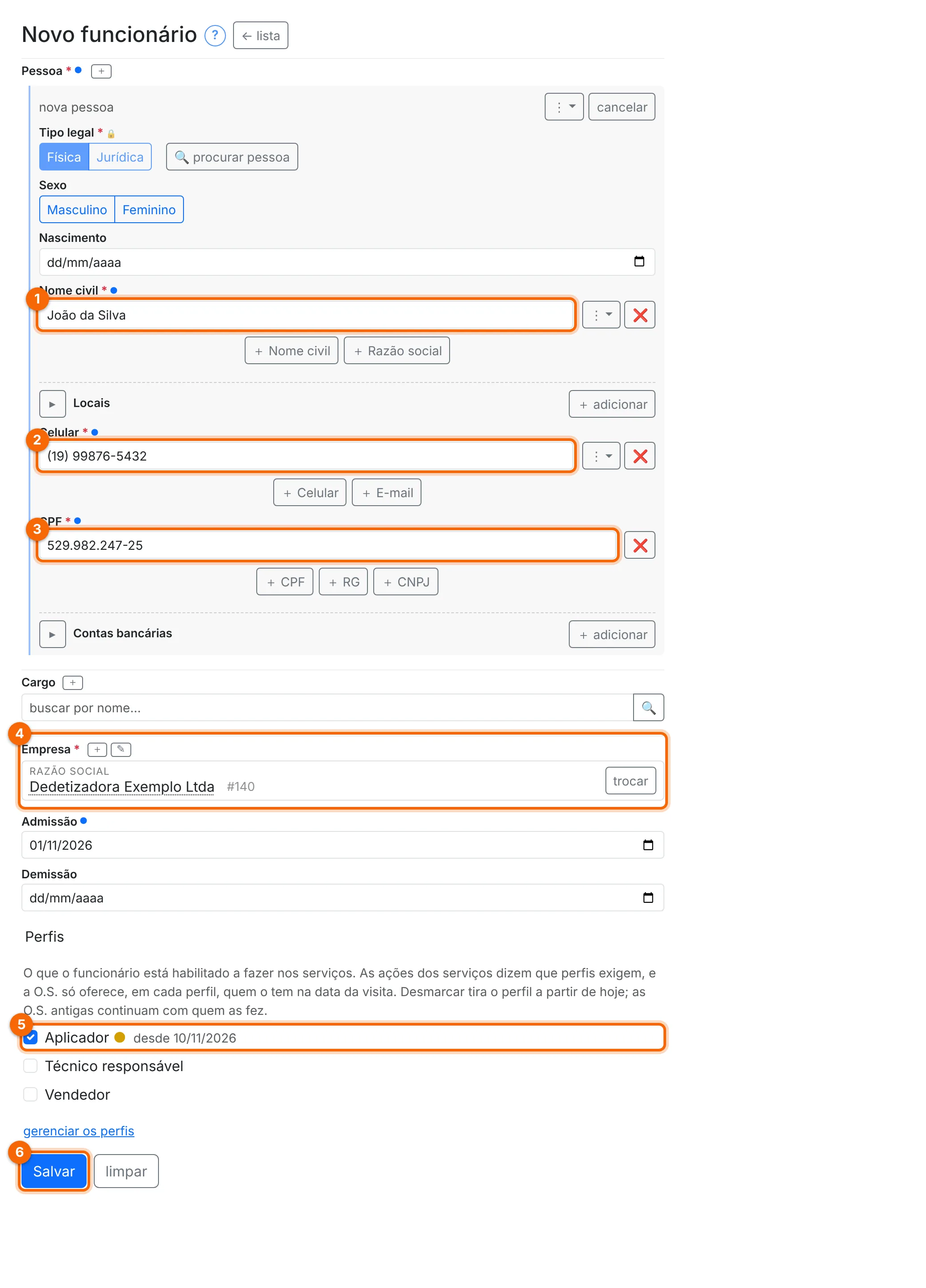
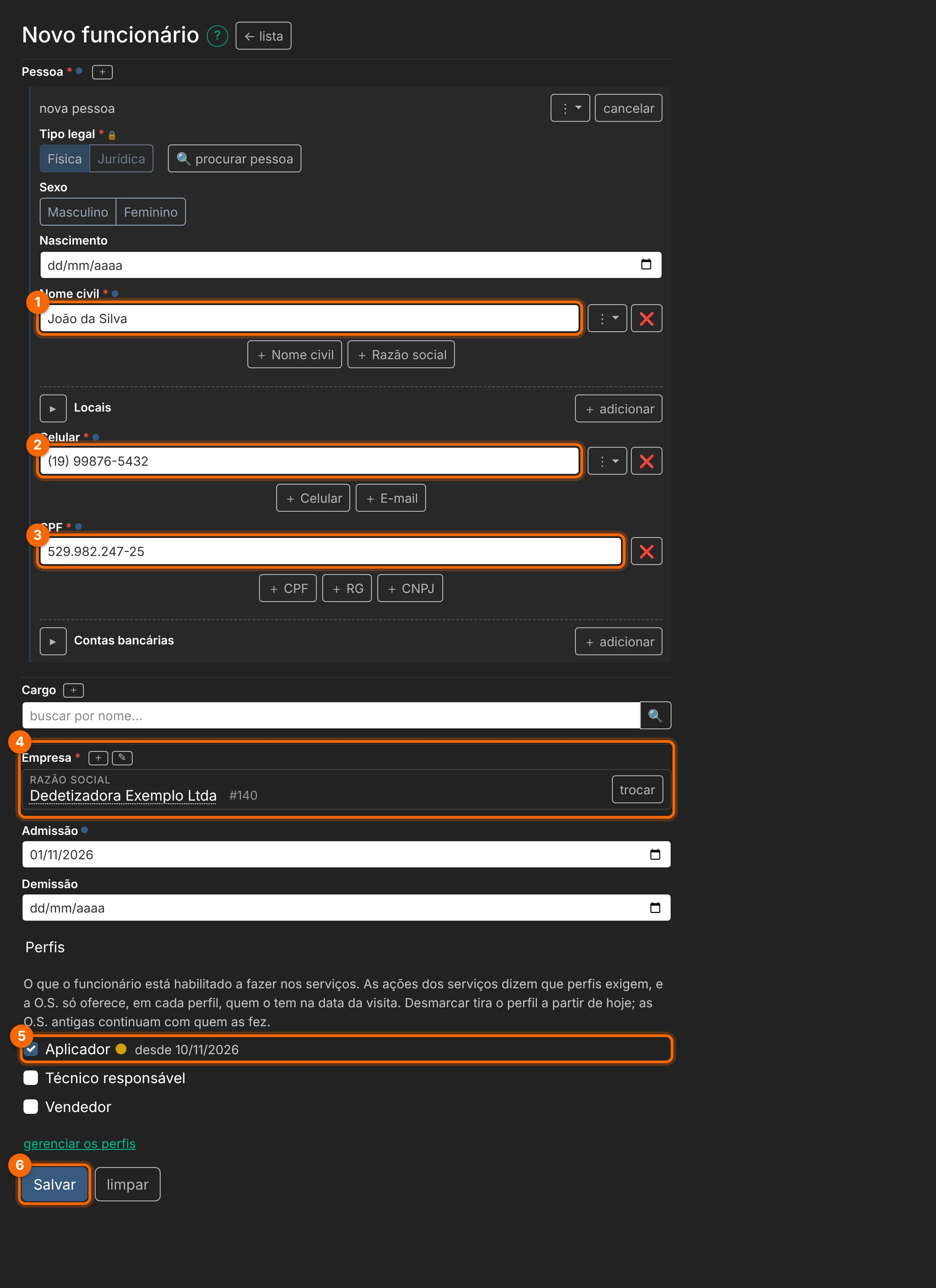
O nome (1), o celular (2) e o CPF (3); a empresa, que já vem escolhida (4); o perfil marcado (5) e o Salvar (6). Os campos que você deixar em branco (o celular, por exemplo) são ignorados ao salvar. Para outros dados, use os botões + de cada seção (+ E-mail, + RG…).
Em Cargo, digite e escolha um cargo já cadastrado. Se ele ainda não existe, use o + ao lado do rótulo para criá-lo. O cargo é opcional.
Empresa já vem com a sua empresa.
Preencha a Admissão, se quiser.
Em Perfis, marque o que o funcionário faz.
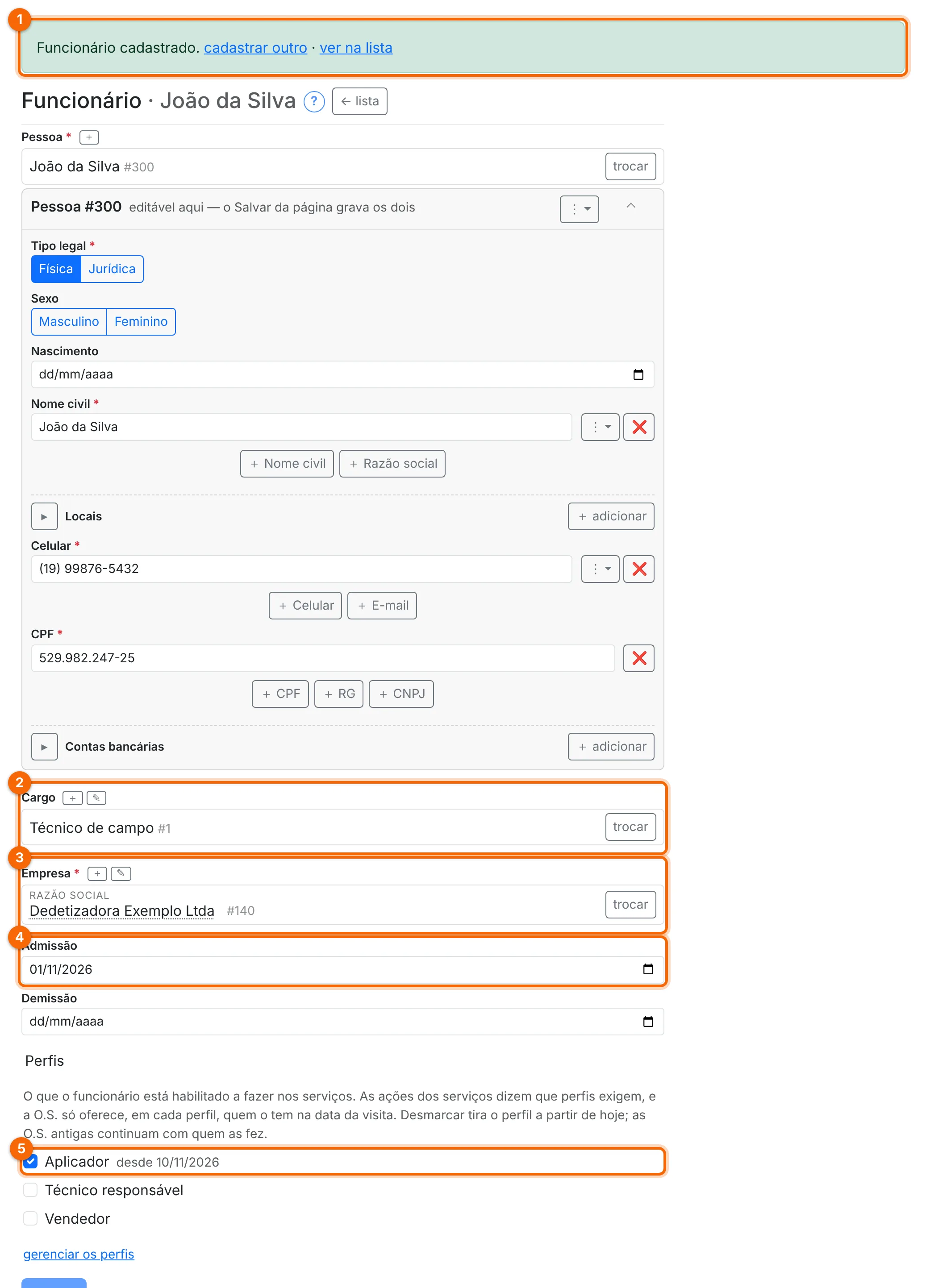
Salvar. O cadastro dele abre, com o aviso Funcionário cadastrado.
Perfis#
O perfil diz o que o funcionário está habilitado a fazer nos serviços. A conta já vem com três:
- Aplicador: quem executa as aplicações;
- Técnico responsável: o responsável técnico da empresa;
- Vendedor: quem vende os serviços.
Cada ação de um serviço diz que perfis exige (veja Perfis exigidos pela ação). Ao montar a equipe de uma visita na ordem de serviço, o sistema oferece, em cada perfil, só os funcionários que têm aquele perfil na data da visita.
No cadastro do funcionário, os perfis são caixas de marcar:
- marcar dá o perfil ao funcionário a partir de hoje. Ao lado aparece desde e a data;
- desmarcar tira o perfil a partir de hoje. O perfil não é apagado: as ordens de serviço antigas continuam dizendo quem estava na equipe. Ao lado aparece teve até e o último dia;
- marcar de novo, antes de salvar, desfaz o desmarcar.
O sinal ● ao lado do perfil mostra o que mudou e ainda não foi salvo.
Para criar outros perfis (por exemplo, "Aplicador de gel" ou "Motorista"), use gerenciar os perfis, abaixo das caixas.
Desligar um funcionário#
Preencha a Demissão e Salvar. A partir do dia seguinte à demissão:
- a ordem de serviço deixa de oferecê-lo na equipe das visitas (o dia da demissão ainda conta);
- se você tentar incluí-lo mesmo assim, o sistema recusa: foi desligado em e a data.
O cadastro e as ordens de serviço antigas continuam como estavam. Se ele voltar, apague a Demissão (ou cadastre a nova admissão) e salve.