Procurar antes de cadastrar
O formulário da pessoa nova procura quem já está cadastrado pelo nome, contato ou documento; a lista Já cadastrados, escolher alguém dela, a lupa e o documento repetido.
Nesta página
Antes de cadastrar uma pessoa nova, o formulário procura quem já está cadastrado com os dados que você digita. Assim você não cadastra a mesma pessoa duas vezes.
Os campos de busca#
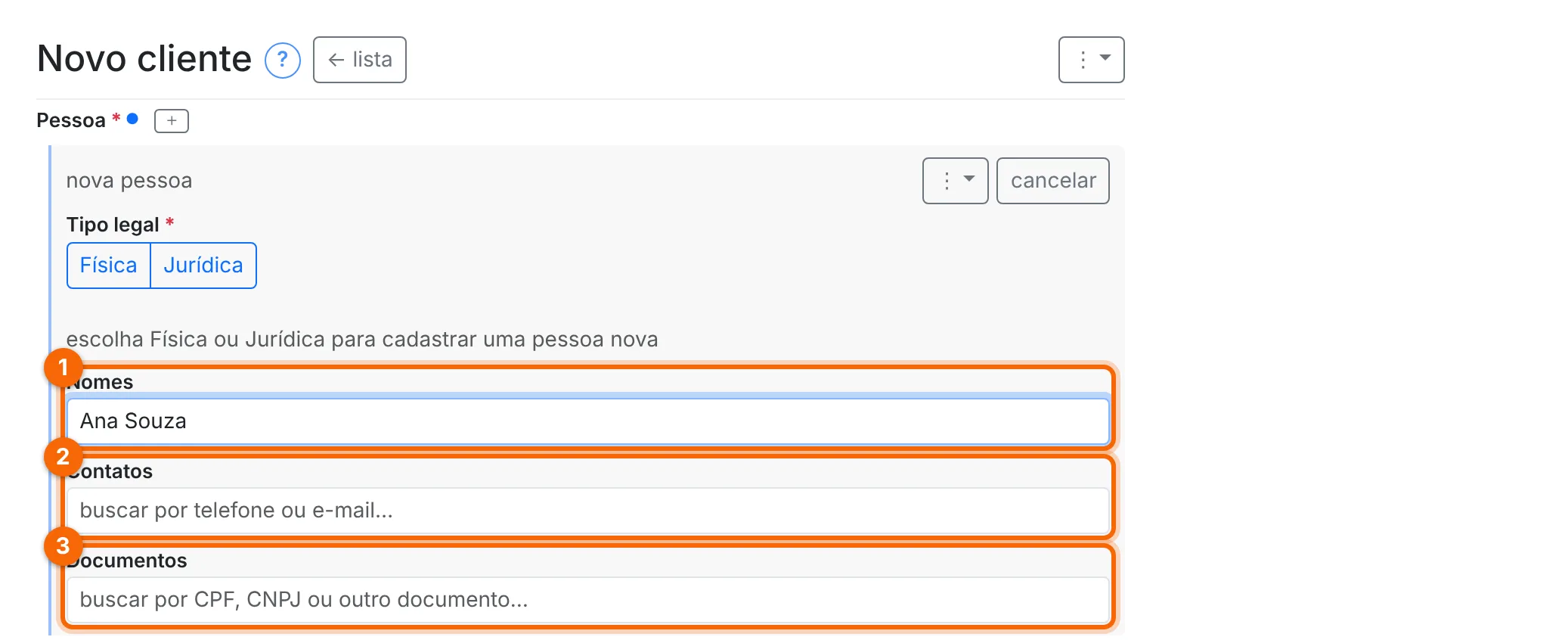
A pessoa nova abre com o Tipo legal em branco. No lugar das outras partes do formulário aparecem o recado "escolha Física ou Jurídica para cadastrar uma pessoa nova" e um campo de busca em cada seção:
| Seção | O campo procura | A partir de |
|---|---|---|
| Nomes ("buscar por nome…") | entre os nomes | 3 letras |
| Contatos ("buscar por telefone ou e-mail…") | entre os telefones e e-mails | 8 dígitos do telefone, ou um e-mail com @ |
| Documentos ("buscar por CPF, CNPJ ou outro documento…") | entre os documentos, por uma parte do número, com ou sem pontuação | 4 letras ou dígitos |
Depois de escolher o tipo legal, os nomes, contatos e documentos que você digita nas linhas da pessoa continuam procurando da mesma forma.
A lista Já cadastrados#
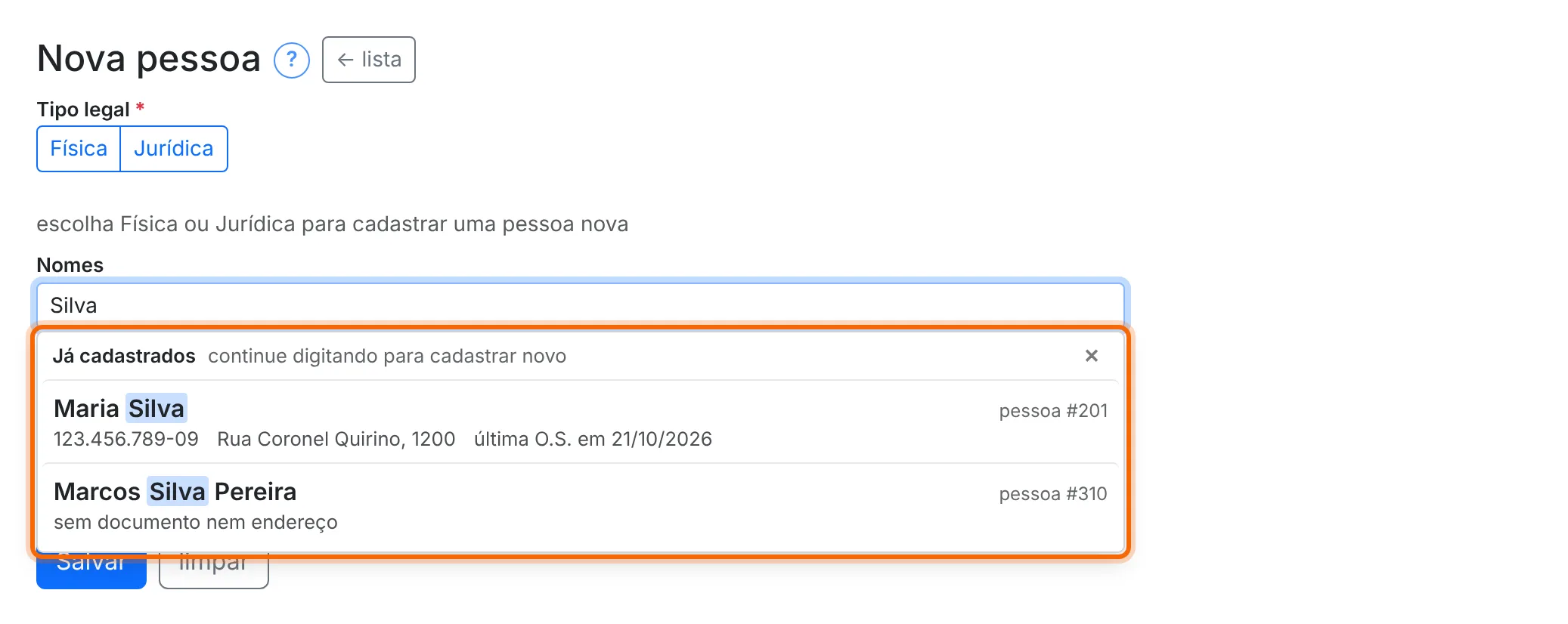
Enquanto você digita, abre logo abaixo do campo a lista Já cadastrados, com quem já está cadastrado com aquele dado: o nome, um documento e um endereço de cada um, com o que bateu destacado (o telefone ou e-mail aparece quando foi ele que bateu) e, para quem já é cliente, a data da última O.S.
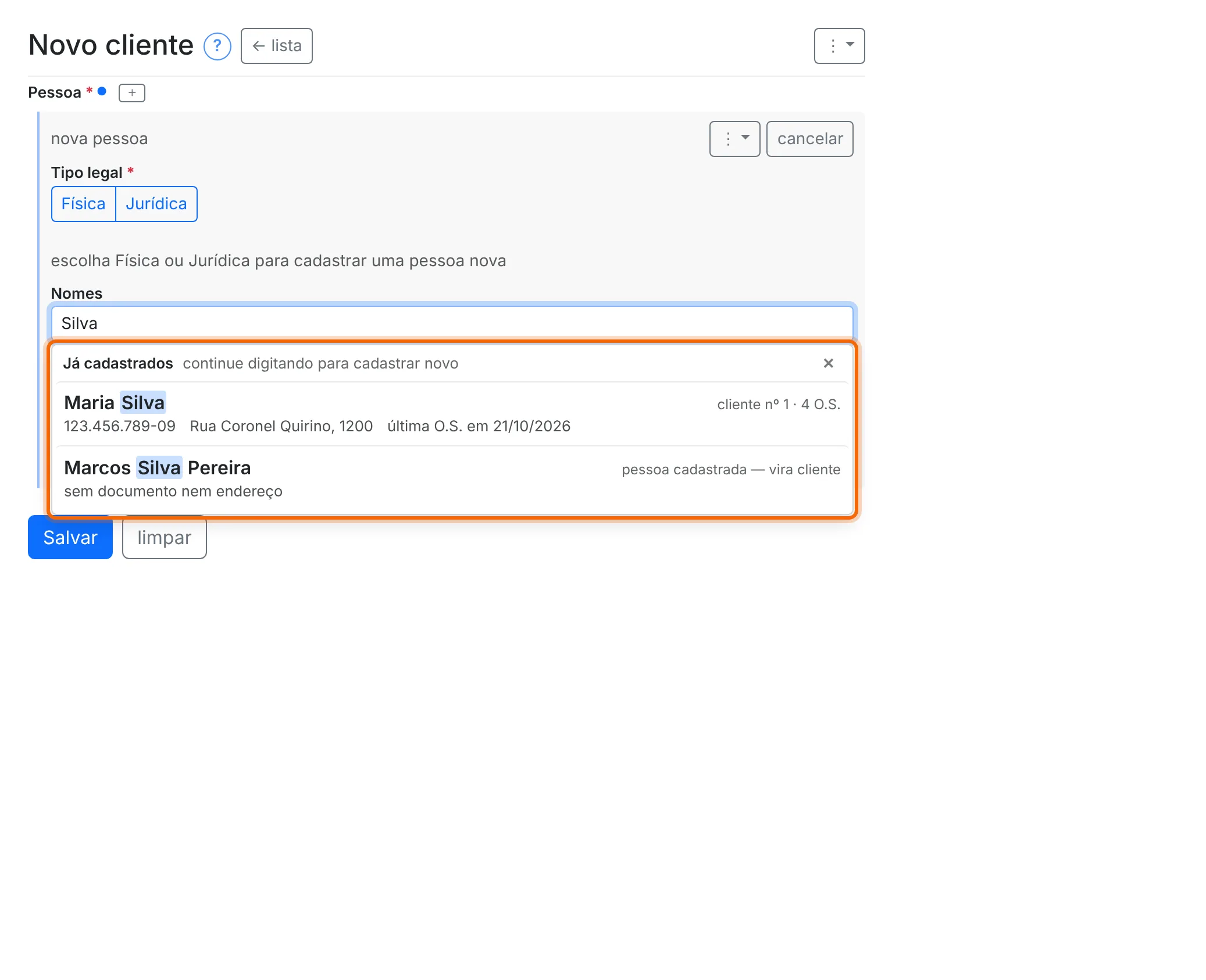
Clique no resultado, ou use ↓ ↑ e Enter. Esc ou o ✕ fecham a lista. Ignorar a lista e continuar digitando é cadastrar alguém novo, como lembra o título dela ("continue digitando para cadastrar novo").
A ordem ajuda a achar quem você procura: primeiro quem tem o telefone ou e-mail que você digitou; depois os clientes da sua empresa, as outras pessoas cadastradas na sua empresa e, por último, as do catálogo DDSOFT.
Escolher alguém da lista ou cadastrar uma pessoa nova#
O que acontece depende do que está escrito à direita do resultado:
cliente nº … (o número da coluna ID da listagem): a pessoa já é cliente da sua empresa. O cadastro dela abre para edição, e a janela O que você digitou oferece levar para ele o que você já tinha preenchido. O que acrescenta vem marcado; o que substitui um valor do cadastro mostra o valor atual e vem desmarcado.
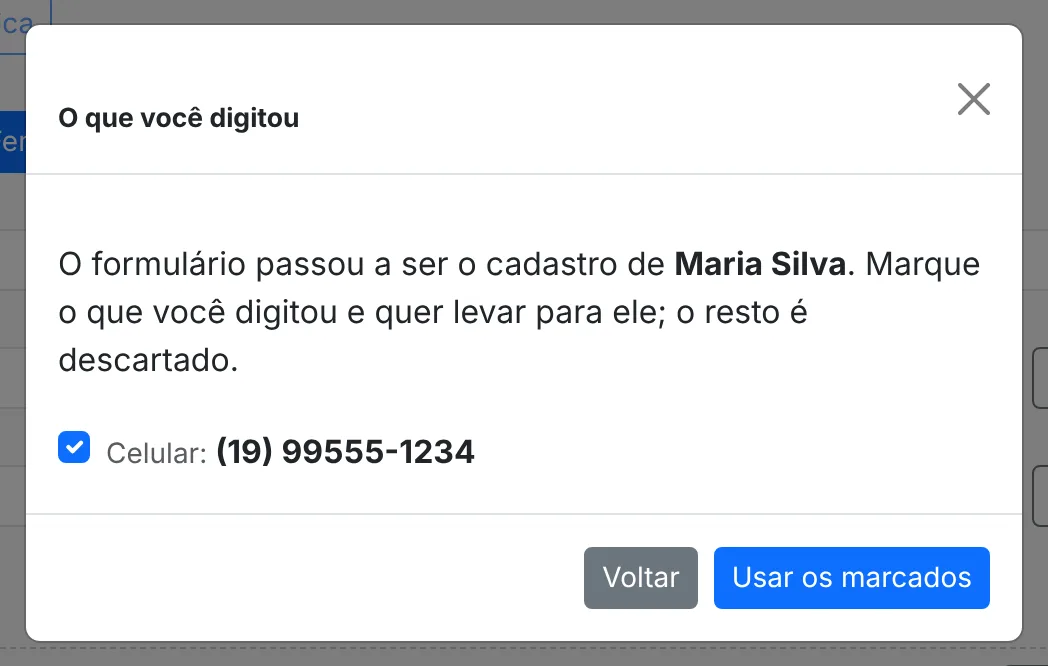
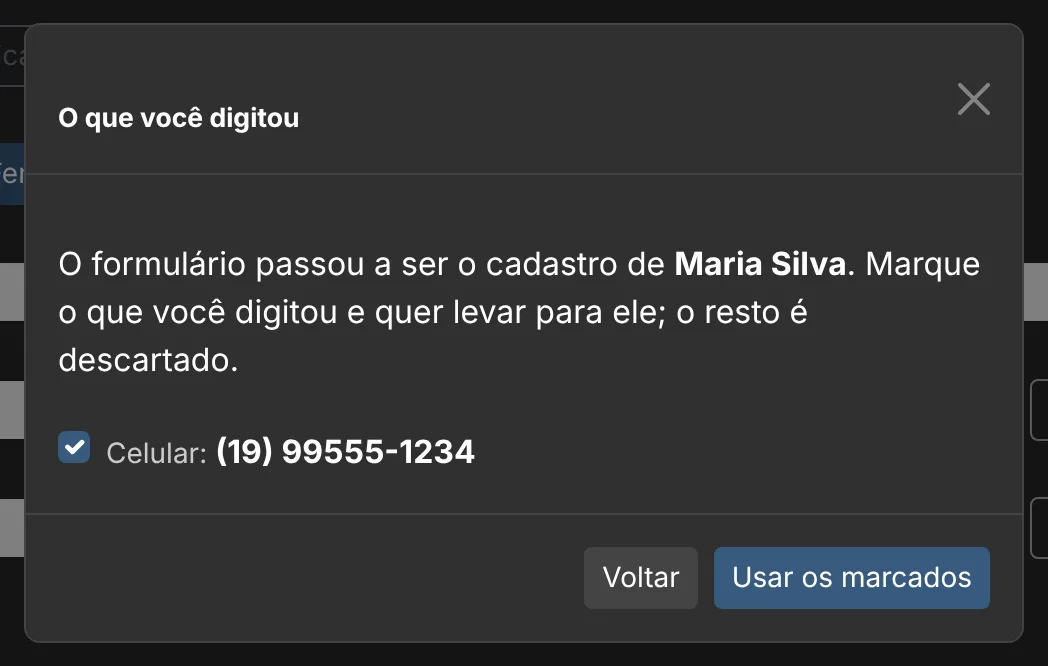
Ao escolher a cliente Maria Silva, o celular digitado vem marcado para entrar no cadastro dela. pessoa cadastrada — vira cliente: a pessoa existe, mas ainda não é cliente. Ela é ligada ao cliente novo no lugar de uma pessoa nova; clique em Salvar para gravar o cliente.
catálogo DDSOFT — será copiada: a pessoa é copiada para a sua empresa (uma vez só) e usada como acima.
Ninguém da lista é quem você procura? Escolha Física ou Jurídica. Os campos de busca dão lugar ao formulário completo, e o que você digitou vai junto, já com o tipo do lado escolhido: o nome como Nome civil ou Razão social; um CPF completo numa física, ou um CNPJ completo numa jurídica, como CPF ou CNPJ; um e-mail como E-mail e um telefone como Celular. Um documento que não se encaixa (um RG, por exemplo) fica com o tipo para você escolher. Preencha o resto e salve: a pessoa nova é cadastrada.
Clicar de novo no tipo legal marcado o desmarca e volta aos campos de busca, com o que você já tinha digitado.
Procurar pessoa com filtros#
Com o tipo legal escolhido, o botão 🔍 procurar pessoa, ao lado dele, abre a listagem de pessoas numa janela, já filtrada pelo tipo legal escolhido: com Física, só as pessoas físicas. O filtro aparece na coluna Tipo legal e na barra de filtros, como qualquer outro; tire-o para ver também as do outro tipo. Filtre pelas colunas ou pelo painel e clique em escolher na linha certa. É o mesmo que escolher na lista Já cadastrados.
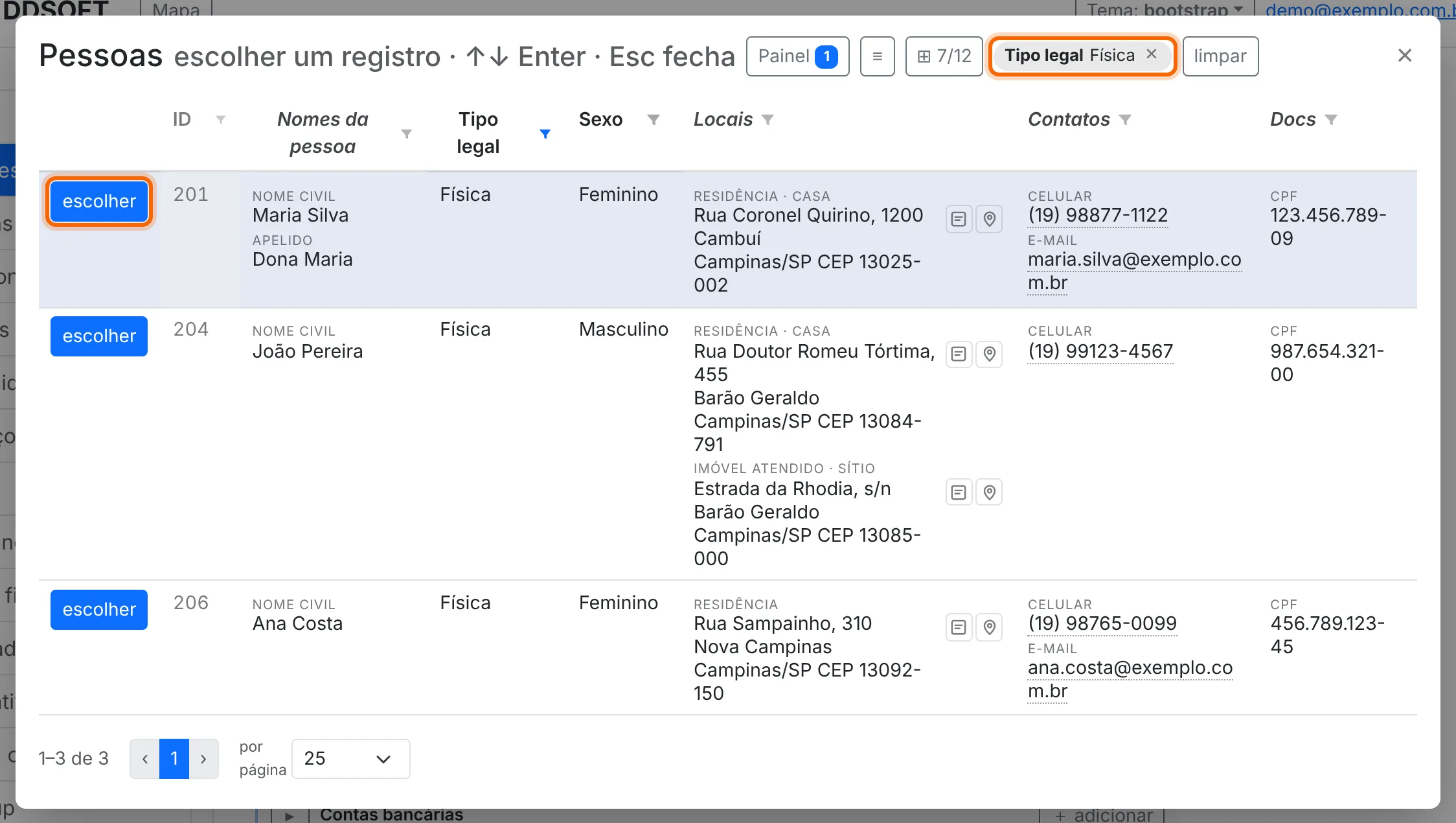
Antes de criar a pessoa nova, o 🔍 ao lado do campo Pessoa abre a mesma listagem para você escolher a pessoa (veja Campos que apontam para outro cadastro).
Documento repetido#
Não pode haver documento repetido. Se o CPF ou CNPJ digitado já é de alguém, uma faixa amarela avisa: "Este CPF já é de …, e não pode haver documento repetido: corrija o documento ou use o cadastro dele." O link troca a pessoa nova pelo cadastro do dono, como se você o tivesse escolhido na lista. Gravar com o documento repetido é recusado.
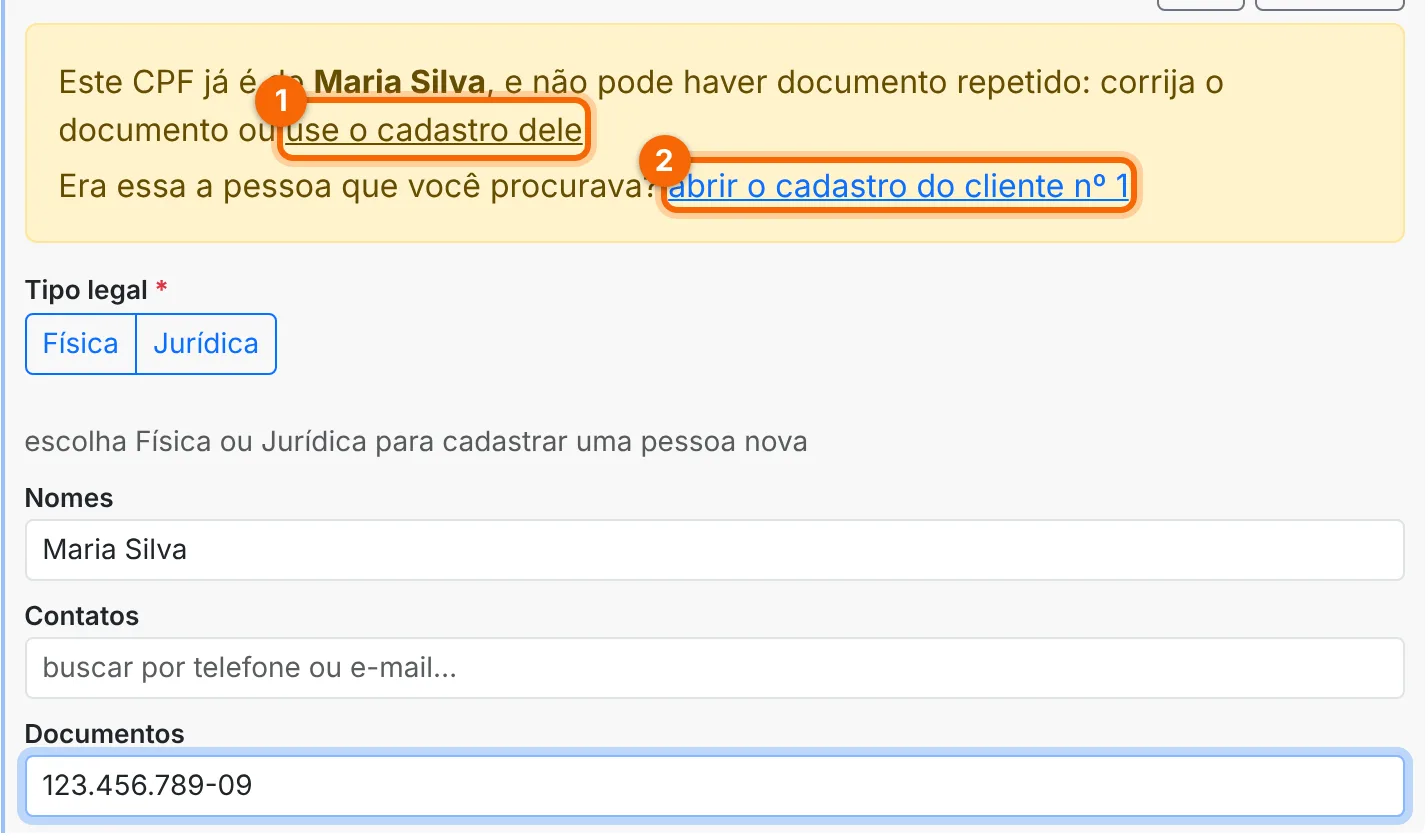
Logo abaixo, a faixa pergunta Era essa a pessoa que você procurava? e oferece abrir o cadastro do dono: abrir o cadastro do cliente nº …, quando ele já é cliente da sua empresa, ou abrir o cadastro dessa pessoa. O que você digitou fica guardado como rascunho; com Ctrl+clique, o cadastro abre em outra aba.
Fora do cadastro de clientes#
O mesmo formulário aparece em + Novo de Pessoas (lá, escolher alguém abre o cadastro dele) e em todo + criar nova pessoa dentro de outro cadastro (lá, o escolhido é ligado ao campo no lugar de uma pessoa nova).