Minha conta
As abas de Minha conta: seus dados pessoais, os endereços iniciais, o histórico dos seus logins e a troca de senha.
Nesta página
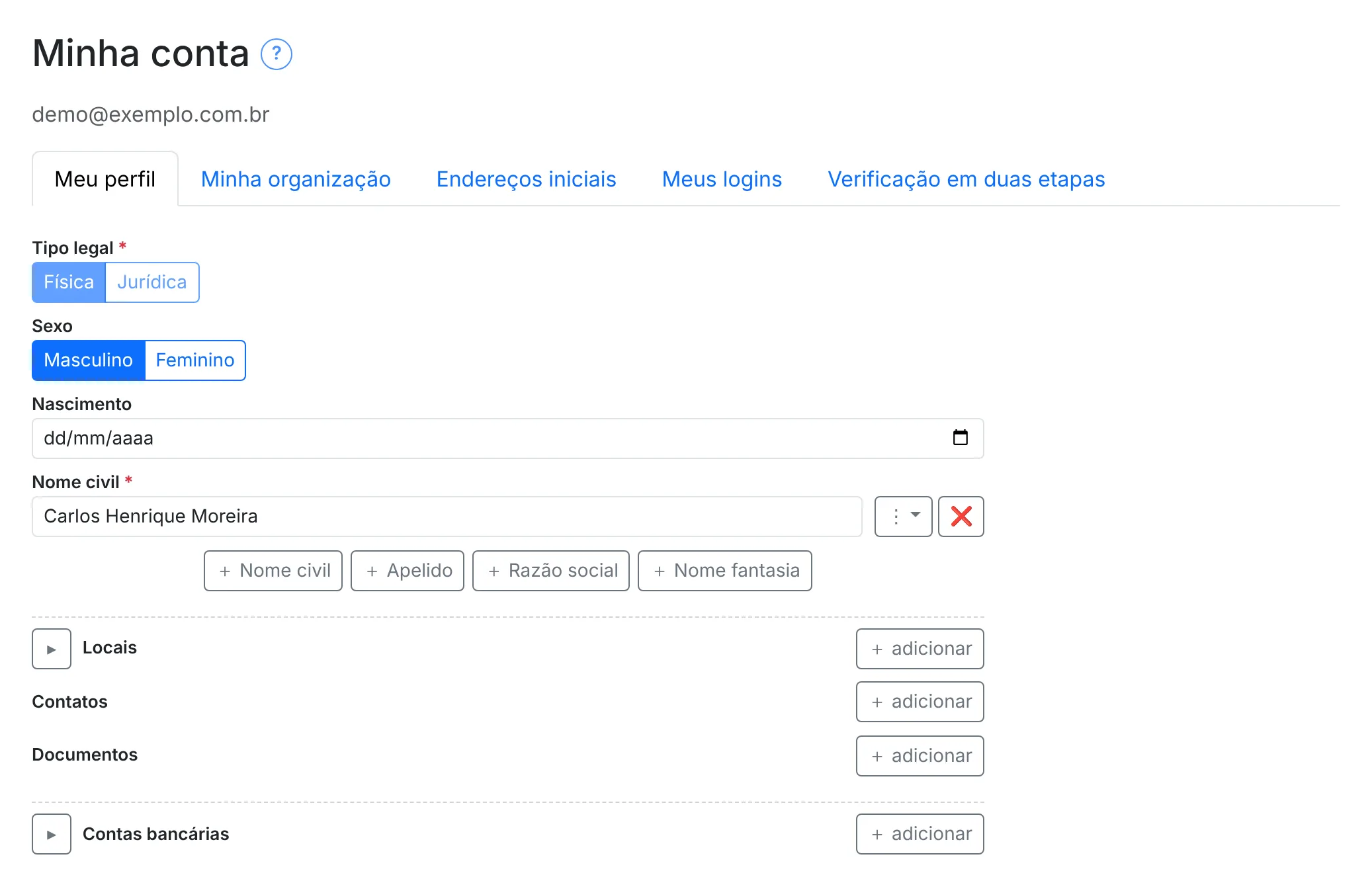
Em Minha conta ficam as informações ligadas ao seu usuário e à sua empresa. Para abrir, clique em Minha conta no menu, ou no seu e-mail, no alto da tela, ao lado do botão Sair. O e-mail com que você entrou aparece logo abaixo do título Minha conta.
A tela tem cinco abas:
| Aba | O que tem | Onde está explicada |
|---|---|---|
| Meu perfil | Os seus dados pessoais. | Meu perfil, nesta página |
| Minha organização | A sua empresa na plataforma e as empresas controladoras. | Minha organização |
| Endereços iniciais | Os pontos de partida para preencher endereços mais rápido. | Endereços iniciais, nesta página |
| Meus logins | O histórico de entradas na sua conta. | Meus logins, nesta página |
| Verificação em duas etapas | O código do celular pedido no login, e quando pedi-lo. | Verificação em duas etapas |
Meu perfil#
A aba Meu perfil mostra a pessoa ligada ao seu usuário: nomes, contatos, documentos e endereços, no mesmo formulário usado no cadastro de pessoas.
Primeiro acesso: criar a sua pessoa#
Se o seu usuário ainda não tem uma pessoa ligada, a aba mostra o aviso Você ainda não tem uma pessoa cadastrada. Preencha os dados abaixo para criar a sua.
- Preencha os dados no formulário.
- Clique em Salvar.
A pessoa criada é ligada ao seu usuário e a aba passa a mostrar os seus dados.
Dica: o que você digita fica guardado como rascunho no navegador até salvar. Se fechar a aba sem querer, os dados voltam quando você abrir a tela de novo.
Atualizar os seus dados#
Com a pessoa já criada, a aba mostra o formulário preenchido. Altere o que precisar e salve, como em qualquer cadastro de pessoa. Qualquer usuário pode manter o próprio perfil, seja qual for o papel dele na empresa (veja Usuários e papéis).
Endereços iniciais#
Se a sua empresa cadastra quase sempre endereços da mesma cidade, os endereços iniciais poupam o trabalho de escolher estado, município e bairro em todo cadastro. O seletor de endereço já abre a partir do ponto que você definir.
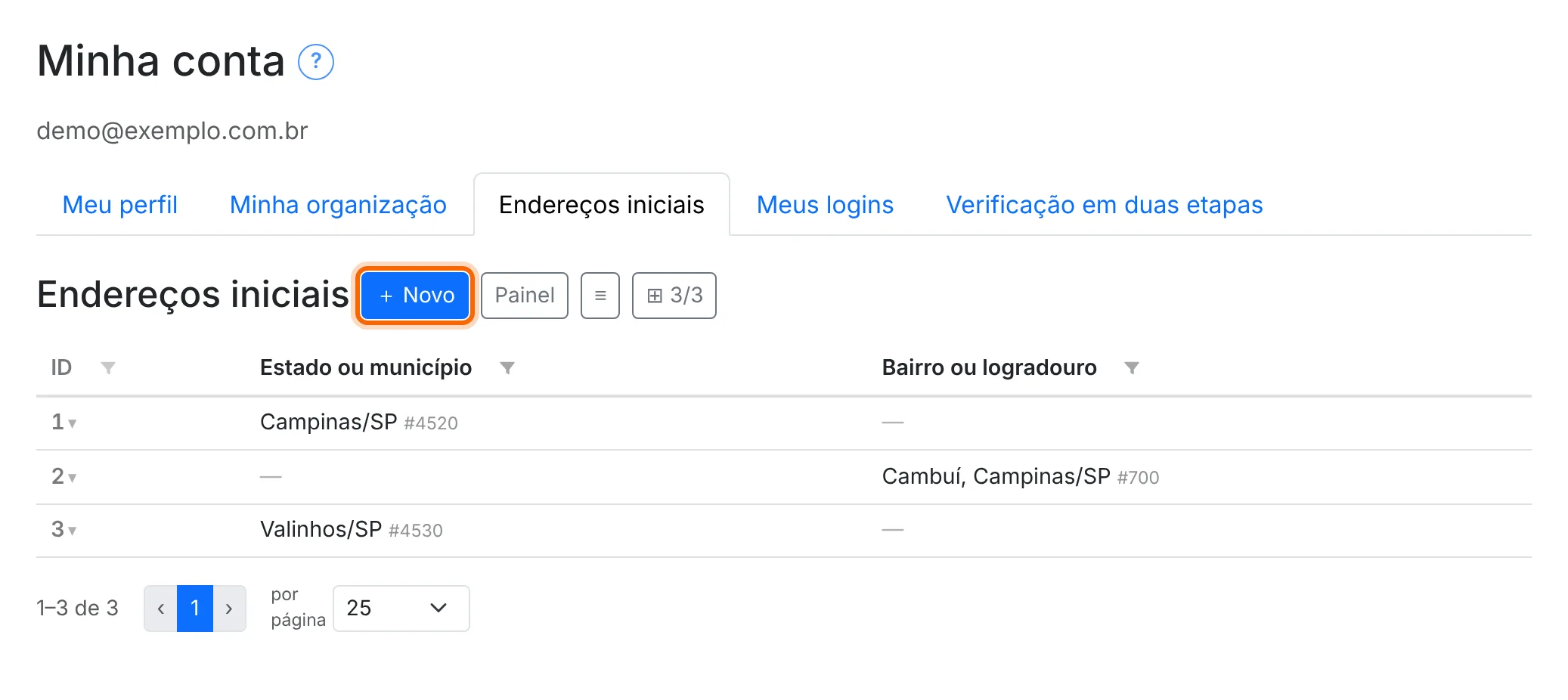
A aba Endereços iniciais é uma lista comum, com os botões de criar, editar e excluir. Os endereços iniciais são da empresa: valem para todos os usuários dela. Cada um aponta para um único ponto, em um destes dois campos:
- Estado ou município: use quando o ponto de partida para no estado ou no município.
- Bairro ou logradouro: use quando o ponto de partida desce até um bairro ou uma rua da sua árvore de endereços.
Para cadastrar:
- Crie um novo endereço inicial.
- Clique no campo e escolha o ponto de partida em Escolher endereço inicial.
- Salve.
Dica: a ordem importa. O primeiro endereço inicial cadastrado é o que o seletor de endereço usa sozinho ao abrir vazio. Número e complemento nunca são herdados.
Meus logins#
A aba Meus logins mostra o histórico de acessos à sua conta: cada tentativa de entrada, com Evento (por exemplo, login certo, login com falha ou código de verificação errado), E-mail tentado, IP, User-agent (o navegador ou aplicativo usado), Detalhe e a data e hora.
Você pode filtrar e ordenar a lista como qualquer outra listagem do sistema.
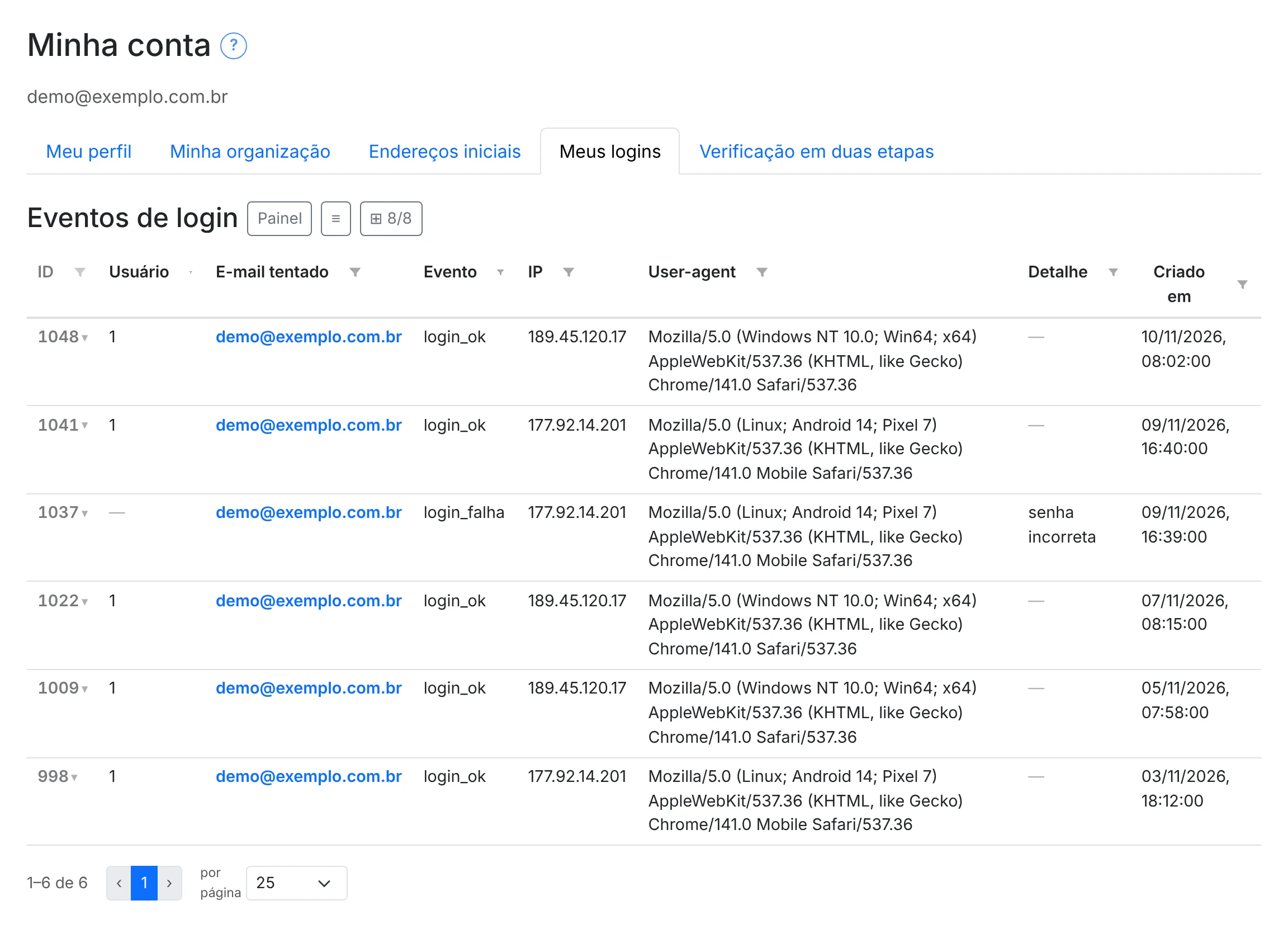
Dica: se aparecer um acesso que você não reconhece, troque a sua senha (veja Trocar a senha) e considere ativar a verificação em duas etapas.
Senha#
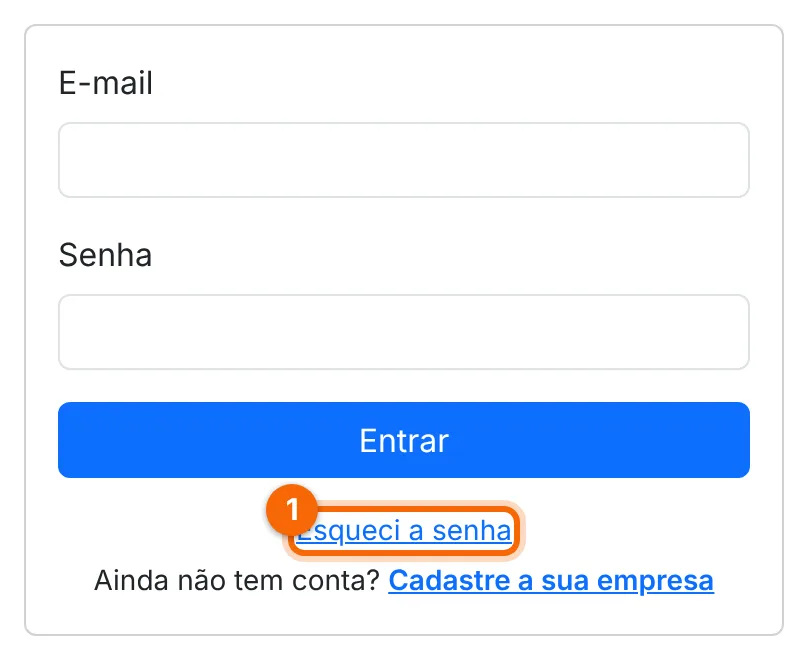
A tela Minha conta não tem opção para trocar a senha. Para definir uma senha nova, use Esqueci a senha na tela de login: você recebe por e-mail um link para cadastrar a nova senha. O passo a passo está em Esqueci a senha.