
Verificação em duas etapas
Ativar o código do aplicativo autenticador, escolher quando ele é pedido, os códigos de backup e desativar.
Com a verificação em duas etapas, o login passa a pedir, além da senha, um código de 6 dígitos gerado por um aplicativo autenticador no celular (Google Authenticator, Microsoft Authenticator, Authy e outros). Quem descobrir a sua senha não entra sem o seu celular.
Ela se configura em Minha conta, na aba Verificação em duas etapas. Esta página explica como ativar e configurar. O que fazer na hora de entrar, com o código na mão, está em Acesso e senha.
Cada usuário ativa a verificação na própria conta: ela não vale para a empresa inteira.
Ativar#
Com a verificação desativada, a aba mostra Desativada. e o botão Ativar.
- Clique em Ativar.
- No aplicativo autenticador, escaneie o QR code. Se não der para escanear, digite no aplicativo a chave que aparece abaixo dele (o botão ao lado da chave a copia).
- Digite no campo Código do app o código que o aplicativo mostrar e clique em Confirmar e ativar.
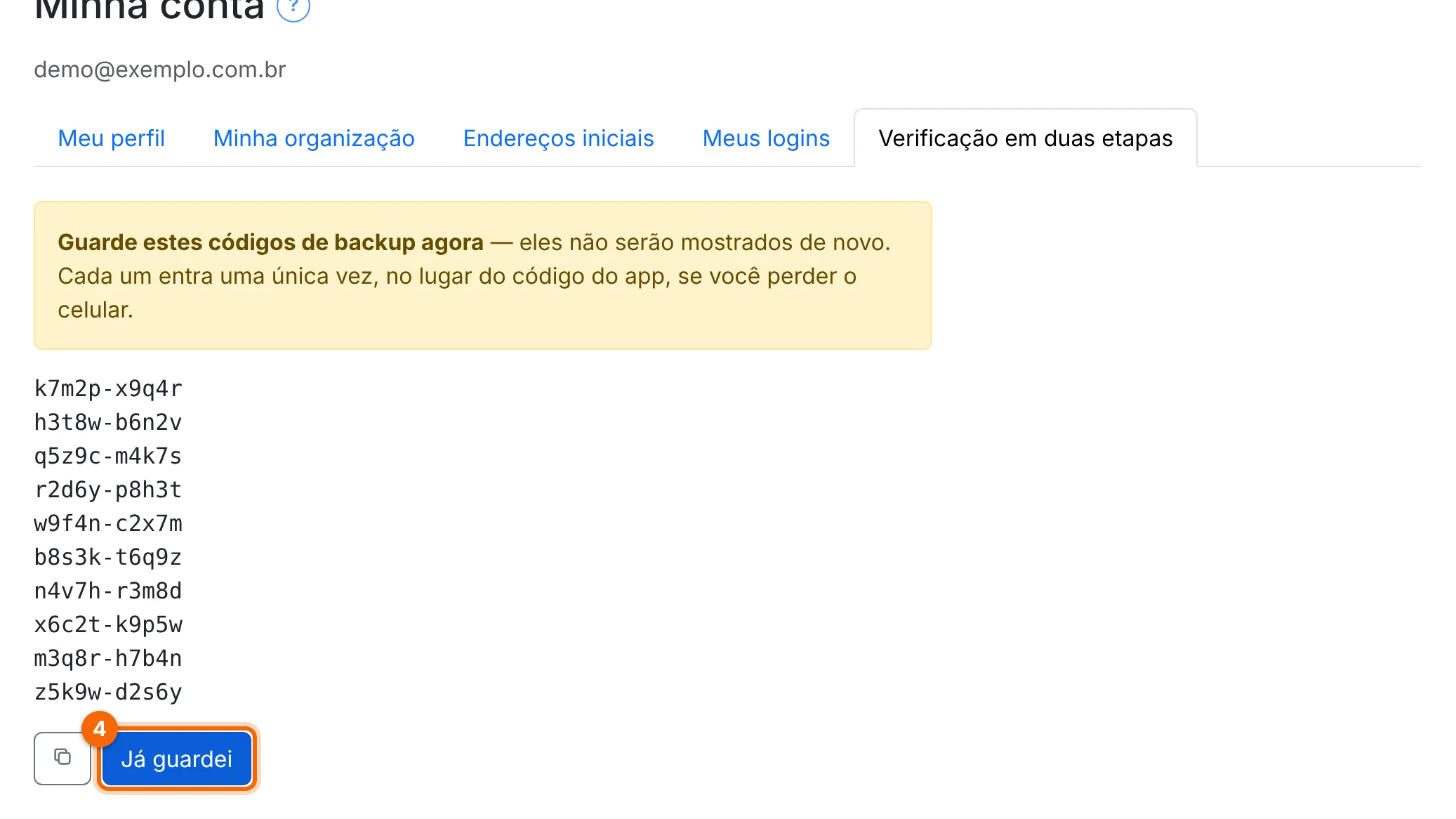
- Guarde os códigos de backup que aparecem em seguida e clique em Já guardei.
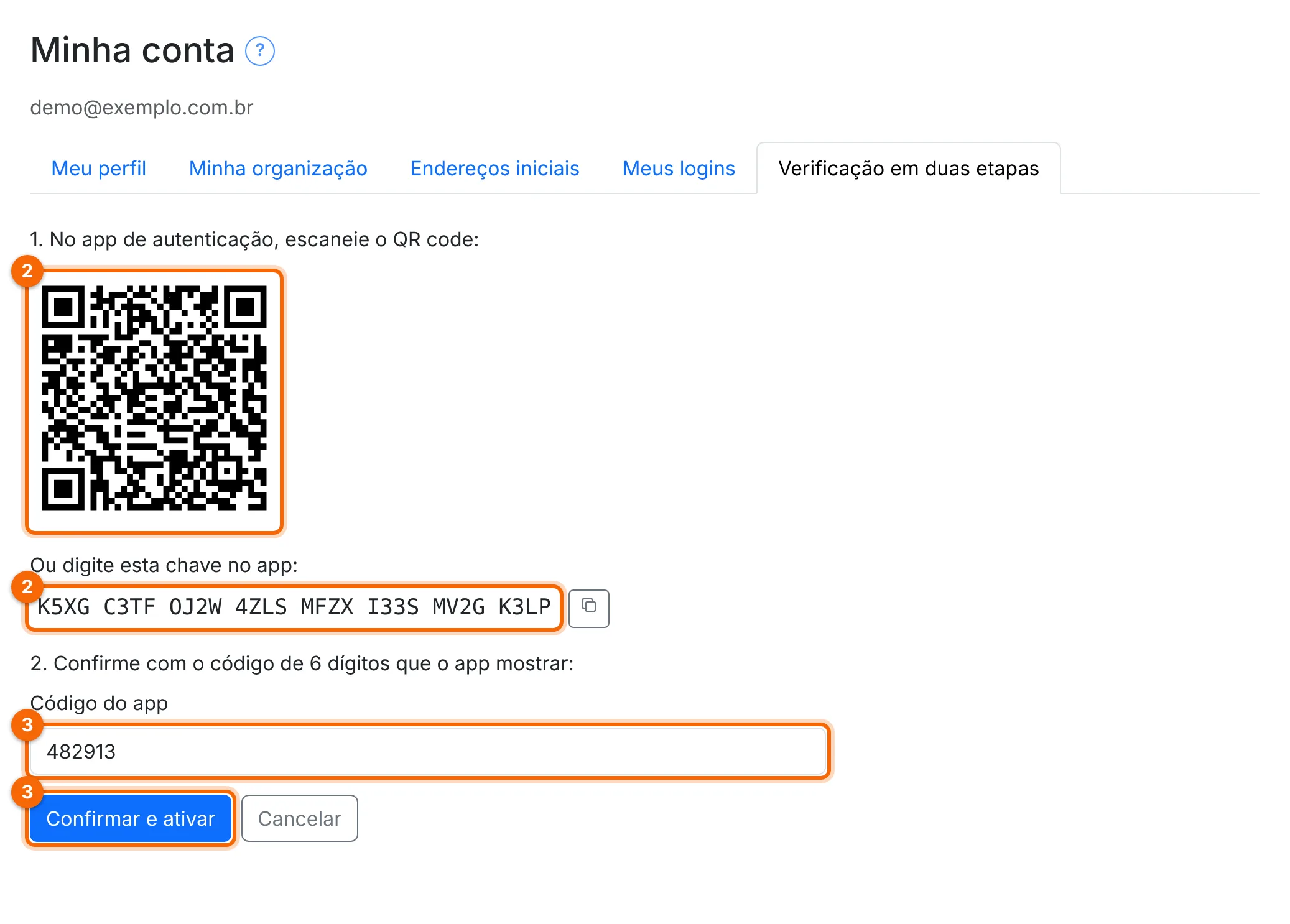
Se o código for recusado, aparece Código inválido. Confira o horário do aparelho e tente de novo.: o código muda a cada 30 segundos e depende do relógio do celular. Para desistir no meio, clique em Cancelar: nada muda na sua conta.
Atenção: os códigos de backup aparecem uma única vez. São dez, e cada um entra uma única vez no lugar do código do aplicativo, se você perder o celular. Anote-os ou guarde-os num lugar seguro antes de clicar em Já guardei.
Ativada a verificação, a aba mostra quando o código é pedido e quantos códigos de backup ainda restam (por exemplo, Restam 10 códigos de backup.).
Quando pedir o código#
Com a verificação ativa, escolha em Quando pedir o código. A escolha vale na hora, sem botão de salvar.
| Opção | O que acontece no login |
|---|---|
| Em todo login | O código é pedido sempre. É a opção que vem marcada ao ativar. |
| Num navegador novo; neste navegador, de novo só depois de 7 dias | Depois de um login com o código, o navegador fica lembrado e não pede o código por 7 dias. |
| Num navegador novo; neste navegador, de novo só depois de 30 dias | O mesmo, com 30 dias. |
| Suspenso: o app continua gerando os códigos, mas o login não pede | O login pede só e-mail e senha. Você pode voltar a exigir o código quando quiser, sem cadastrar o aplicativo de novo. |
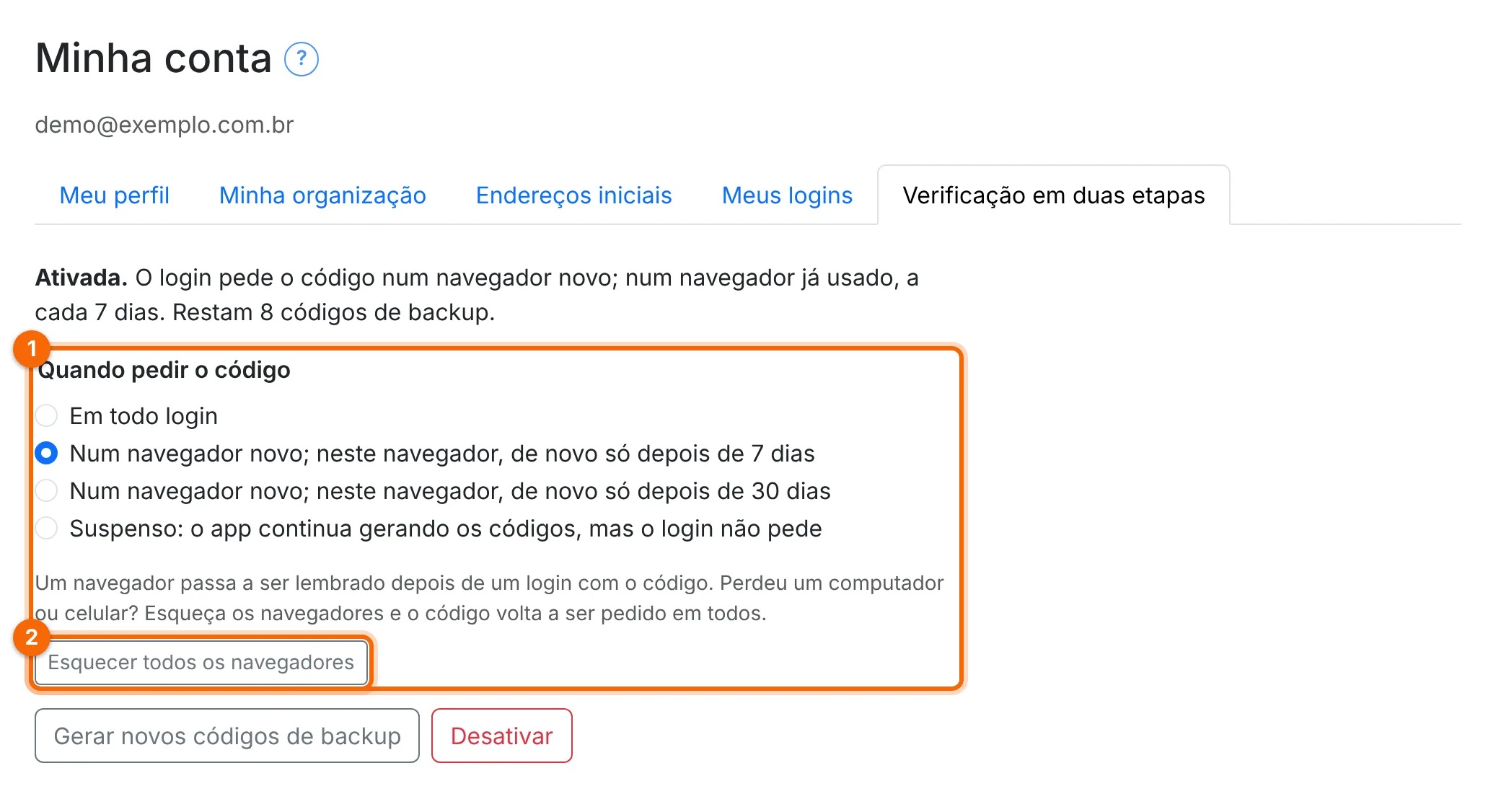
Nos níveis de 7 e 30 dias, o navegador só passa a ser lembrado no próximo login com o código. Se perder um computador ou celular, clique em Esquecer todos os navegadores: o próximo login pede o código em qualquer navegador, inclusive no que você está usando.
Códigos de backup e desativar#
- Gerar novos códigos de backup: cria um lote novo de dez códigos, e os antigos deixam de valer. O sistema pede confirmação antes.
- Desativar: o login volta a pedir só e-mail e senha, e os códigos de backup deixam de valer. O sistema também pede confirmação.
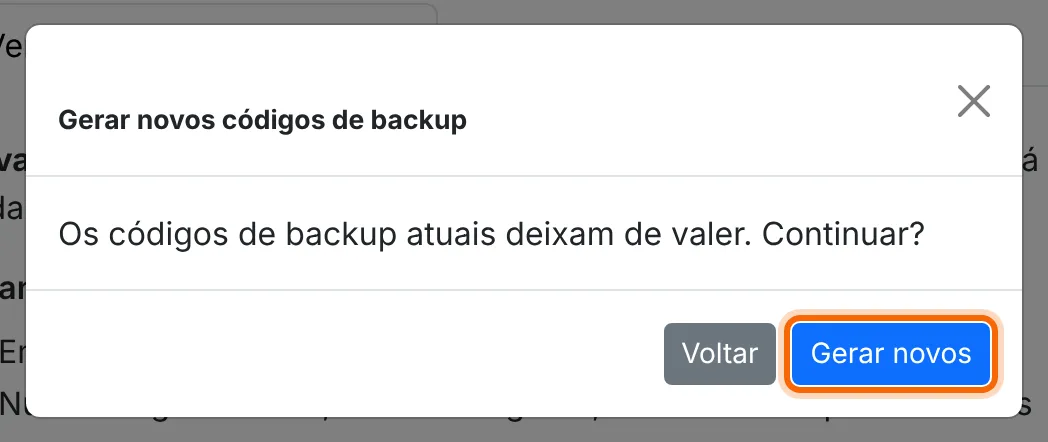
Gere um lote novo quando os códigos estiverem acabando ou se alguém puder ter visto a sua lista.
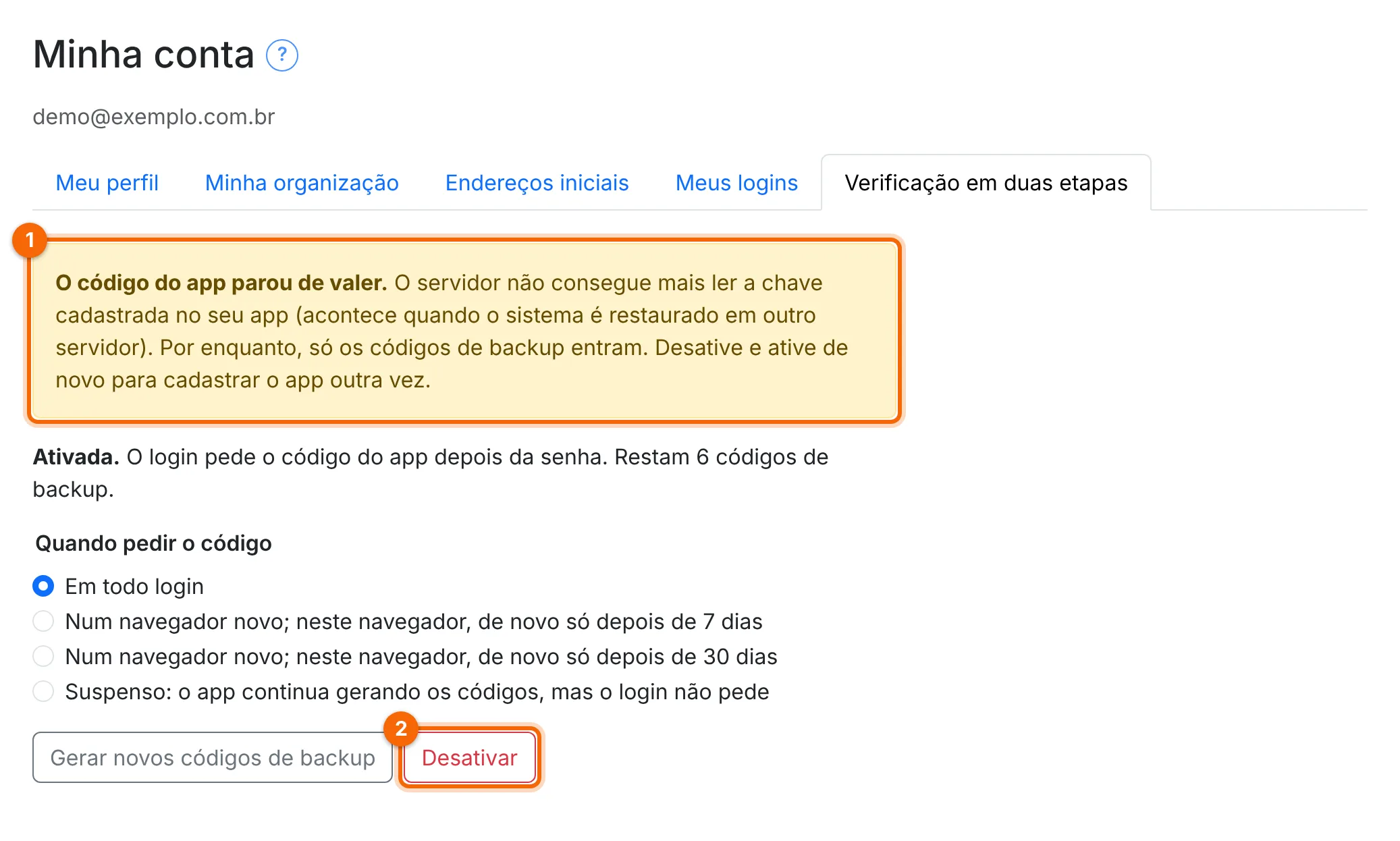
Se aparecer "O código do app parou de valer"#
Esse aviso aparece quando o sistema não consegue mais ler a chave cadastrada no seu aplicativo (acontece, por exemplo, quando o sistema é restaurado em outro servidor). Enquanto isso, só os códigos de backup entram no login. Para voltar a usar o aplicativo, clique em Desativar e depois em Ativar, e cadastre o aplicativo de novo.
Perdeu o celular#
Entre com um dos códigos de backup no lugar do código do aplicativo (veja Acesso e senha). Depois, em Minha conta, desative e ative de novo a verificação para cadastrar o celular novo.
Se você perdeu o celular e os códigos de backup, peça ao suporte da DDSOFT para remover a verificação em duas etapas da sua conta.