
Backup
Quem pode baixar o backup, o que vem nele e como baixar a cópia dos dados da sua empresa.
Nesta página
A tela Backup, no menu, gera uma cópia dos dados da sua empresa em arquivos que ficam com você. Na mesma tela você confere se um arquivo baixado antes está completo, liga o backup automático num computador da empresa e, se for o dono, restaura a empresa a partir de um backup.
Dica: guarde o backup em mais de um lugar. O arquivo da empresa contém a empresa inteira: trate-o com o mesmo cuidado que os seus documentos.
Quem pode baixar#
Todo usuário que tem um papel na empresa (dono, financeiro, atendente ou técnico) pode baixar o backup. Restaurar é só do dono (veja Restaurar a empresa): para os demais, o quadro de restauração nem aparece.
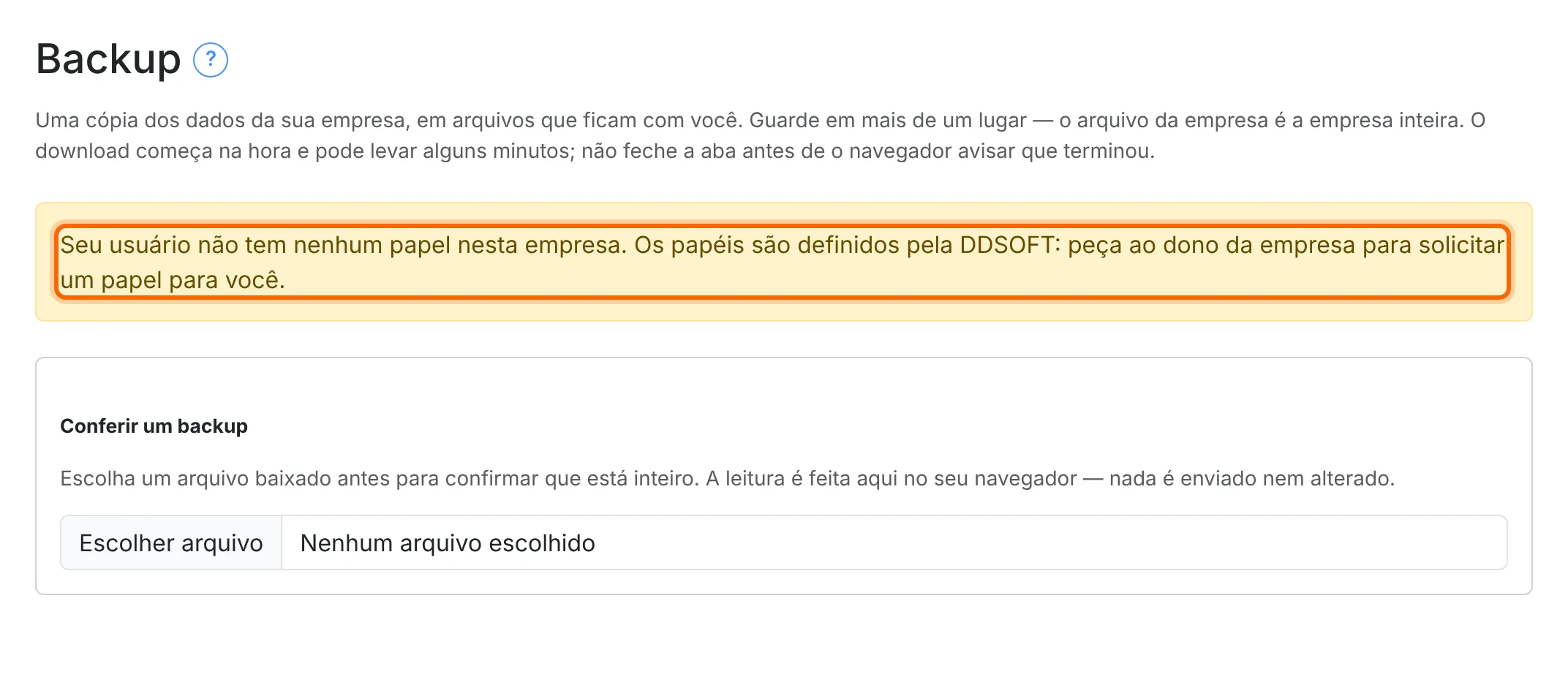
Um usuário sem nenhum papel vê o aviso Seu usuário não tem nenhum papel nesta empresa. Os papéis são definidos pela DDSOFT: peça ao dono da empresa para solicitar um papel para você. e não baixa nada (veja Usuários e papéis). Para ele, a tela mostra só esse aviso e o quadro Conferir um backup.
O que é baixado#
São dois arquivos, cada um com um botão próprio:
| Quadro | O que contém | Quando baixar |
|---|---|---|
| Dados da empresa | Clientes, serviços, cobranças, usuários e tudo o mais que é só da sua empresa. As senhas saem cifradas. Traz também uma cópia, só para consulta, das mensalidades, pagamentos e notas que a sua empresa recebeu da plataforma. É o arquivo que a restauração usa. | Sempre que quiser uma cópia atualizada. |
| Catálogos compartilhados | Tipos de serviço, pragas, unidades, locais e outros dados iguais para todas as empresas. | Um arquivo basta; baixe de novo quando o catálogo mudar. |
Os arquivos são compactados e têm nomes como ddsoft-backup-empresa-7-20261110-0812.ndjson.gz (os dados da empresa) e ddsoft-backup-global-20261110-0815.ndjson.gz (os catálogos), com a data e a hora em que foram gerados. Na tela de restauração, o arquivo da empresa é chamado de pacote da empresa.
Baixar o backup#
- Abra Backup no menu.
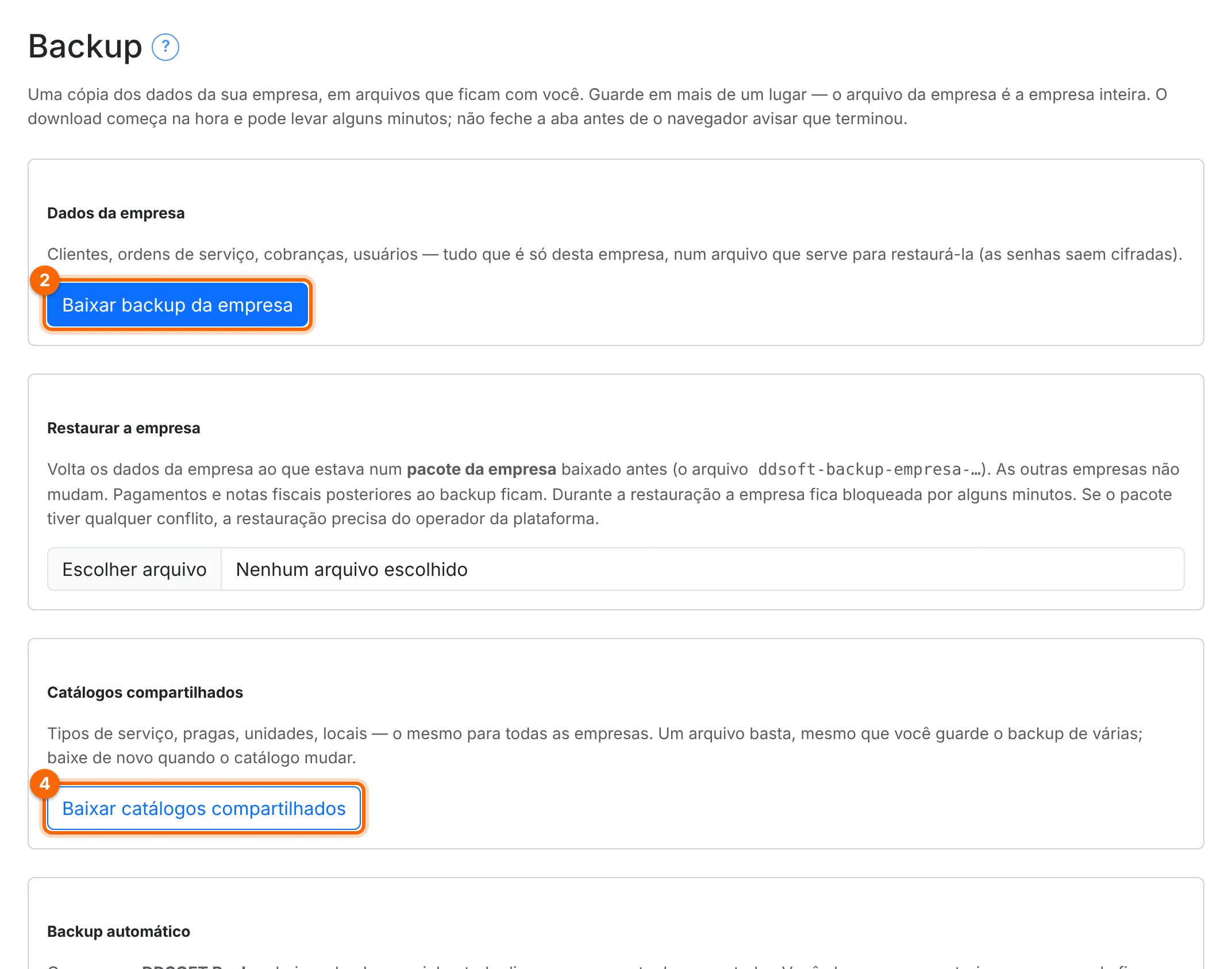
- No quadro Dados da empresa, clique em Baixar backup da empresa. O download começa na hora.
- Aguarde o navegador avisar que o download terminou. Pode levar alguns minutos. Não feche a aba antes disso.
- Se ainda não tiver, clique também em Baixar catálogos compartilhados, no quadro Catálogos compartilhados.
- Confira os arquivos (veja Conferir um backup) e guarde-os em um lugar seguro.
Dica: um download interrompido gera um arquivo incompleto. A conferência mostra quando isso acontece.
Os quadros da tela#
De cima para baixo, a tela Backup tem:
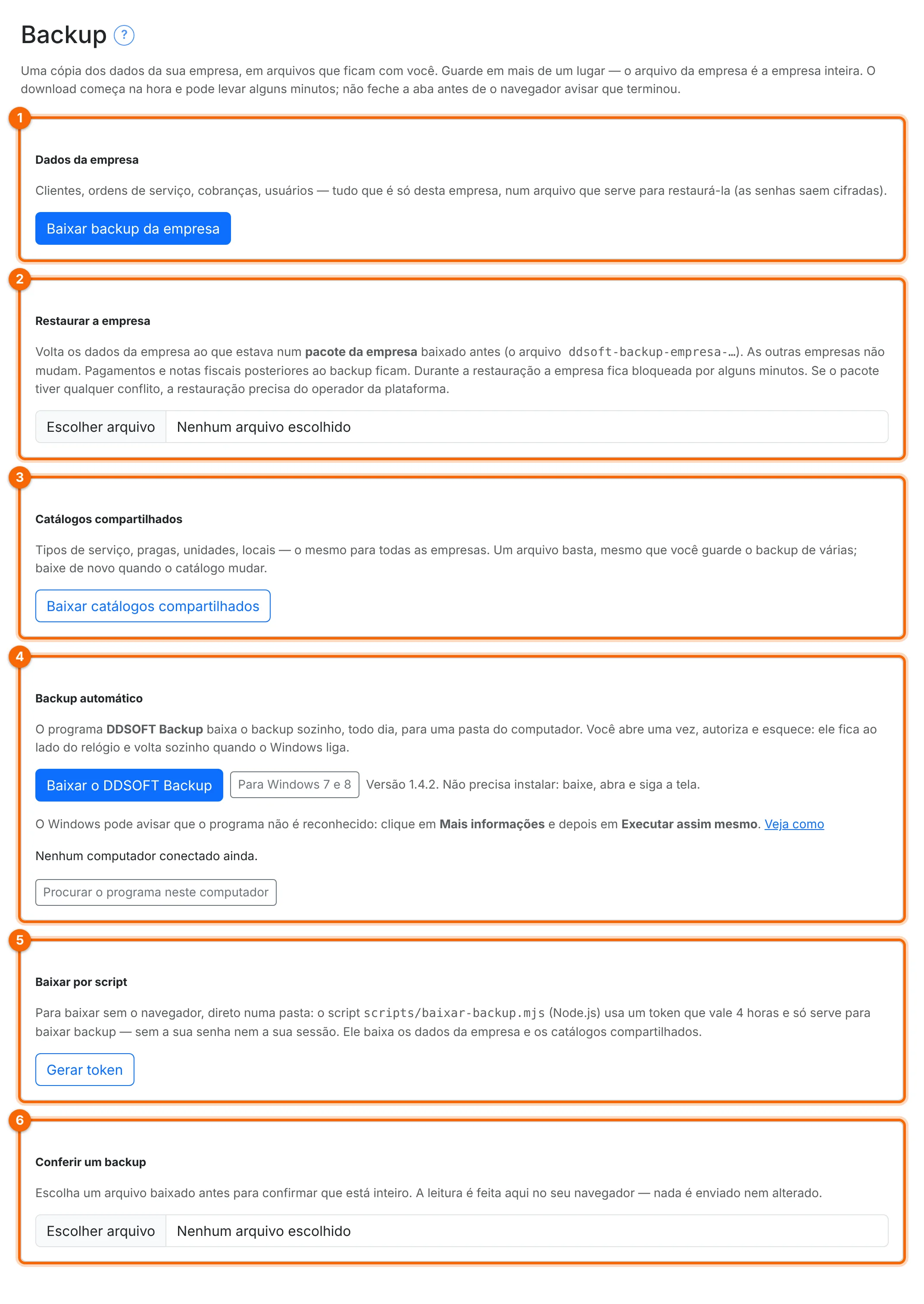
| Quadro | Para quê | Onde está explicado |
|---|---|---|
| Dados da empresa | Baixar o arquivo da empresa. | Baixar o backup, nesta página |
| Restaurar a empresa | Voltar os dados ao que estava num backup. Só o dono vê. | Restaurar a empresa |
| Catálogos compartilhados | Baixar o arquivo dos catálogos. | Baixar o backup, nesta página |
| Backup automático | O programa que baixa o backup sozinho, todo dia. | Backup automático |
| Baixar por script | Um token para quem baixa o backup com um programa próprio, sem o navegador. | Baixar por script, nesta página |
| Conferir um backup | Ver se um arquivo baixado está inteiro. | Conferir um backup |
Baixar por script#
O quadro Baixar por script é para quem já tem um programa que baixa o backup sozinho, sem abrir o navegador. Para a maioria das empresas, o Backup automático é o caminho mais simples.
Clique em Gerar token. O token aparece num campo, com o botão Copiar e a data e a hora até quando vale: 4 horas. Ele só serve para baixar o backup da empresa e os catálogos compartilhados, não dá acesso ao resto do sistema e não contém a sua senha. Para um token novo, clique em Gerar outro token.
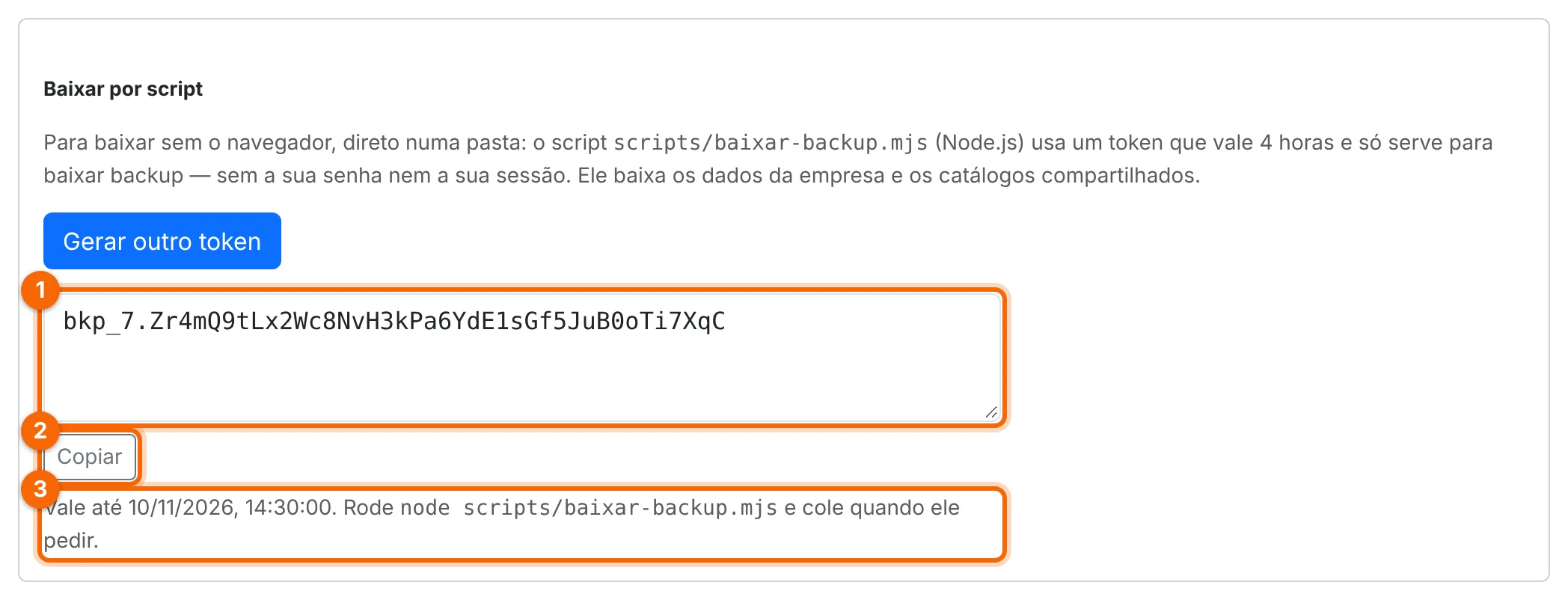
Atenção: não mande o token por e-mail nem o deixe à vista. Enquanto valer, quem tiver o token consegue baixar o backup da sua empresa.
Mais nesta seção#
- Backup automático: o programa DDSOFT Backup baixa o arquivo sozinho, todo dia, num computador da empresa.
- Conferir um backup: saber se um arquivo baixado antes está inteiro.
- Restaurar a empresa: voltar os dados da empresa ao que estava num backup.