Backup automático
O programa DDSOFT Backup: conectar um computador, o aviso do navegador e do Windows, acompanhar e desconectar.
Para não depender de lembrar, o programa DDSOFT Backup baixa o arquivo da empresa sozinho, todo dia, para uma pasta do computador. Ele roda em Windows (do 7 ao 11) e não precisa ser instalado: você abre uma vez, autoriza, e ele fica ao lado do relógio e volta sozinho quando o Windows liga.
O programa se baixa e se acompanha no quadro Backup automático, na tela Backup.
Conectar um computador#
- Abra Backup e, no quadro Backup automático, clique em Baixar o DDSOFT Backup. Em Windows 7 ou 8, use Para Windows 7 e 8. Ao lado aparece a versão atual do programa.
- Abra o arquivo baixado. O programa mostra um código e abre no navegador a página Conectar um computador ao backup automático. Se o navegador ou o Windows avisar antes, veja Se o navegador ou o Windows avisar, mais adiante nesta página.
- No quadro Confira antes de autorizar, confira se o código da página é o mesmo do programa, digite Sua senha e clique em Autorizar este computador. Quem usa verificação em duas etapas digita também o código dela.
- Pronto: a página confirma que o computador está autorizado e pode ser fechada. O programa faz o primeiro backup em seguida e passa a ficar ao lado do relógio, como um ícone verde.
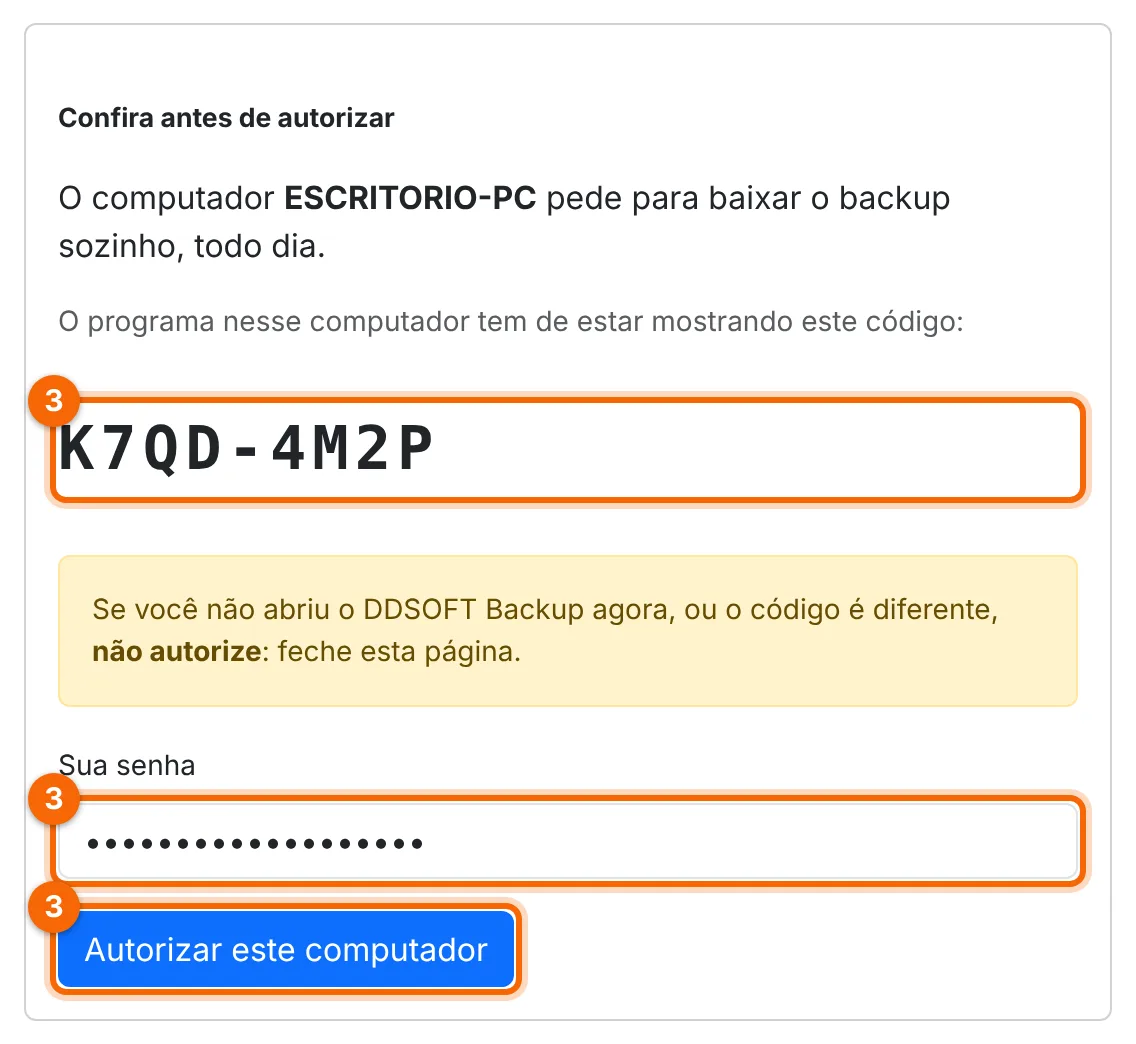
Se a página abrir sem o código, digite em Código o que o programa está mostrando e clique em Continuar. O código vale por 10 minutos.
Atenção: só autorize um código que você acabou de ver no programa. Se a tela de autorizar aparecer sem você ter aberto o programa, feche-a.
O programa se atualiza sozinho: confere se há versão nova ao abrir e a cada 6 horas. Para conferir na hora, use Procurar agora, no rodapé da tela do programa, ou Procurar atualização, no menu do ícone ao lado do relógio. No mesmo menu, Iniciar com o Windows liga ou desliga a abertura do programa junto com o Windows (a mesma opção da tela).
Em Backups guardados, o menu ⋯ de cada backup tem Detalhes e estatísticas, que mostra:
- o tamanho do backup e o que ele ocupa no disco;
- como foi o download (horário, duração, velocidade);
- quantos registros cada tabela tem;
- o que mudou em relação ao backup anterior: os registros novos, alterados e removidos de cada tabela;
- quando o programa conferiu o backup e o sha256 de cada arquivo.
Os backups feitos antes da versão 0.2.2 do programa não têm todos esses números.
A tela do programa fica clara ou escura conforme o tema do Windows. Para fixar um dos dois, escolha Claro ou Escuro em Tema, no rodapé da tela. Automático volta a seguir o Windows.
O programa guarda os arquivos em Documentos\DDSOFT Backup, a menos que você escolha outra pasta. Se a pasta for sincronizada com a nuvem (OneDrive, Google Drive), o backup fica também fora do computador.
Para não ocupar espaço com a mesma coisa todo dia, só o backup mais antigo e o mais novo ficam inteiros na pasta. Os do meio guardam apenas o que mudou em relação ao anterior, na subpasta diferencas. Para restaurar um backup do meio, abra o programa (o ícone ao lado do relógio), procure-o em Backups guardados, abra o menu ⋯ dele e escolha Preparar para restaurar. O programa remonta o arquivo exatamente como ele foi baixado, confere e o põe de volta na pasta. Depois de restaurar, Liberar espaço o devolve às diferenças. Um backup que não interessa guardar pode ser apagado com Excluir, no mesmo menu: os outros continuam e se remontam sem ele. Se for o mais antigo ou o mais novo, o vizinho passa a ficar inteiro no lugar dele. Só o único backup da pasta não pode ser excluído.
Se o navegador ou o Windows avisar#
O DDSOFT Backup ainda é pouco baixado e não tem assinatura digital. Por isso, na primeira vez, o navegador e o Windows podem avisar que não o reconhecem. O aviso aparece só ao baixar e abrir o programa. As atualizações, que o próprio programa baixa, não passam por ele.
No navegador. O Chrome ou o Edge podem dizer que o arquivo não costuma ser baixado, ou que é suspeito, e parar o download. Abra a lista de downloads (a seta no alto, à direita) e escolha baixar ou manter o arquivo assim mesmo. O nome do botão muda conforme a versão do navegador.
No Windows. Ao abrir o arquivo, pode aparecer a janela azul O Windows protegeu o computador:
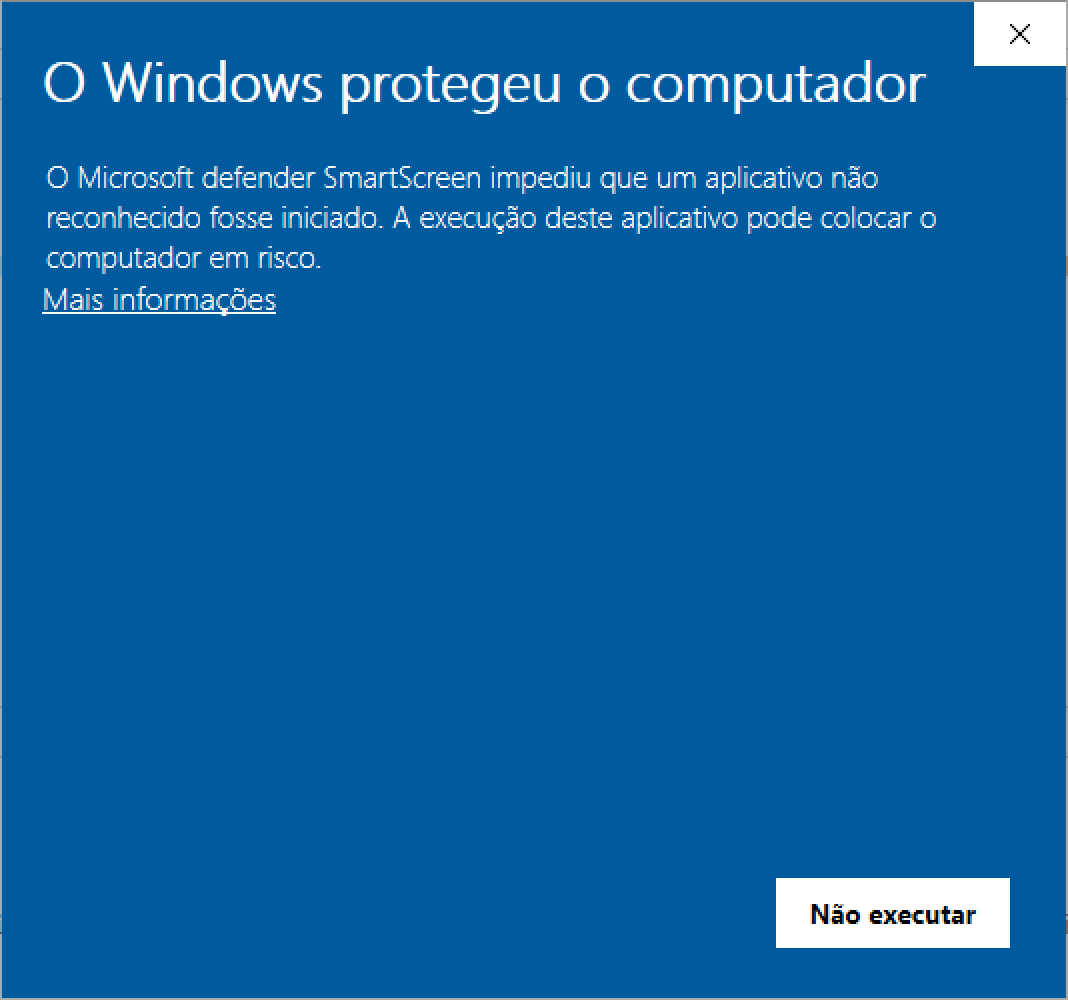
- Clique em Mais informações.
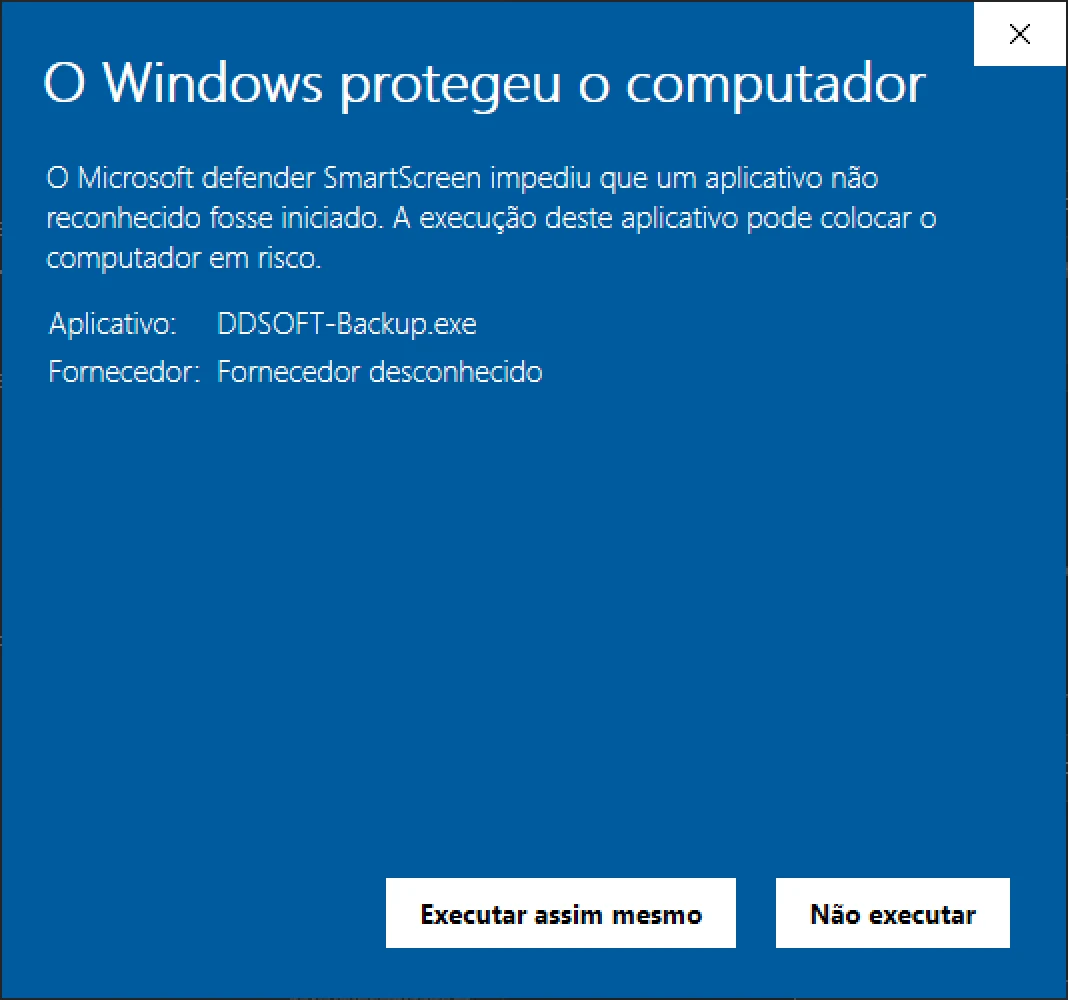
- Confira se Aplicativo é
DDSOFT-Backup.exe(ouDDSOFT-Backup-Windows-7.exe). - Clique em Executar assim mesmo.
No Windows 7, a janela é Aviso de Segurança, com "O fornecedor não pôde ser verificado". Clique em Executar.
Atenção: faça isso só com o arquivo baixado pela tela Backup do DDSOFT. Um programa recebido por e-mail ou mensagem, mesmo com esse nome, não é nosso.
Acompanhar#
O quadro Backup automático lista os computadores conectados. Cada um mostra a situação, a data e o tamanho do último backup, quem o autorizou e a versão do programa:
- Em dia: fez backup há menos de 3 dias.
- Atenção: está há 3 dias ou mais sem backup (o computador pode estar desligado, ou o programa foi fechado), ou ainda não fez nenhum backup.
- Falhou: a última tentativa deu erro; o motivo aparece logo abaixo do nome.
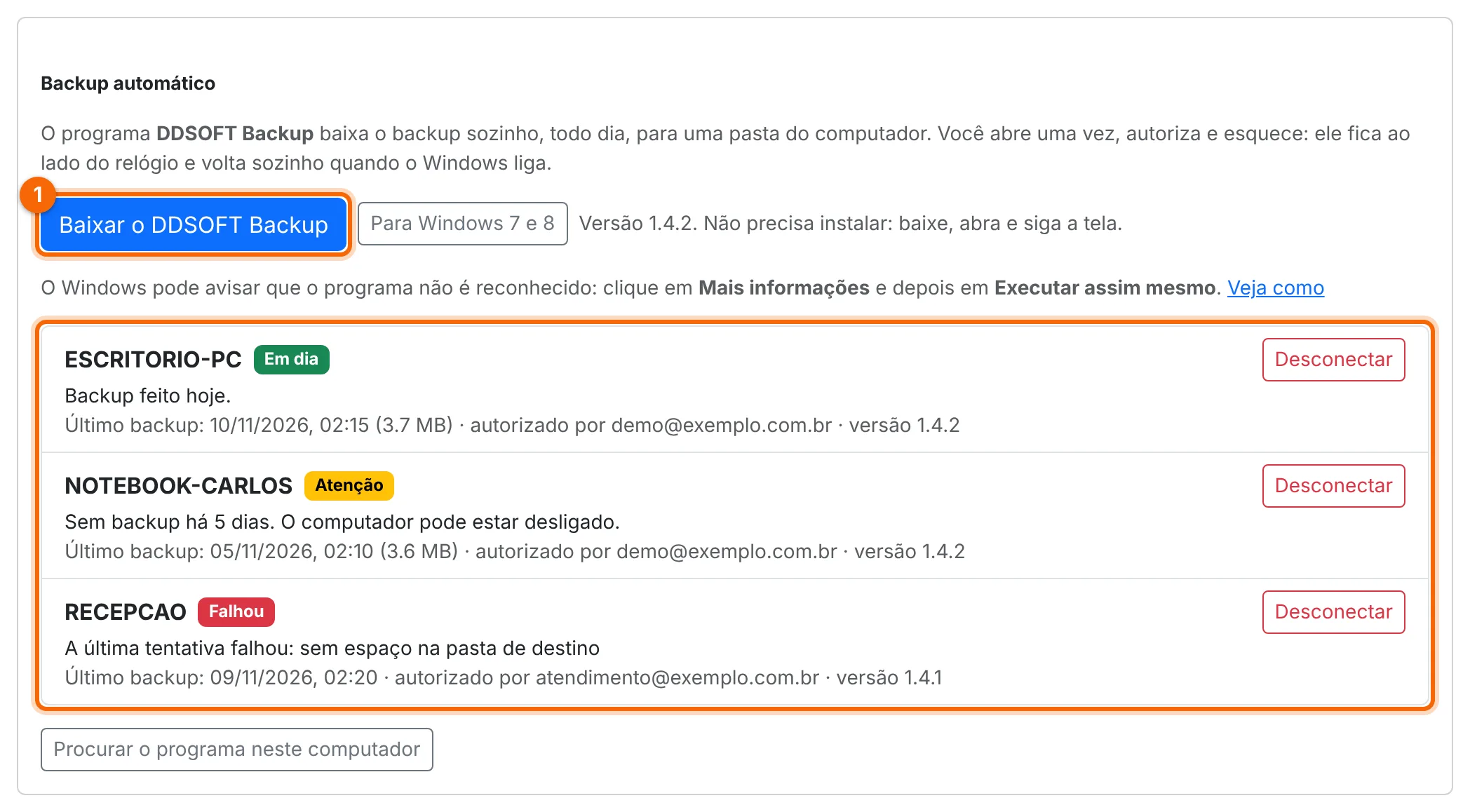
Sem nenhum computador conectado, o quadro diz Nenhum computador conectado ainda.
O dono vê os computadores de todos os usuários da empresa; os demais veem só os seus.
O botão Procurar o programa neste computador mostra o que o programa está fazendo agora (por exemplo, aberto e em dia ou fazendo um backup agora) e permite Fazer backup agora. O computador em que você está ganha a marca Este computador na lista. O navegador pode perguntar se o site pode acessar a rede local: permita, é o DDSOFT falando com o programa no seu próprio computador. Se aparecer Não encontrei., abra o DDSOFT Backup e tente de novo.
Desconectar#
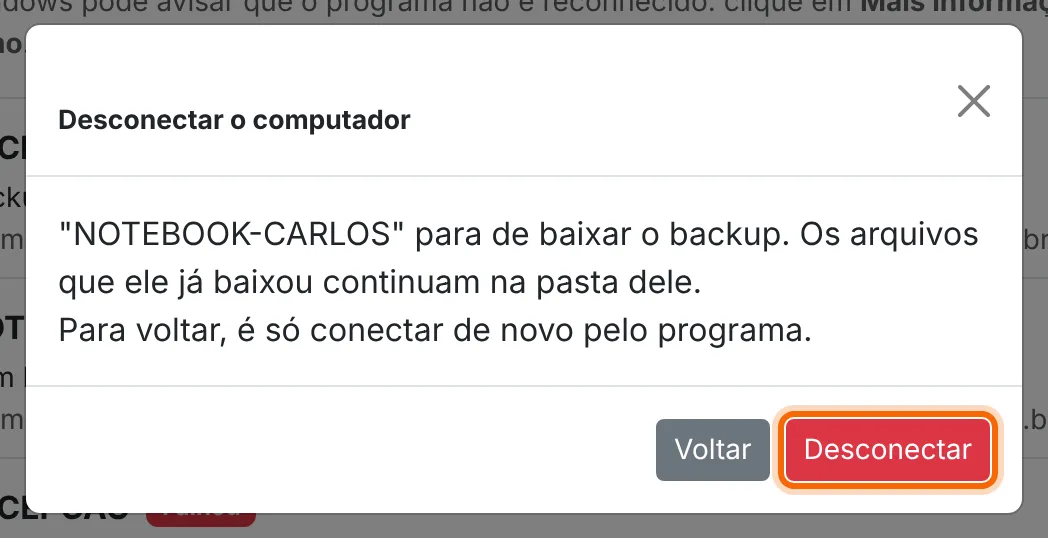
Clique em Desconectar ao lado do computador e confirme. Ele para de baixar na hora; os arquivos já baixados continuam na pasta dele. Para voltar, é só conectar de novo pelo programa. Desconecte um computador que foi vendido, roubado ou que não é mais usado pela empresa.