
Restaurar a empresa
Voltar os dados da empresa ao que estava num backup: o que muda, quem pode e o passo a passo.
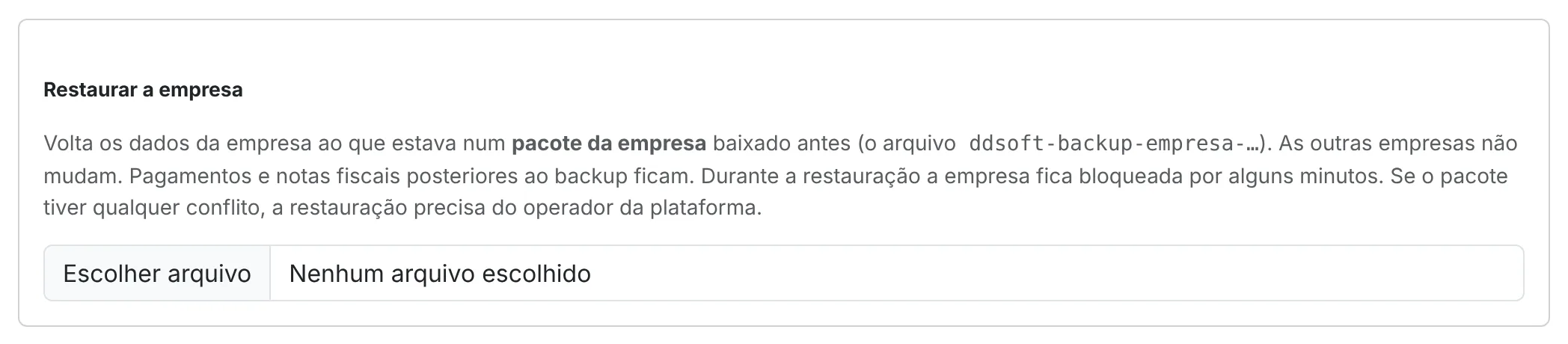
O quadro Restaurar a empresa, na tela Backup, volta os dados da empresa ao que estava num backup baixado antes. Use quando os dados atuais se perderam ou não são mais confiáveis. As outras empresas não mudam.
O arquivo que a restauração aceita é o do botão Baixar backup da empresa (ddsoft-backup-empresa-…ndjson.gz), que a tela chama de pacote da empresa. Veja como baixá-lo em Backup.
O que muda ao restaurar#
- Os dados da empresa voltam ao estado do backup, inclusive a numeração de clientes e de ordens de serviço.
- Cobranças e notas fiscais são comparadas com as de hoje: as feitas depois do backup ficam no sistema. A numeração das notas fiscais não volta para trás se já houver nota com número maior.
- As mensalidades, os pagamentos e as notas da plataforma não mudam: a cópia que vem no backup é só para consulta.
- Uma cópia dos dados de antes da restauração fica guardada, para o caso de precisar voltar atrás.
Quem pode restaurar#
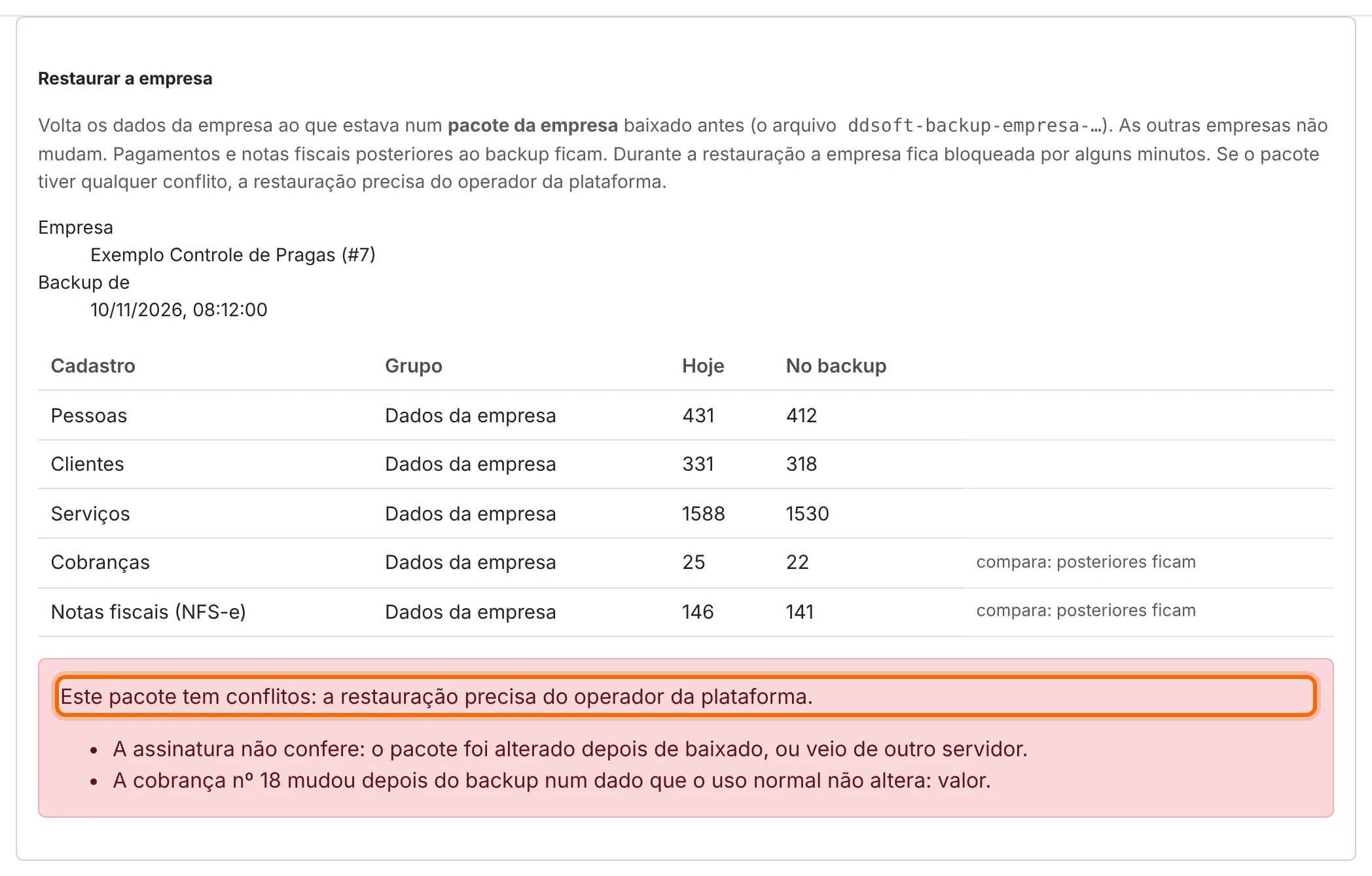
Só o dono da empresa vê o quadro Restaurar a empresa. Ele restaura a própria empresa, desde que o arquivo não tenha nenhum conflito. Conflito é tudo o que o sistema não consegue decidir sozinho, por exemplo:
- o arquivo foi alterado depois de baixado, ou veio de outro servidor;
- um registro do catálogo que a empresa usa mudou ou foi apagado;
- uma cobrança ou nota do backup não bate com a do sistema.
Com conflito, o quadro avisa Este pacote tem conflitos: a restauração precisa do operador da plataforma., lista cada um e não mostra o botão de restaurar. Cada conflito diz o cadastro e o número do registro, por exemplo A cobrança nº 18 mudou depois do backup num dado que o uso normal não altera: valor. Fale com o suporte da DDSOFT e informe essas frases.
Passo a passo#
- Abra Backup e vá até o quadro Restaurar a empresa.
- Clique no campo de arquivo e escolha o arquivo
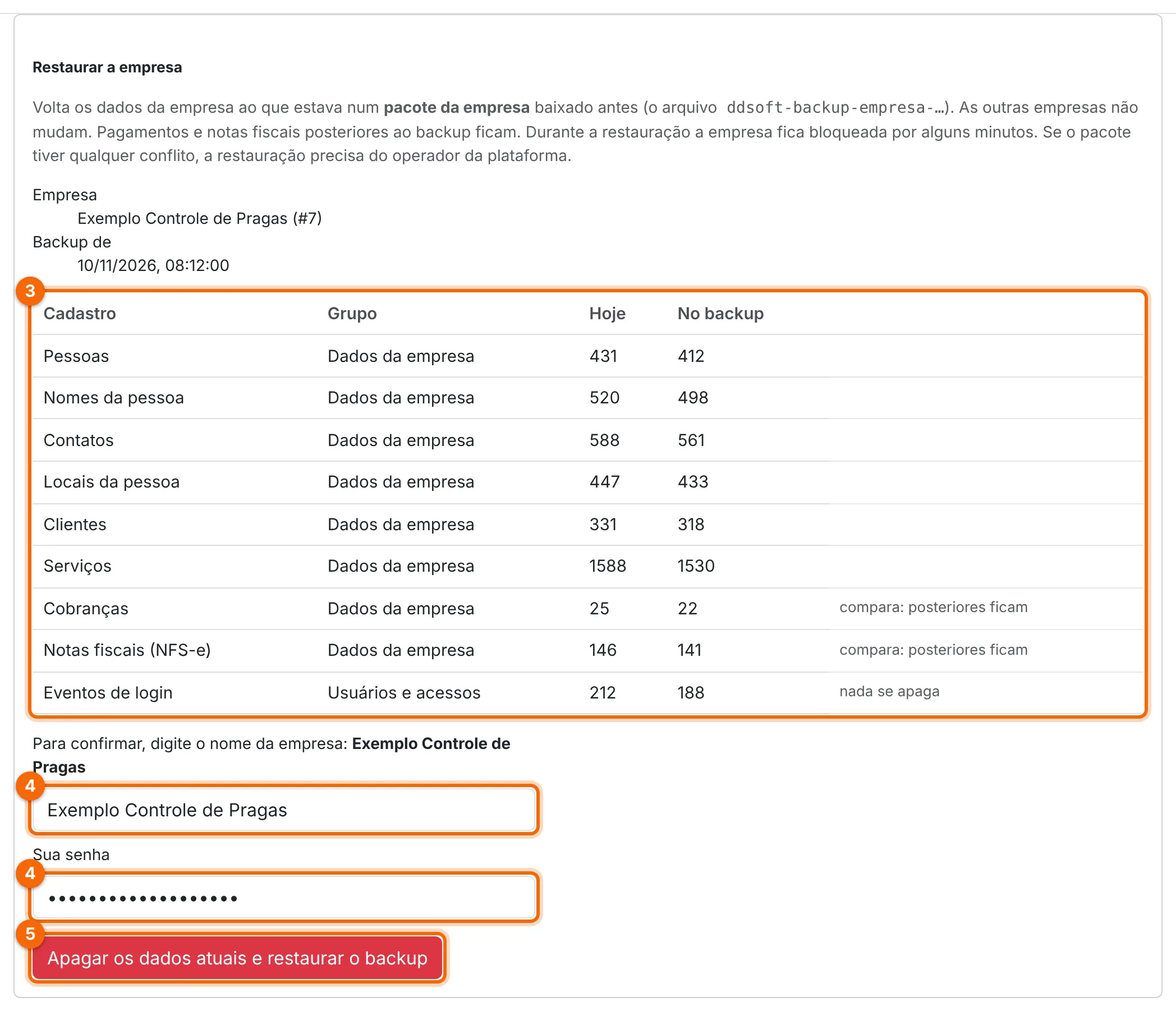
ddsoft-backup-empresa-…ndjson.gz. O sistema confere o arquivo antes de enviá-lo e mostra Enviando e conferindo… com a porcentagem. Se o backup que você quer é de um dia do meio e não está na pasta do DDSOFT Backup, prepare-o antes no programa (veja Backup automático). - Confira o que vai acontecer: a Empresa, a data em Backup de e, para cada Cadastro (pessoas, clientes, cobranças…) e o Grupo em que ele está, quantos registros existem Hoje e quantos há No backup. Ao lado de alguns cadastros, compara: posteriores ficam indica que o que foi feito depois do backup é mantido, e nada se apaga, que o backup só acrescenta. Ao parar o mouse sobre o cadastro ou o grupo, aparece o nome técnico da tabela, útil se o suporte da DDSOFT pedir.
- Digite o nome da empresa, que aparece em negrito acima do campo, e Sua senha. O botão só fica disponível depois disso.
- Clique em Apagar os dados atuais e restaurar o backup e aguarde a mensagem Empresa restaurada e conferida.
Atenção: durante a restauração, que leva alguns minutos, a empresa fica bloqueada: as outras telas mostram A empresa está sendo restaurada de um backup. Tente de novo em alguns minutos. Avise os usuários antes.
Durante e depois#
Enquanto restaura, o quadro mostra uma barra de progresso e a etapa atual (por exemplo, apagando os dados atuais da empresa ou gravando os dados do backup). O botão Parar interrompe, mas a empresa continua bloqueada até a restauração terminar.
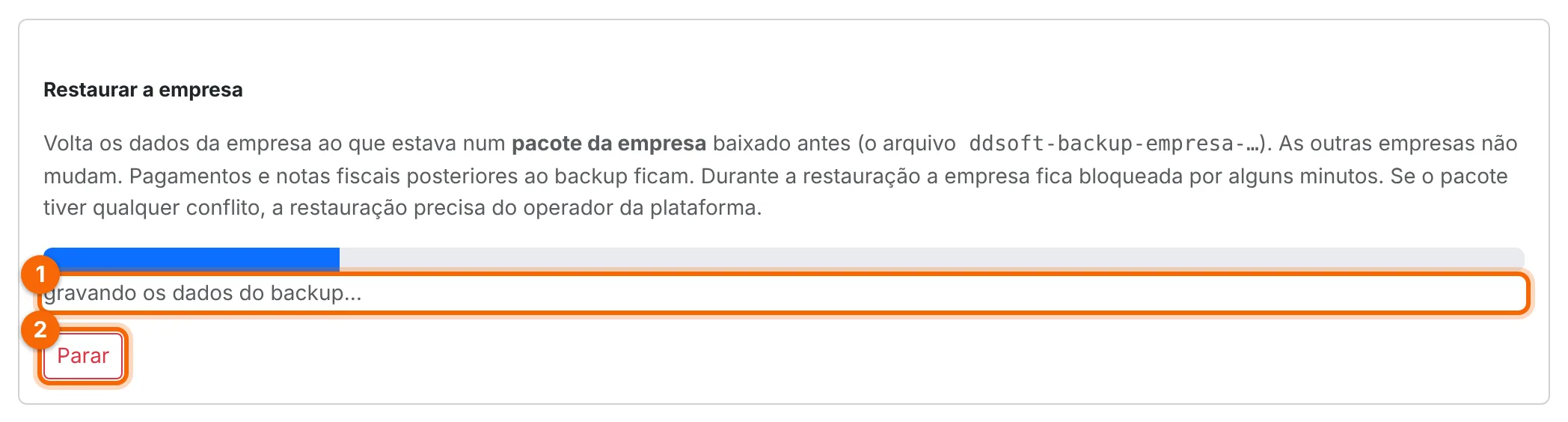
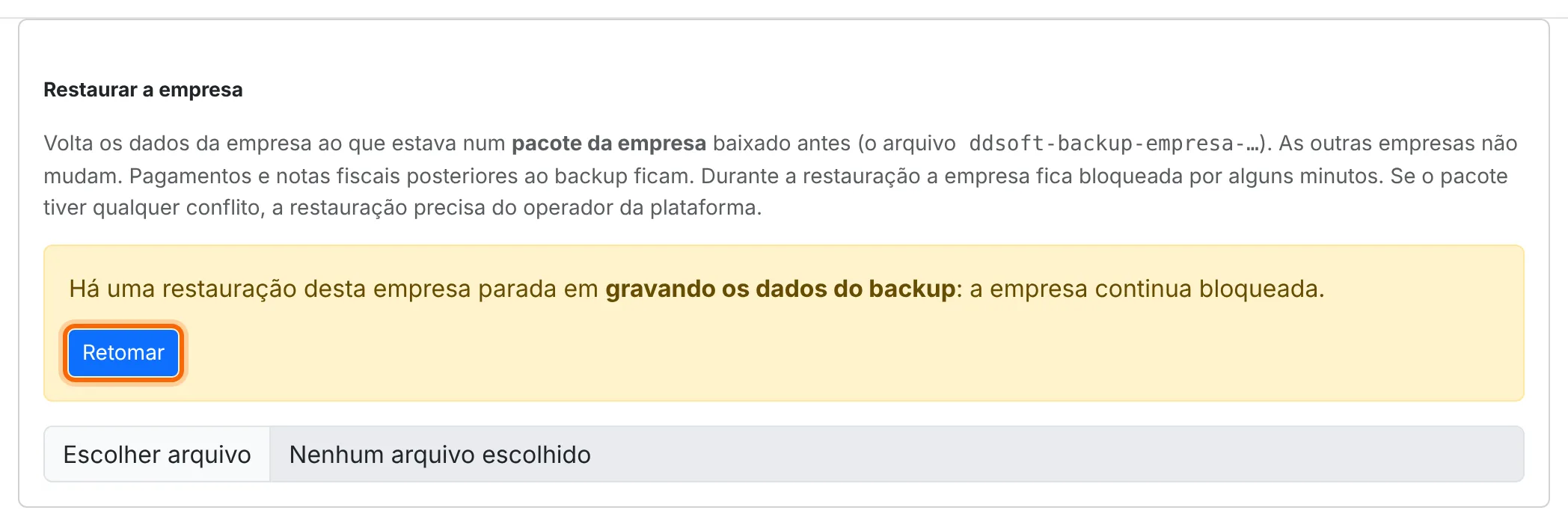
Se a restauração parar no meio (você clicou em Parar, a conexão caiu ou a aba foi fechada), abra a tela Backup de novo. O quadro avisa Há uma restauração desta empresa parada em (a etapa) : a empresa continua bloqueada. Clique em Retomar para continuar de onde parou.
No fim, o sistema confere os dados gravados:
- Empresa restaurada e conferida.: tudo certo.
- Restaurada, mas a conferência achou divergências:: a restauração terminou, mas algo não bateu; a lista mostra o quê. Fale com o suporte da DDSOFT.
Nos dois casos, o link baixar a cópia "antes" baixa os dados como estavam antes da restauração. Guarde esse arquivo até ter certeza de que está tudo certo.