Pular para o conteúdo
Ajuda

Cobrança e pagamentos

Divida o valor da O.S. em parcelas, registre o que o cliente pagou, mande o link de pagamento pelo Mercado Pago e emita a nota fiscal do pagamento.

Nesta página
  1. Parcelas
  2. Registrar um pagamento recebido
  3. O cliente paga pelo Mercado Pago
  4. Ver a página como o cliente vê
  5. Ligar a conta do Mercado Pago da empresa
  6. Nota fiscal do pagamento
  7. O que fica no histórico

A seção Cobrança da O.S. mostra o que o cliente deve por aquela O.S. e o que ele já pagou. Os pagamentos e as notas fiscais da O.S. saem no ambiente dela: numa O.S. de teste, são de teste, sem valor real; numa de produção, são reais (veja Produção ou teste). Ela aparece na O.S. já gravada (não na Nova O.S.), entre Visitas e Revisão, e grava na hora: os botões desta seção não dependem do Salvar alterações da tela.

No alto ficam quatro totais: o valor da O.S. (o preço manual, quando há; senão o valor calculado), quanto está em parcelas, quanto foi recebido e quanto está em aberto. Se as parcelas não somam o valor da O.S., a seção avisa logo abaixo.

Parcelas#
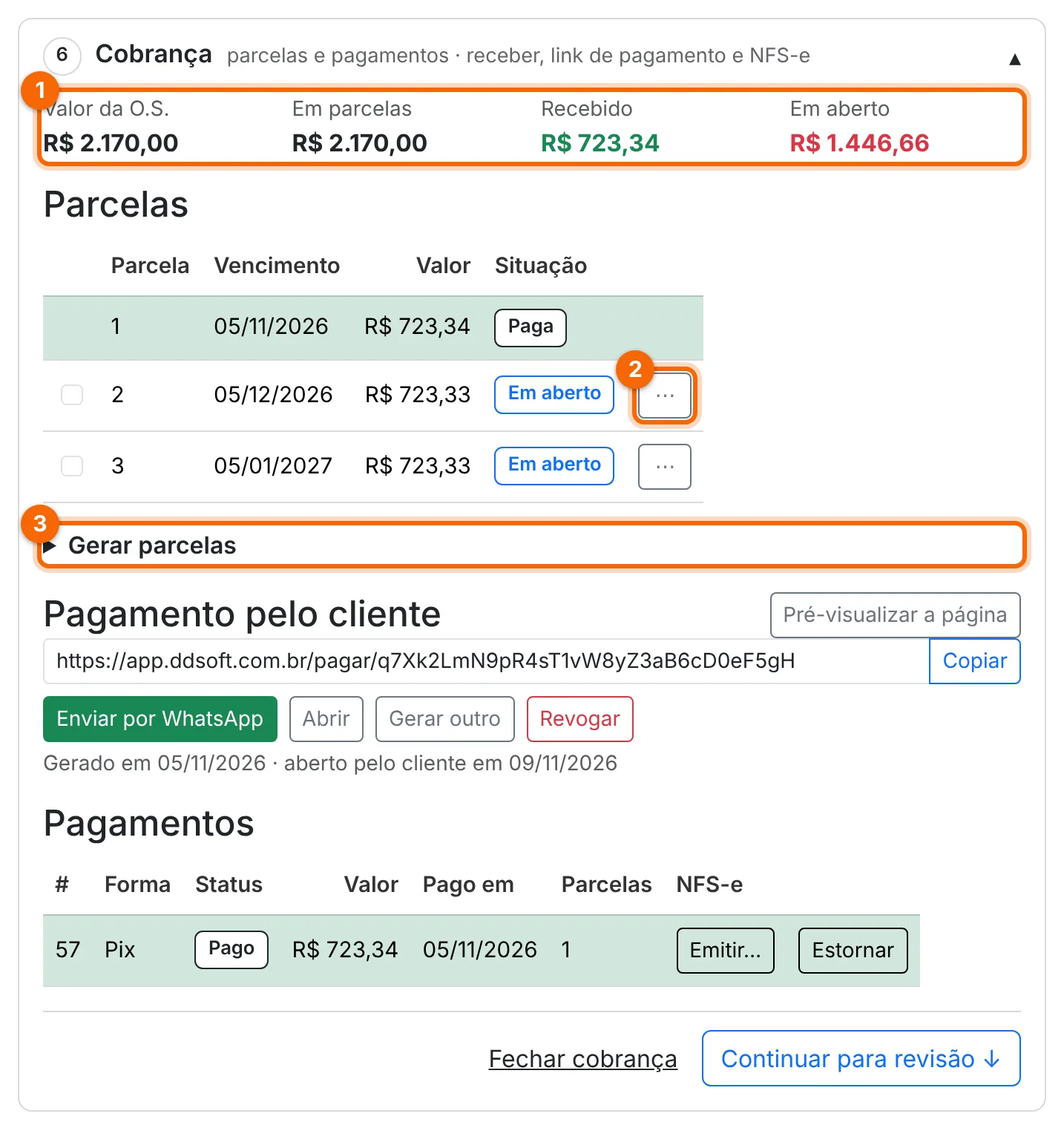
Seção Cobrança da O.S. #128: os totais (valor da O.S. e em parcelas R$ 2.170,00, recebido R$ 723,34, em aberto R$ 1.446,66), a tabela com três parcelas (a 1ª paga, a 2ª e a 3ª em aberto, com o botão ⋯ das ações), Gerar parcelas fechado, o link de pagamento e a lista de pagamentos com um PixSeção Cobrança da O.S. #128: os totais (valor da O.S. e em parcelas R$ 2.170,00, recebido R$ 723,34, em aberto R$ 1.446,66), a tabela com três parcelas (a 1ª paga, a 2ª e a 3ª em aberto, com o botão ⋯ das ações), Gerar parcelas fechado, o link de pagamento e a lista de pagamentos com um Pix
Os totais da cobrança (1), o menu ⋯ de uma parcela em aberto (2) e Gerar parcelas (3), que acrescenta parcelas novas.

Cada parcela tem número, vencimento, valor e situação:

  • Em aberto: ainda não paga e não vencida.
  • Vencida: o vencimento já passou e não há pagamento.
  • Processando: o cliente pagou pelo Mercado Pago com Pix ou boleto e a confirmação ainda não chegou.
  • Paga e Cancelada.

As linhas têm as cores da tela de cobranças: paga em verde, vencida em vermelho e vencendo no mês em amarelo. A cancelada fica apagada, com o valor riscado.

Para criar as parcelas, use Gerar parcelas (numa O.S. ainda sem parcelas, ele já vem aberto): informe o valor total (vazio = o que falta cobrar da O.S.), em quantas parcelas e o primeiro vencimento. As parcelas vencem uma por mês, e os centavos que sobram da divisão vão na primeira. A tela mostra o plano antes de você confirmar. Gerar de novo acrescenta parcelas depois das que já existem.
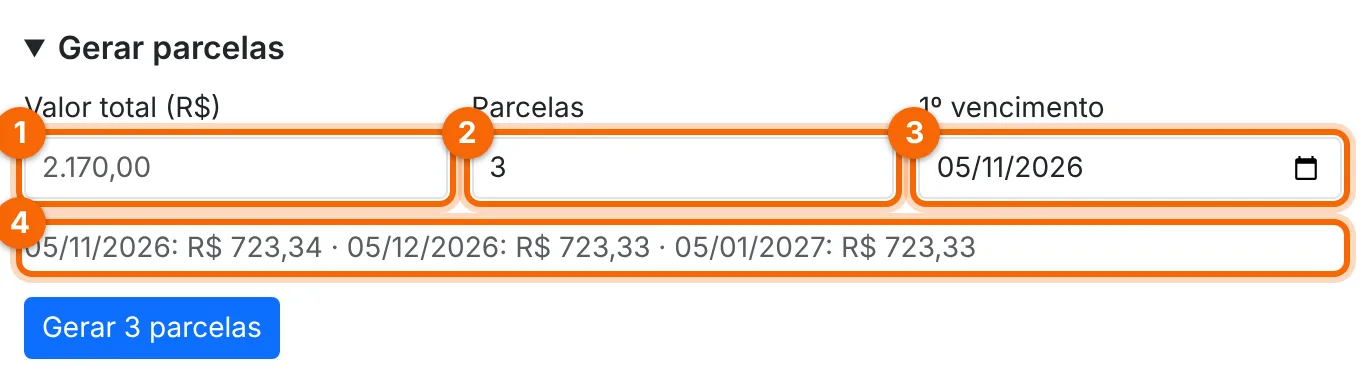
Gerar parcelas aberto numa O.S. sem parcelas: o valor total vazio (mostra R$ 2.170,00, o que falta cobrar), 3 parcelas, 1º vencimento 05/11/2026, o plano 05/11: R$ 723,34 · 05/12: R$ 723,33 · 05/01/2027: R$ 723,33 e o botão Gerar 3 parcelasGerar parcelas aberto numa O.S. sem parcelas: o valor total vazio (mostra R$ 2.170,00, o que falta cobrar), 3 parcelas, 1º vencimento 05/11/2026, o plano 05/11: R$ 723,34 · 05/12: R$ 723,33 · 05/01/2027: R$ 723,33 e o botão Gerar 3 parcelas
Valor total (1; vazio, vale o que falta cobrar), número de parcelas (2), primeiro vencimento (3) e o plano (4), com os centavos da sobra na primeira.

Nas parcelas em aberto ou vencidas, o botão ⋯ no fim da linha abre o menu das ações:

  • Editar o valor e o vencimento.
  • Dividir a parcela em duas, quando o cliente paga uma parte agora e o resto depois. A primeira parte fica na própria parcela; a segunda vira uma parcela nova, com o número seguinte ao da última e o vencimento que você escolher.
  • Cancelar, com o motivo. A parcela cancelada sai dos totais e da página do cliente.
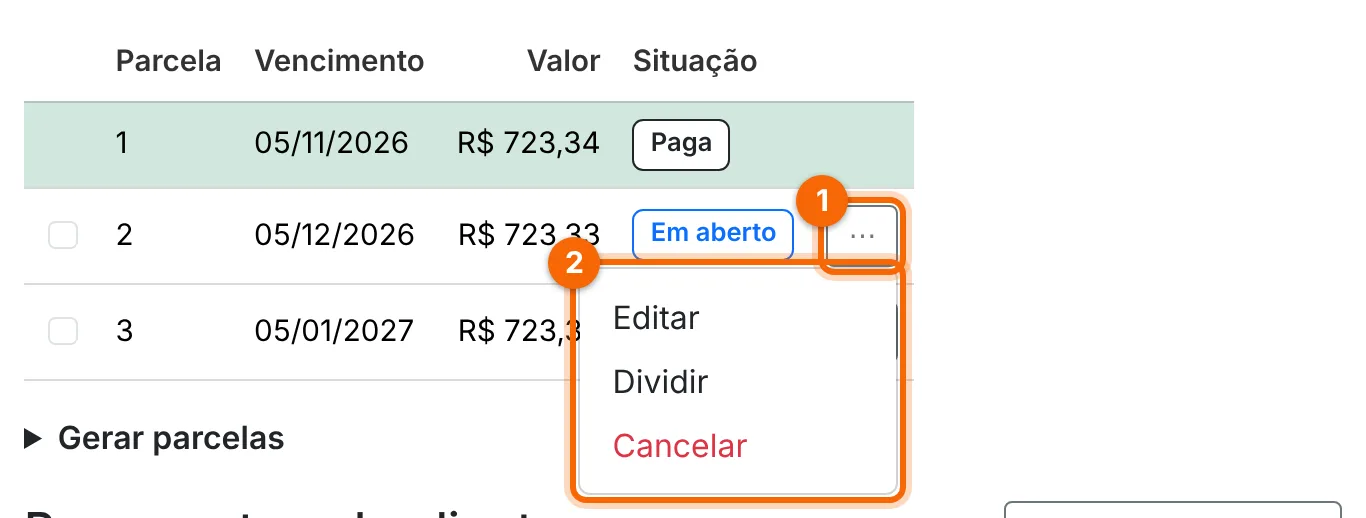
A tabela de parcelas com o menu ⋯ da parcela 2 aberto: Editar, Dividir e CancelarA tabela de parcelas com o menu ⋯ da parcela 2 aberto: Editar, Dividir e Cancelar
O botão ⋯ da parcela (1) abre o menu das ações (2).

Cada opção abre um quadro logo abaixo da tabela de parcelas; confira os valores e clique em Confirmar (ou Voltar, para desistir).
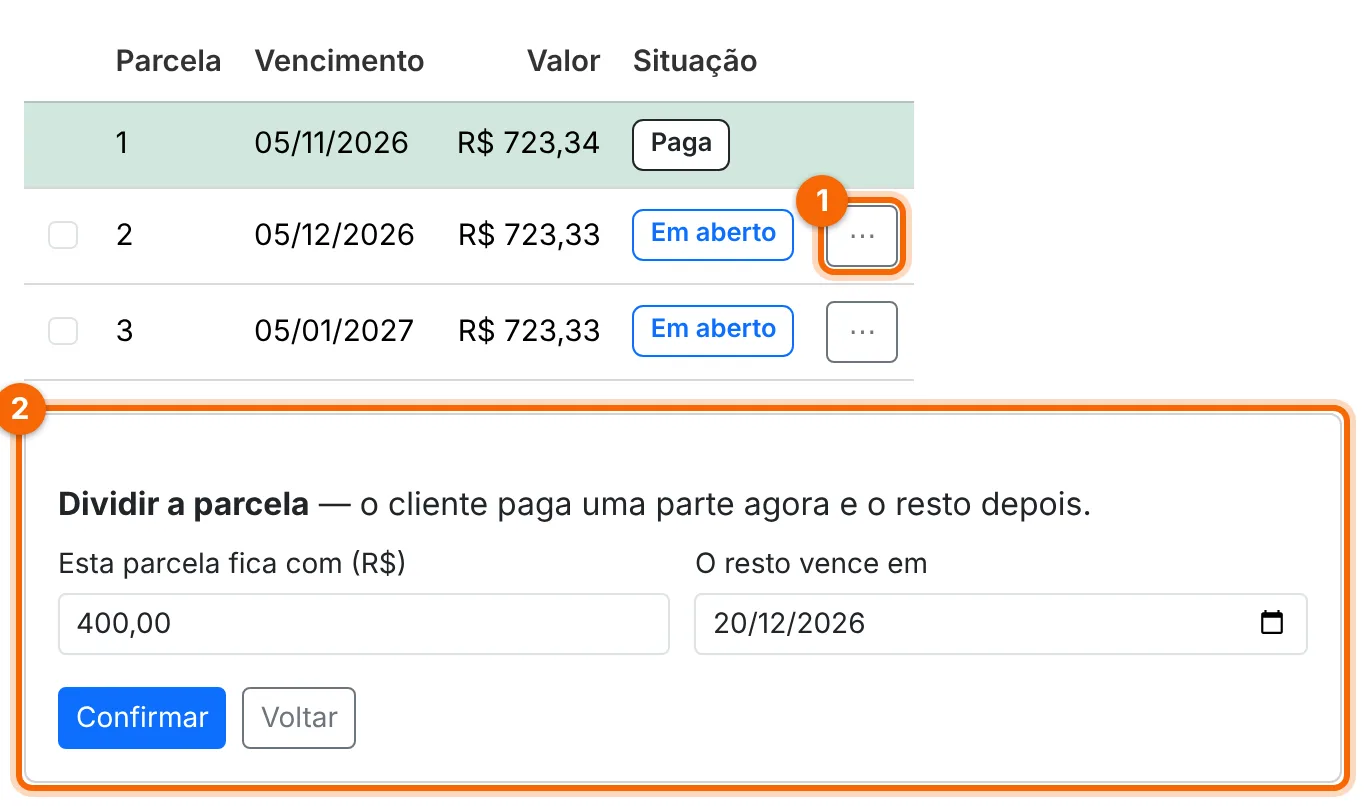
A tabela de parcelas com o botão ⋯ da parcela 2 em destaque e, abaixo dela, o quadro Dividir a parcela: esta parcela fica com R$ 400,00 e o resto vence em 20/12/2026, com os botões Confirmar e VoltarA tabela de parcelas com o botão ⋯ da parcela 2 em destaque e, abaixo dela, o quadro Dividir a parcela: esta parcela fica com R$ 400,00 e o resto vence em 20/12/2026, com os botões Confirmar e Voltar
Dividir, no menu ⋯ da parcela (1), abre o quadro (2): o valor que fica na parcela e o vencimento do resto, que vira uma parcela nova.

Se o cliente tinha aberto o pagamento de uma parcela pelo Mercado Pago e você a edita, divide ou cancela, aquele pagamento em aberto é cancelado: o cliente gera outro, com o valor novo.

Registrar um pagamento recebido#

Quando o cliente paga em dinheiro, Pix direto na conta da empresa, cartão na maquininha, transferência, boleto, cheque ou outra forma:

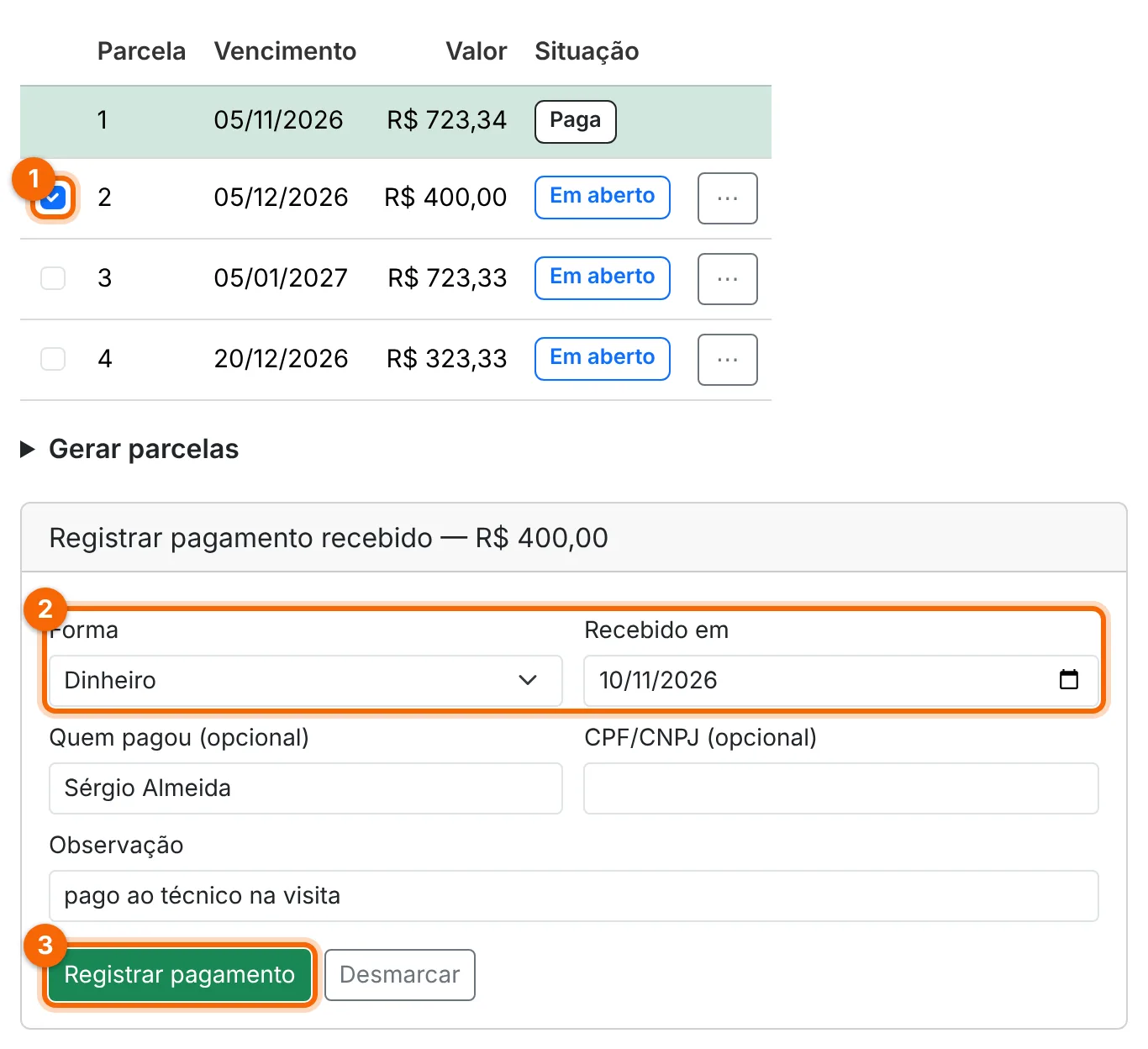
  1. Marque as parcelas que ele pagou (a caixa à esquerda da linha). Ao marcar, aparece o quadro Registrar pagamento recebido, com a soma das parcelas marcadas.
  2. Escolha a forma e a data em que recebeu. Quem pagou, o CPF/CNPJ e a observação são opcionais.
  3. Clique em Registrar pagamento.
A parcela 2, de R$ 400,00, marcada e o quadro Registrar pagamento recebido — R$ 400,00: forma Dinheiro, recebido em 10/11/2026, quem pagou Sérgio Almeida, observação pago ao técnico na visita, e os botões Registrar pagamento e DesmarcarA parcela 2, de R$ 400,00, marcada e o quadro Registrar pagamento recebido — R$ 400,00: forma Dinheiro, recebido em 10/11/2026, quem pagou Sérgio Almeida, observação pago ao técnico na visita, e os botões Registrar pagamento e Desmarcar
Marque a parcela (1), escolha a forma e a data (2) e registre (3).

O pagamento quita as parcelas inteiras. Se o cliente pagou só uma parte, divida a parcela antes. Na lista de pagamentos, abaixo das parcelas, o pagamento pago fica em verde e o cancelado (estornado) fica apagado, com o valor riscado. Um pagamento registrado errado pode ser estornado pelo botão Estornar da linha dele na lista de pagamentos: o quadro do motivo abre ali mesmo, colado no botão (Enter ou Confirmar estorna; Esc, Voltar ou um clique fora desiste) e, confirmado, as parcelas voltam a ficar em aberto. Pagamento com nota fiscal emitida não se estorna: cancele a nota antes. Só se estorna aqui o pagamento registrado à mão; o que veio pelo Mercado Pago se devolve no próprio Mercado Pago.
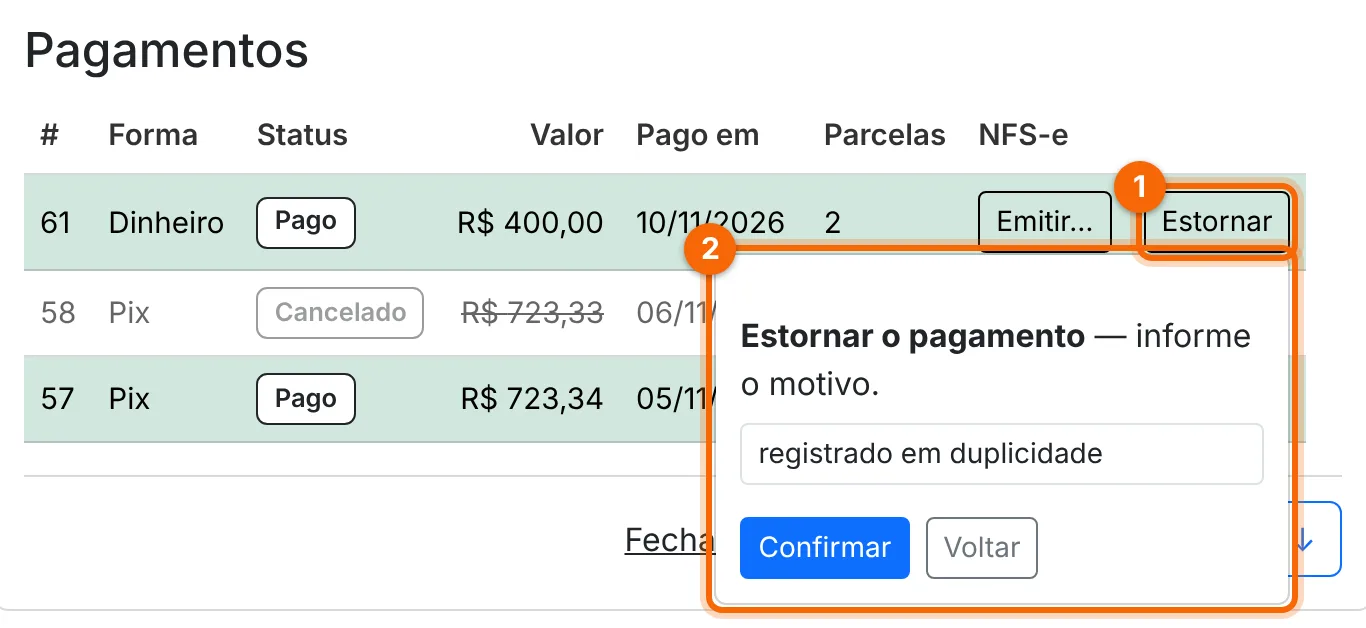
A lista de pagamentos, com os pagos 61 e 57 em verde e o 58 cancelado apagado e com o valor riscado; o botão Estornar do pagamento 61 em destaque e, colado nele, o quadro Estornar o pagamento com o motivo "registrado em duplicidade" e os botões Confirmar e VoltarA lista de pagamentos, com os pagos 61 e 57 em verde e o 58 cancelado apagado e com o valor riscado; o botão Estornar do pagamento 61 em destaque e, colado nele, o quadro Estornar o pagamento com o motivo "registrado em duplicidade" e os botões Confirmar e Voltar
O Estornar (1) abre o motivo ali mesmo (2); Confirmar estorna, Voltar ou Esc desiste.

O cliente paga pelo Mercado Pago#

Com a conta do Mercado Pago da empresa ligada no ambiente da O.S. (a de Teste para a O.S. de teste, a de Produção para a de produção; veja Mercado Pago), a parte Pagamento pelo cliente da seção oferece Gerar link de pagamento (enquanto houver valor em aberto). Sem a conta ligada, ela mostra o caminho para a tela Mercado Pago.
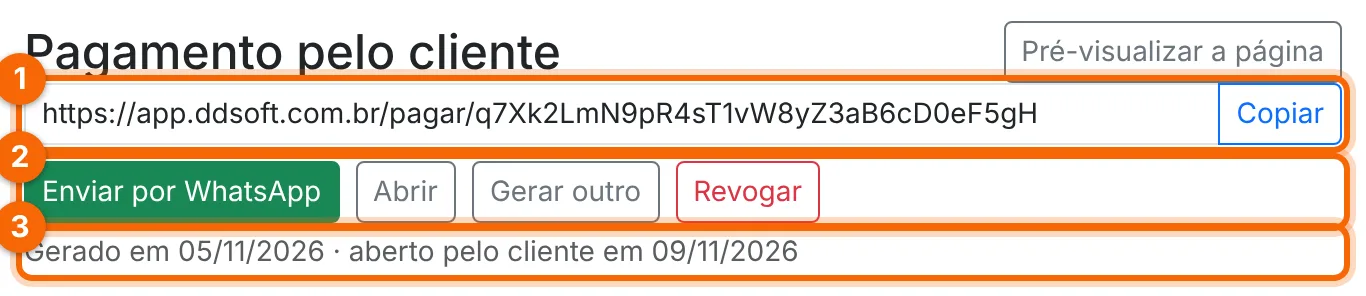
A parte Pagamento pelo cliente: o link https://app.ddsoft.com.br/pagar/… com o botão Copiar, os botões Enviar por WhatsApp, Abrir, Gerar outro e Revogar, e a linha Gerado em 05/11/2026 · aberto pelo cliente em 09/11/2026A parte Pagamento pelo cliente: o link https://app.ddsoft.com.br/pagar/… com o botão Copiar, os botões Enviar por WhatsApp, Abrir, Gerar outro e Revogar, e a linha Gerado em 05/11/2026 · aberto pelo cliente em 09/11/2026
O link e o Copiar (1), os botões para enviar, abrir, trocar ou desligar o link (2) e quando o cliente o abriu pela última vez (3).
  • Copiar ou Enviar por WhatsApp mandam o mesmo link; ele não muda enquanto você não gerar outro. Abrir mostra a página como o cliente vê.
  • Gerar outro troca o link: o antigo deixa de abrir.
  • Revogar desliga o link.
  • Abaixo do link aparecem a data em que ele foi gerado e a data em que o cliente o abriu pela última vez.

O link abre uma página do DDSOFT, sem senha, com o nome da empresa, a O.S. e as parcelas. As parcelas em aberto já vêm marcadas; o cliente desmarca as que não vai pagar agora e segue para o Mercado Pago (Pix, cartão ou boleto). Quando o Mercado Pago confirma, a parcela passa a Paga sozinha.
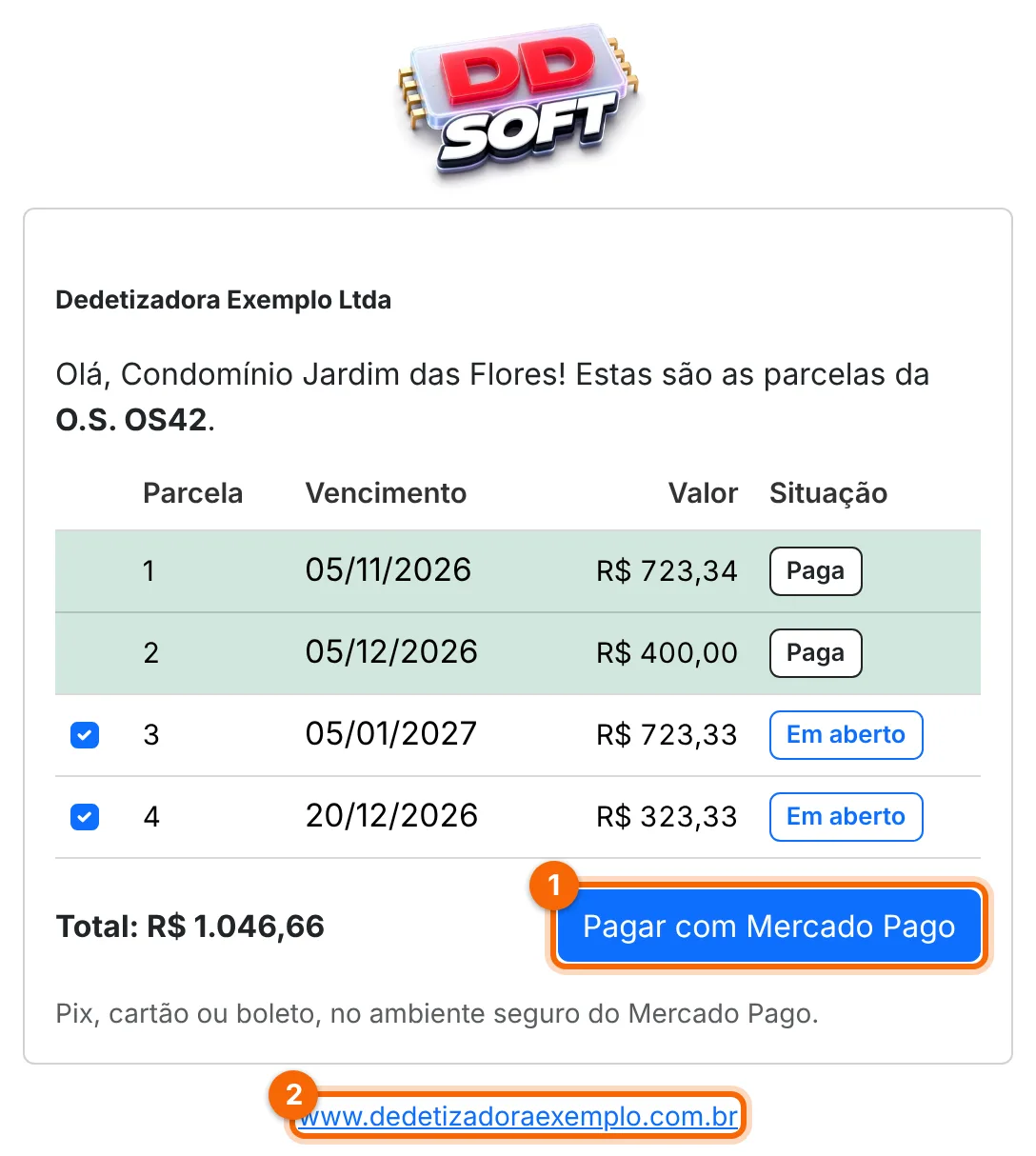
A página de pagamento que o cliente abre: o logo do DDSOFT, Dedetizadora Exemplo Ltda, a saudação ao Condomínio Jardim das Flores com as parcelas da O.S. OS42, as parcelas 1 e 2 pagas em verde, a 3 e a 4 em aberto e marcadas, o total de R$ 1.046,66, o botão Pagar com Mercado Pago e, no fim, o site www.dedetizadoraexemplo.com.brA página de pagamento que o cliente abre: o logo do DDSOFT, Dedetizadora Exemplo Ltda, a saudação ao Condomínio Jardim das Flores com as parcelas da O.S. OS42, as parcelas 1 e 2 pagas em verde, a 3 e a 4 em aberto e marcadas, o total de R$ 1.046,66, o botão Pagar com Mercado Pago e, no fim, o site www.dedetizadoraexemplo.com.br
A página do link: o cliente escolhe as parcelas e paga no Mercado Pago (1); no fim, o site da empresa (2).

Ver a página como o cliente vê#

O botão Pré-visualizar a página, ao lado de "Pagamento pelo cliente", abre uma janela com a página do link montada com as parcelas desta O.S.: o nome da empresa, as parcelas com as cores (paga em verde, vencida em vermelho, vencendo no mês em amarelo) e o botão de pagar, que ali não abre o Mercado Pago. Você vê o que o cliente vai ver sem precisar abrir o link.
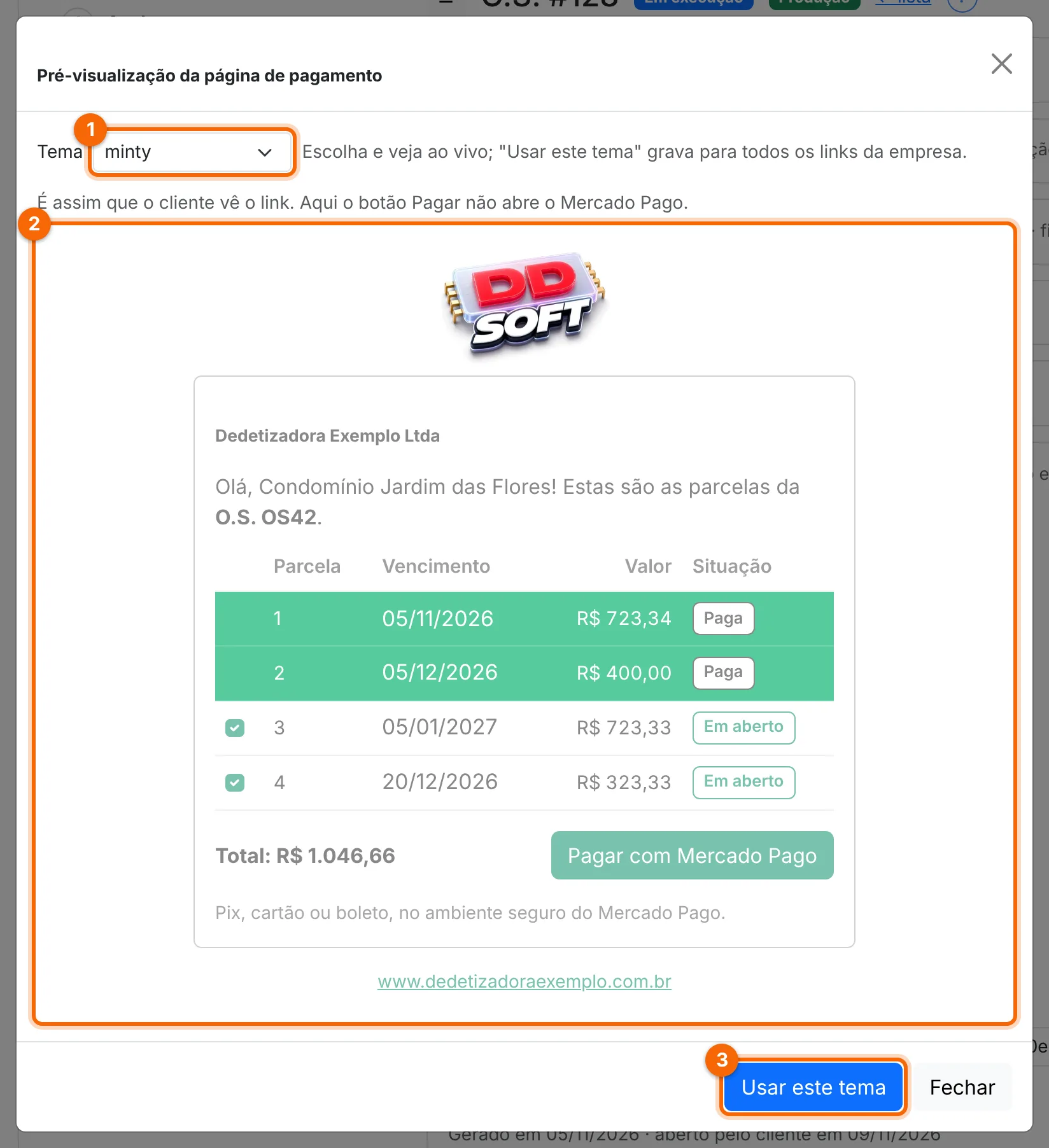
A janela Pré-visualização da página de pagamento: o tema minty escolhido na lista, a página da O.S. OS42 com as cores desse tema e o botão Usar este temaA janela Pré-visualização da página de pagamento: o tema minty escolhido na lista, a página da O.S. OS42 com as cores desse tema e o botão Usar este tema
O tema (1), a página como o cliente vai vê-la (2) e Usar este tema (3), que grava a escolha para todos os links da empresa.

Na mesma janela fica o tema da página (as cores e as fontes). Escolha na lista para ver ao vivo; o dono da empresa grava a escolha em Usar este tema, e ela vale para todos os links de pagamento da empresa. O tema da página não muda o tema do sistema de quem está usando. A tela Mercado Pago tem a mesma pré-visualização, com parcelas de exemplo.

Se a empresa controladora da O.S. tiver um contato do tipo Site no cadastro dela, a página mostra o link para o site no fim, depois das parcelas. No celular, as parcelas aparecem em lista: tocar na parcela marca ou desmarca.

Ligar a conta do Mercado Pago da empresa#

O link de pagamento precisa da conta do Mercado Pago da empresa ligada na tela Mercado Pago, no menu. Como ligar (pelo botão Conectar com o Mercado Pago ou colando o Access Token), Produção e Teste e a assinatura secreta dos avisos estão no capítulo Mercado Pago.

Nota fiscal do pagamento#

Na lista de pagamentos, o botão Emitir… da coluna NFS-e (nos pagamentos pagos) abre a confirmação da nota do pagamento. O tomador é o cliente da O.S., com o cadastro dele. Depois de emitida, a coluna mostra o número da nota, que abre a DANFSe.
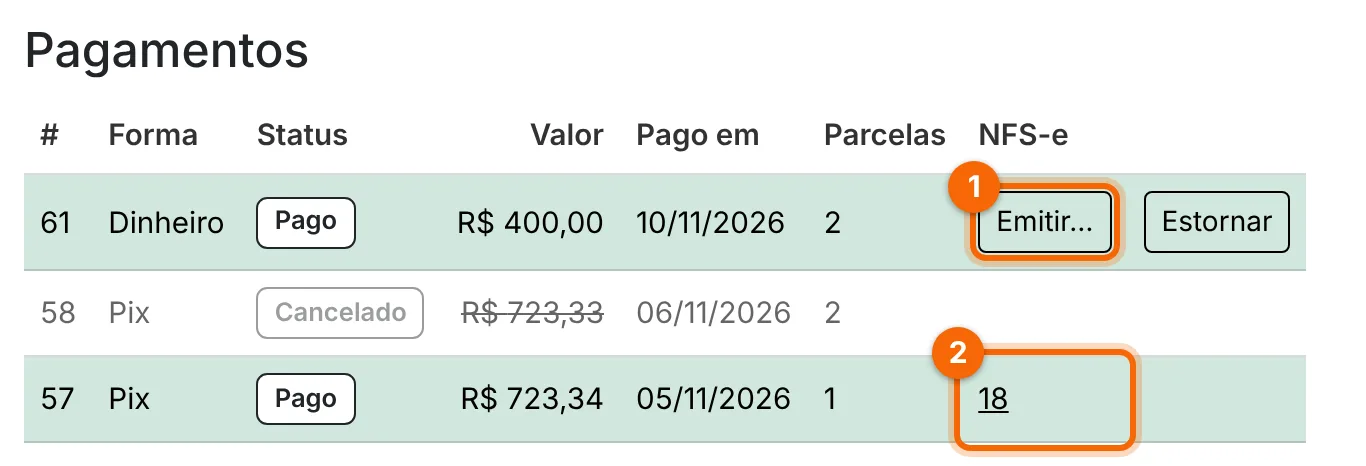
A lista de pagamentos: o 61, em dinheiro, pago e em verde, com o botão Emitir… em destaque; o 58, um Pix cancelado (estornado), apagado e com o valor riscado; e o 57, um Pix pago e em verde, com a nota 18 na coluna NFS-eA lista de pagamentos: o 61, em dinheiro, pago e em verde, com o botão Emitir… em destaque; o 58, um Pix cancelado (estornado), apagado e com o valor riscado; e o 57, um Pix pago e em verde, com a nota 18 na coluna NFS-e
Emitir… (1) abre a confirmação da nota do pagamento; emitida, a coluna mostra o número dela (2), que abre a DANFSe.

Na confirmação:

  • Ambiente: o da O.S., que não se escolhe aqui. Na O.S. de produção, a nota é real; na de teste, sai na produção restrita da Receita, sem valor fiscal.
  • Emitente: já vem o da empresa controladora da O.S.. Se ela ainda não está pronta para emitir, vem o emitente padrão do ambiente (veja Notas fiscais). Você pode trocar; a escolha vale só para esta nota.
  • A aba Nota mostra a prévia (tomador e valor) e a discriminação, que você pode editar. As abas Tributação e IBS/CBS mudam os campos fiscais só desta nota; o padrão do emitente não muda.

Nada é emitido até você clicar em Emitir; Voltar desiste.
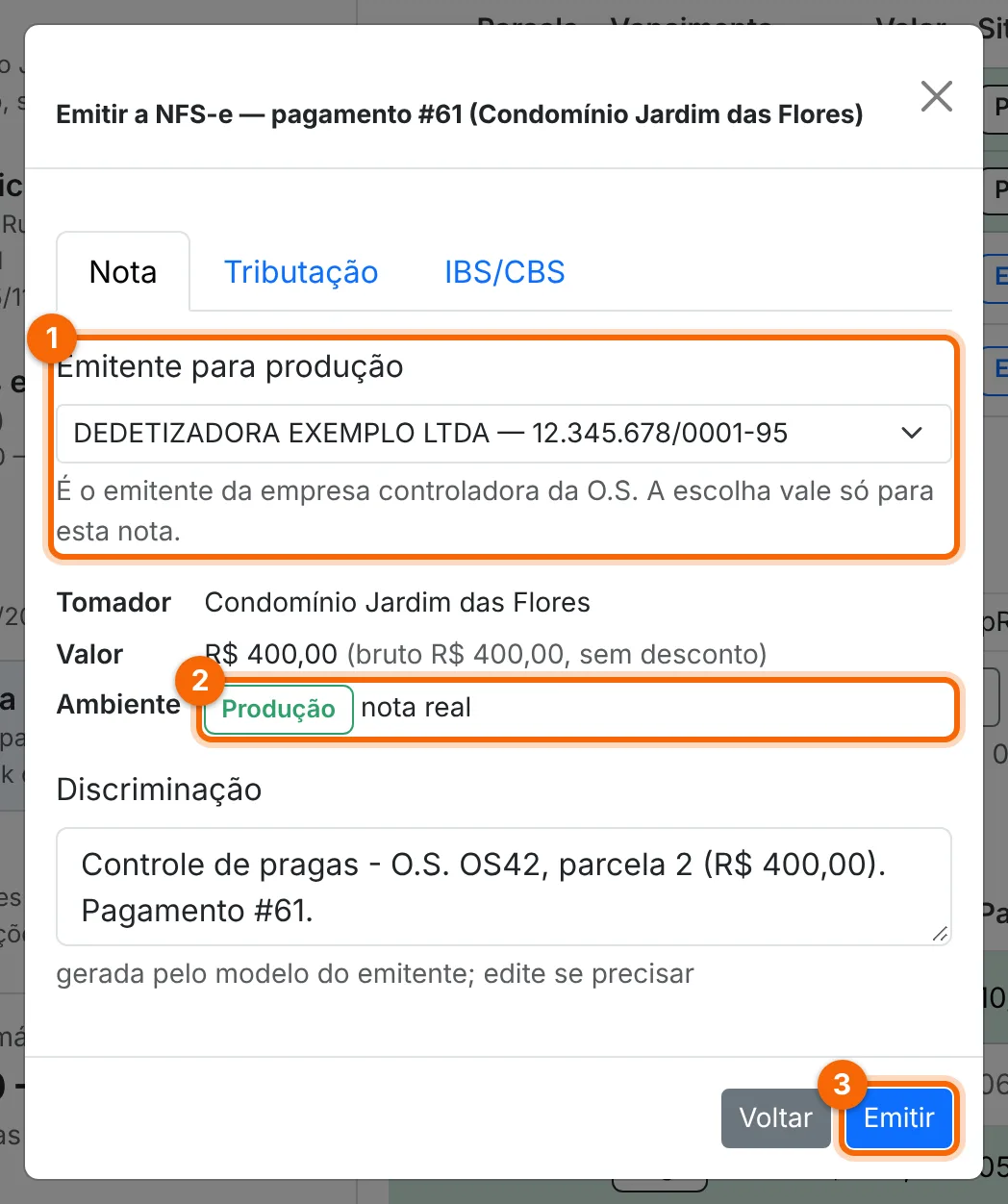
A confirmação Emitir a NFS-e do pagamento 61: o emitente Dedetizadora Exemplo Ltda, que é o da empresa controladora da O.S., a prévia com o tomador Condomínio Jardim das Flores, o valor de R$ 400,00 e o ambiente Produção, a discriminação e os botões Voltar e EmitirA confirmação Emitir a NFS-e do pagamento 61: o emitente Dedetizadora Exemplo Ltda, que é o da empresa controladora da O.S., a prévia com o tomador Condomínio Jardim das Flores, o valor de R$ 400,00 e o ambiente Produção, a discriminação e os botões Voltar e Emitir
O emitente, que já vem o da empresa da O.S. (1), o ambiente da O.S. (2), e Emitir (3), que só então manda a nota.

O que fica no histórico#

Gerar, alterar, dividir e cancelar parcelas, registrar e estornar pagamentos ficam no Histórico da O.S., na seção Andamento, com a data, a hora e um resumo do que foi feito (as parcelas, os valores, a forma de pagamento, o motivo).
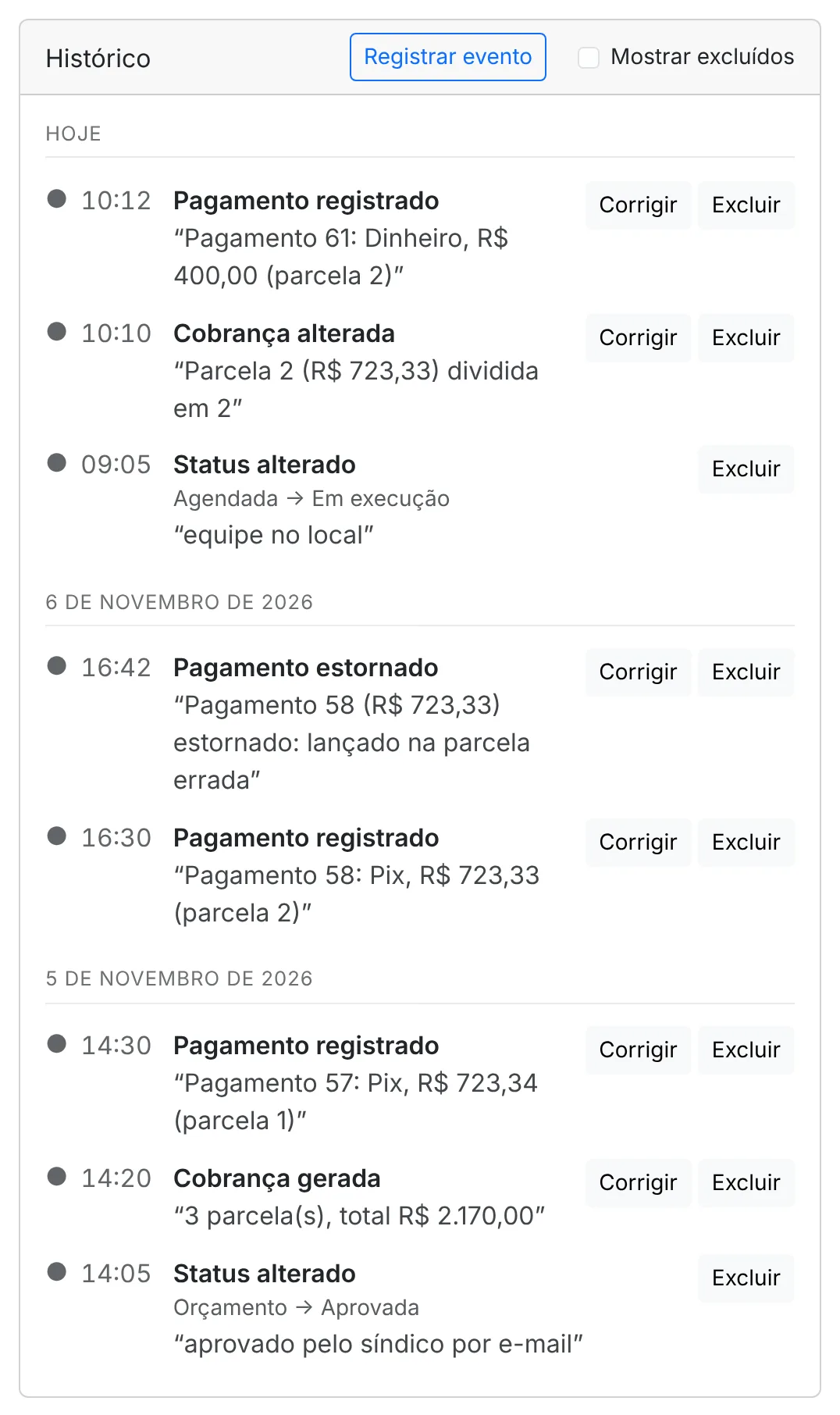
O Histórico da O.S. #128 com os eventos da cobrança: Pagamento registrado (61, dinheiro, R$ 400,00, parcela 2) e Cobrança alterada (parcela 2 dividida em 2) hoje; Pagamento estornado e Pagamento registrado em 6 de novembro; Pagamento registrado (57, Pix) e Cobrança gerada (3 parcelas, total R$ 2.170,00) em 5 de novembro, entre as mudanças de statusO Histórico da O.S. #128 com os eventos da cobrança: Pagamento registrado (61, dinheiro, R$ 400,00, parcela 2) e Cobrança alterada (parcela 2 dividida em 2) hoje; Pagamento estornado e Pagamento registrado em 6 de novembro; Pagamento registrado (57, Pix) e Cobrança gerada (3 parcelas, total R$ 2.170,00) em 5 de novembro, entre as mudanças de status
Os eventos da cobrança entram na trilha da O.S., misturados às mudanças de status, com o resumo de cada um.