Histórico
A trilha de eventos da O.S. - como ler, registrar um evento, excluir, corrigir e ver os excluídos.
O bloco Histórico, o último da seção Andamento da tela da O.S., é a trilha de tudo o que aconteceu com a O.S. Numa O.S. recém-criada, ele começa com um único evento, "O.S. criada", e cresce a cada mudança de status e a cada evento que você registra.
As outras alterações da O.S. (serviços, preço, visitas, ficha), gravadas com Salvar alterações, e a emissão de um número não entram sozinhas na trilha. Se quiser que fiquem registradas, use Registrar evento.
Ler o histórico#
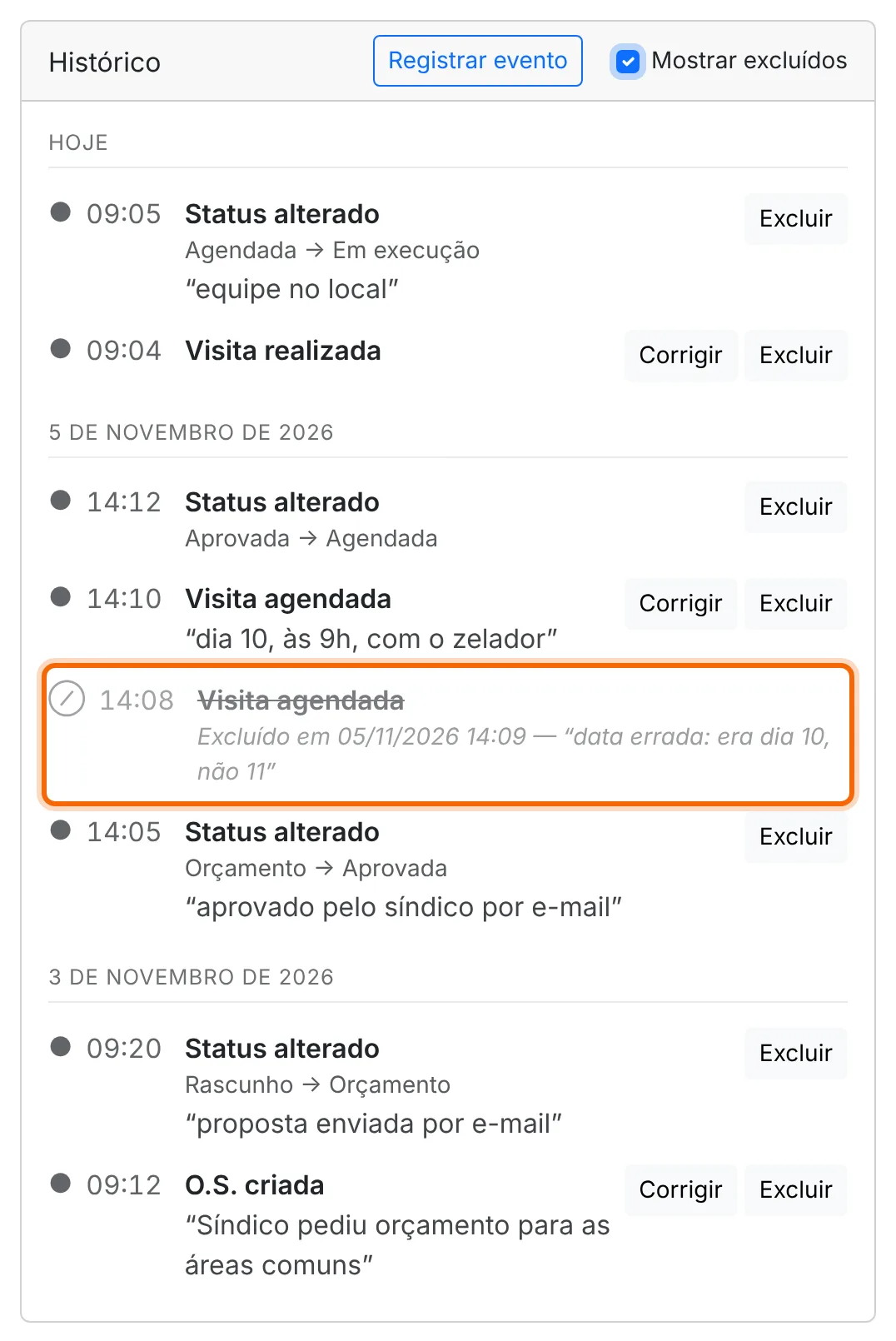
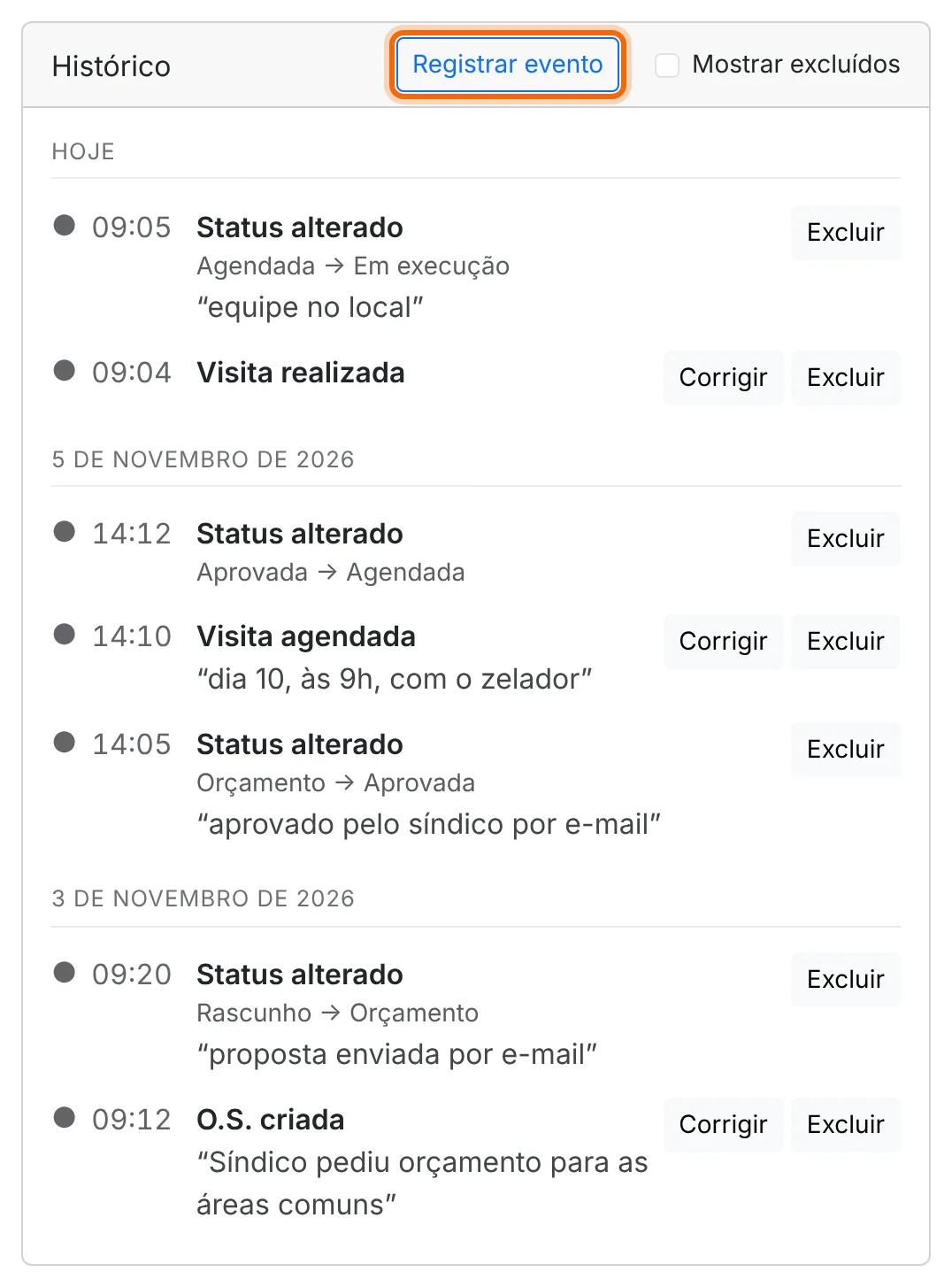
Os eventos aparecem do mais recente para o mais antigo, agrupados por dia ("hoje", "3 de novembro de 2026"…), com a hora em cada linha. Cada evento mostra o tipo, a mudança de status (quando houver, por exemplo "Rascunho → Orçamento"; no "O.S. criada", "início → Rascunho") e a nota, entre aspas. Sem nenhum evento, o bloco diz "Nenhum evento na trilha.".
Os tipos de evento são: O.S. criada, Status alterado, Visita agendada, Visita remarcada, Visita realizada, Visita cancelada, Preço alterado, Item adicionado, Item removido, Certificado emitido, Repasse aberto, Importado do legado e Pedido do hub convertido.
Registrar um evento#
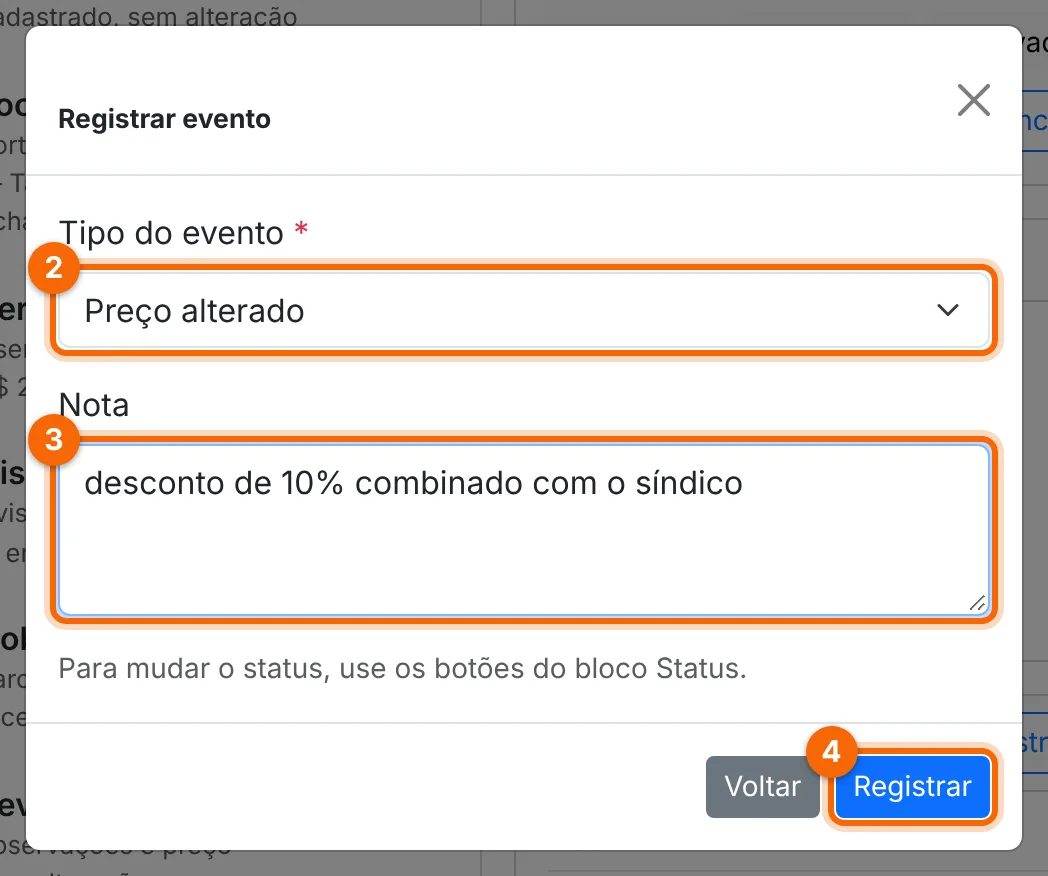
- Clique em Registrar evento.
- Na janela, escolha o Tipo do evento, por exemplo Preço alterado.
- Escreva uma Nota, se quiser.
- Clique em Registrar.
Os eventos de visita (Visita agendada, Visita realizada…) pedem também a Visita: escolha na lista das visitas da O.S., com a data e o status de cada uma. Sem visita escolhida, o botão fica desabilitado. Se a O.S. não tem visita, a janela avisa "Esta O.S. não tem visitas. Eventos de visita precisam de uma visita cadastrada.".
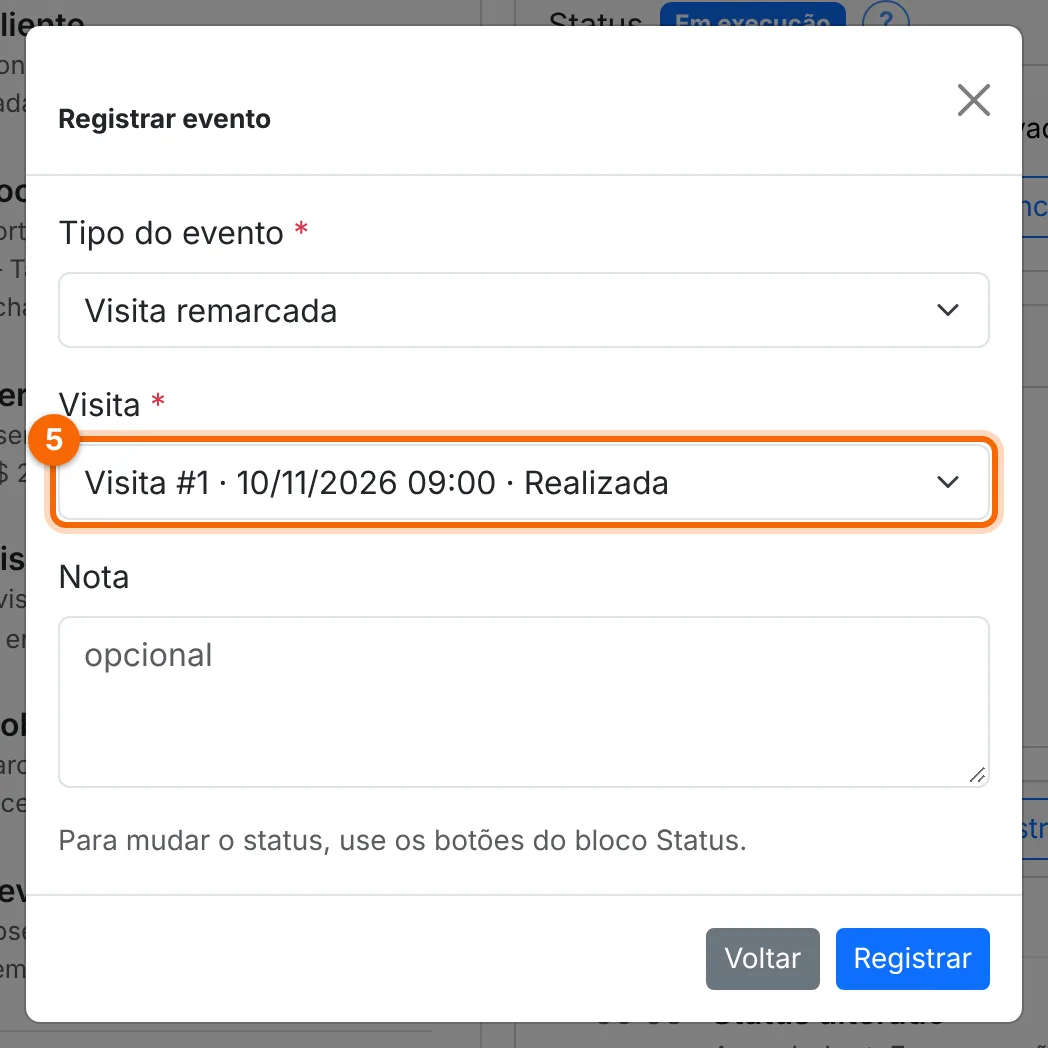
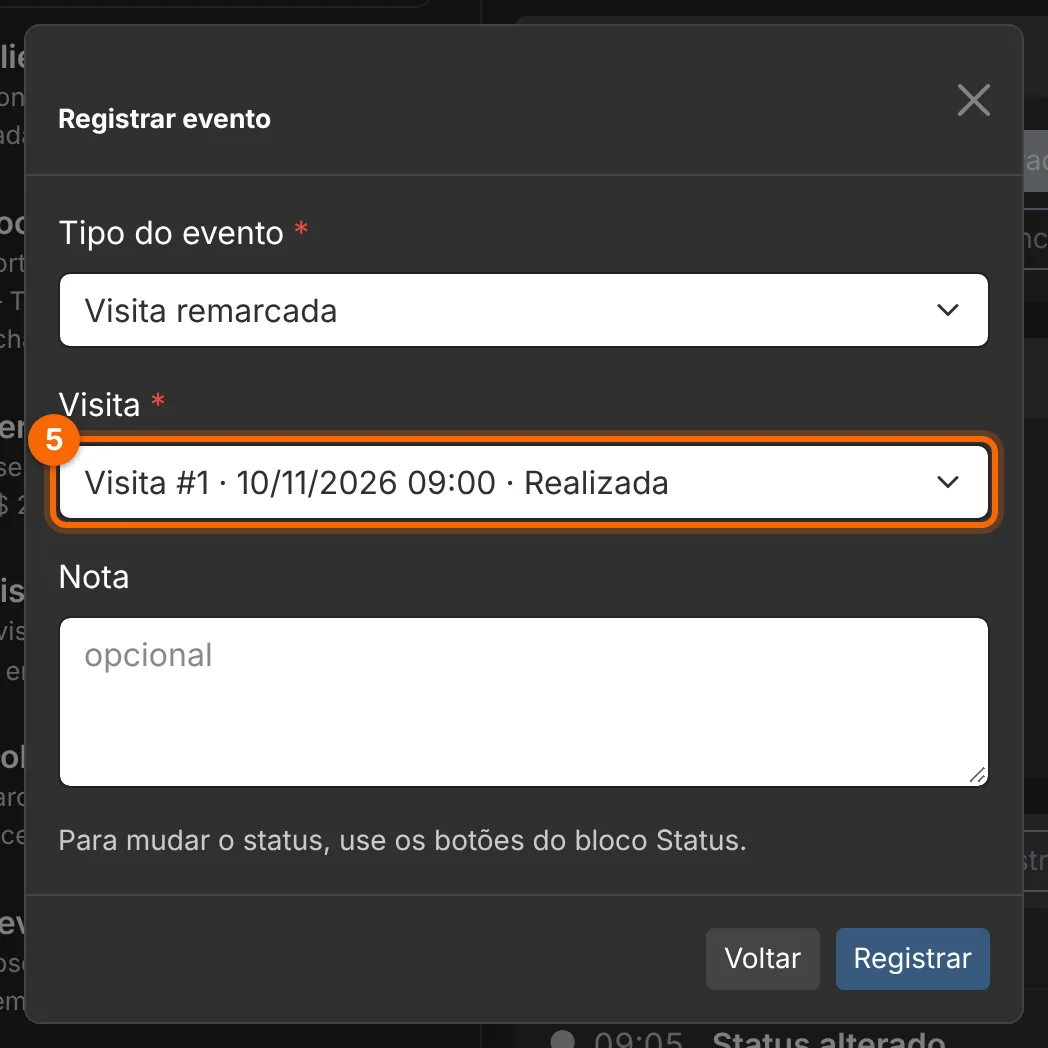
Nos eventos de visita, o campo Visita (5) aparece e é obrigatório.
O evento entra na trilha com a data e a hora em que você o registrou. O tipo Status alterado não aparece na lista: para mudar o status, use os botões do bloco Status, como a própria janela lembra.
Se o servidor recusar o evento, a mensagem aparece dentro da janela, que continua aberta com o que você digitou.
Excluir e corrigir#
O histórico não se apaga nem se reescreve. Por isso:
Excluir: clique em Excluir no evento, escreva o Motivo, que é obrigatório, e clique em Excluir na janela. O evento sai da trilha, mas continua guardado com o motivo. Excluir um "Status alterado" não devolve a O.S. ao status anterior: só corrige o registro.
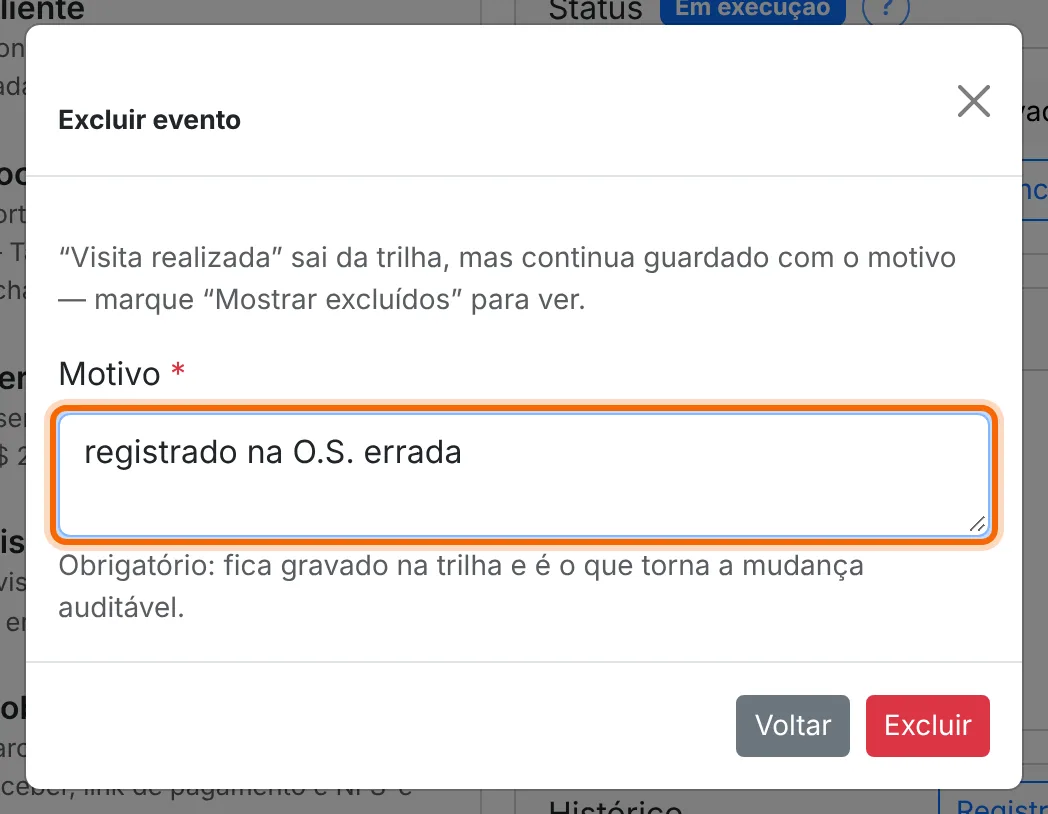
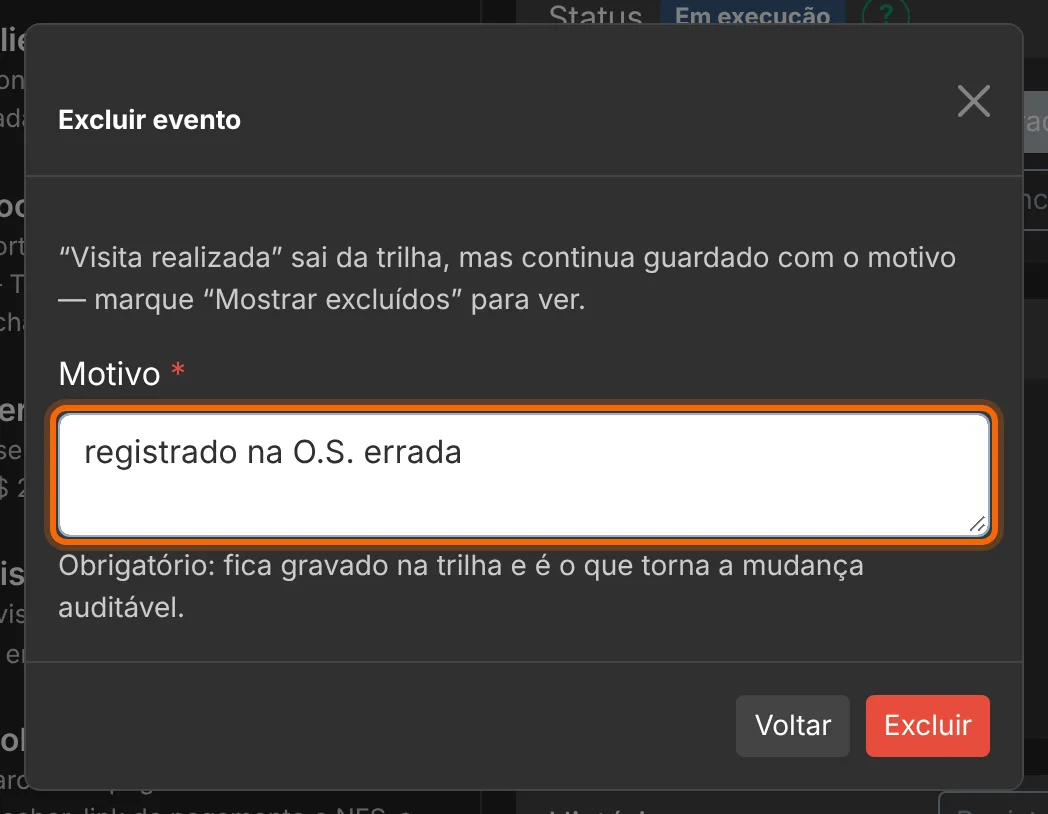
O motivo é obrigatório: sem ele, o botão Excluir fica desabilitado. Corrigir: clique em Corrigir. A janela abre com o tipo, a visita e a nota do evento; ajuste o que estiver errado, escreva o Motivo e clique em Corrigir. O evento antigo fica excluído, com o motivo, e um novo, corrigido, entra na trilha com a data e a hora da correção: por isso ele aparece no topo, e não na posição do antigo.
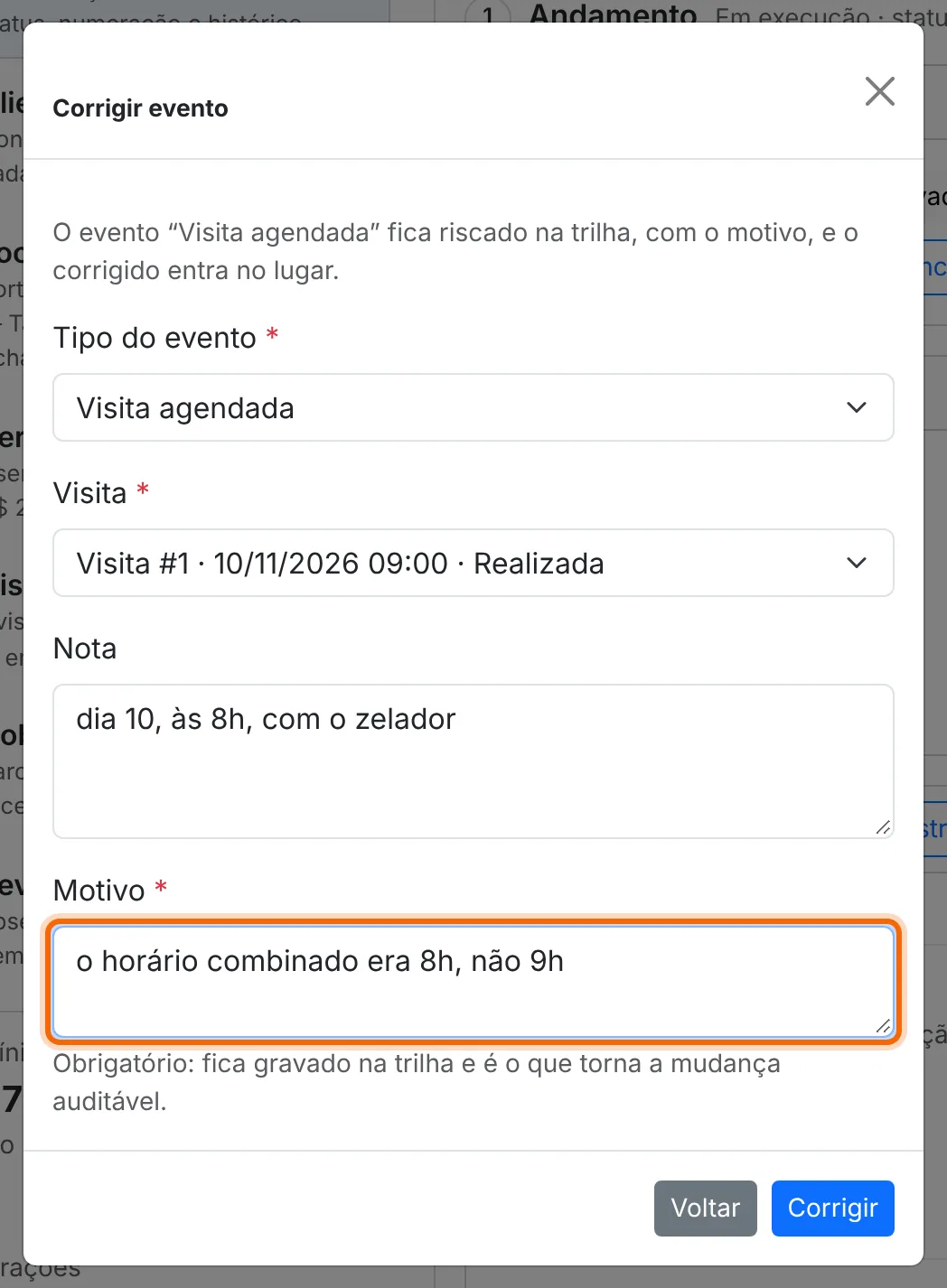
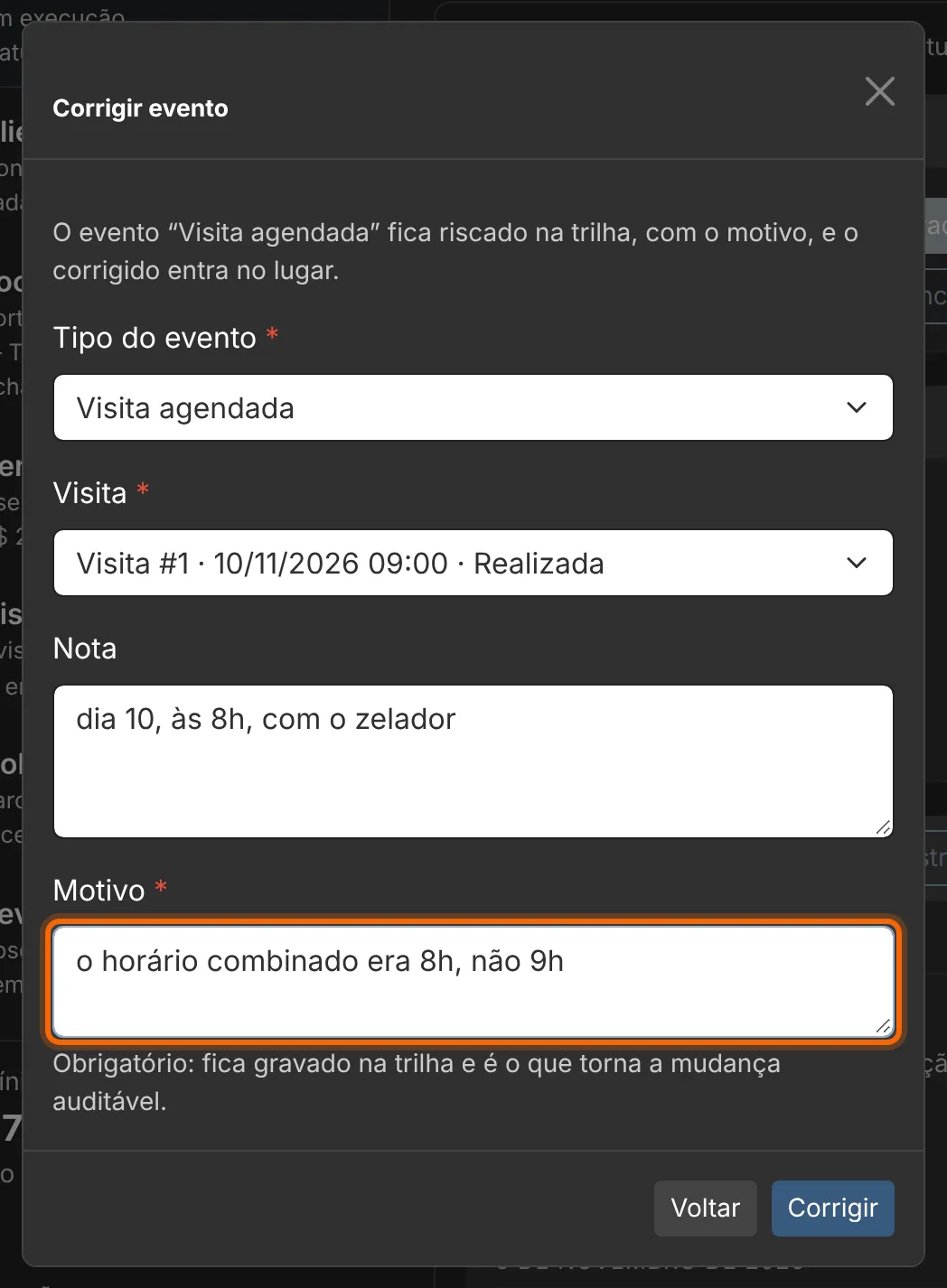
A janela já vem com o evento; o motivo, em destaque, é obrigatório.
Eventos de "Status alterado" não têm a opção Corrigir: para desfazer uma mudança de status, mude o status de novo.
Ver os excluídos#
Marque Mostrar excluídos para ver também os eventos excluídos. Eles aparecem riscados, com a data e o motivo da exclusão, e não têm mais botões.