Status
Os oito status de uma O.S., como mudar de um para outro, as transições usuais e o bloco Origem.
Uma O.S. recém-criada nasce em Rascunho, o status inicial padrão. Esta página mostra como levá-la adiante pelo bloco Status, na seção Andamento da tela da O.S. (veja Abrir e editar uma O.S.).
Os status#
| Status | Uso típico |
|---|---|
| Rascunho | O.S. ainda em montagem |
| Orçamento | Proposta enviada ao cliente |
| Aprovada | Cliente aprovou |
| Agendada | Visita marcada |
| Em execução | Serviço em andamento |
| Concluída | Serviço terminado |
| Cancelada | O.S. cancelada |
| Garantia | Atendimento dentro da garantia |
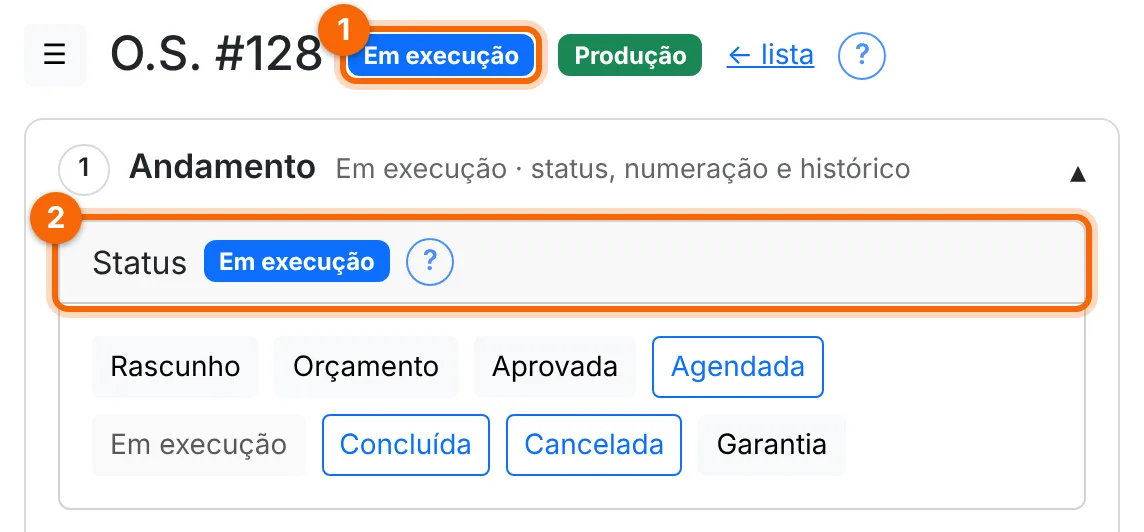
O status atual aparece num selo ao lado do número da O.S., no título da tela, e de novo no cabeçalho do bloco Status. Ele muda só por aqui: a Revisão da O.S. já criada não tem o campo Status.
Mudar o status#
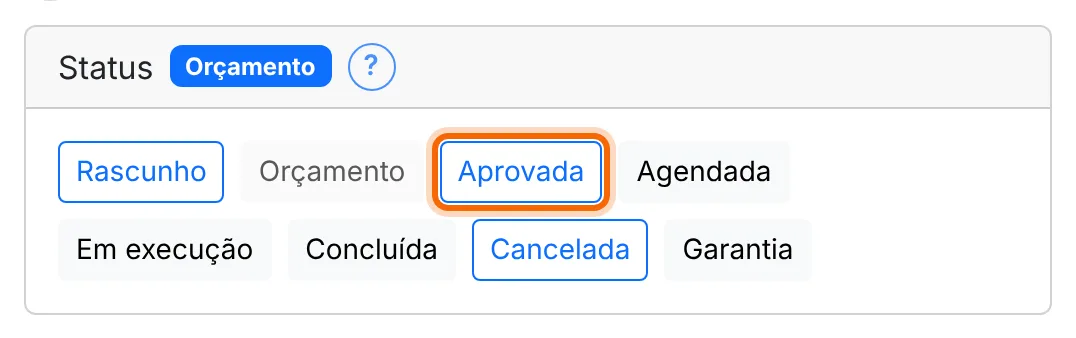
No bloco Status, clique no botão do novo status. O botão do status atual fica desabilitado.
Na janela Mudar o status, confira a mudança (o status atual → o novo), escreva uma Nota se quiser (é opcional) e clique em Mudar para… (por exemplo, Mudar para Aprovada). Numa transição incomum, a janela avisa antes: "Transição incomum. O sistema aceita, mas confira se é isso mesmo." Voltar desiste sem mudar nada.
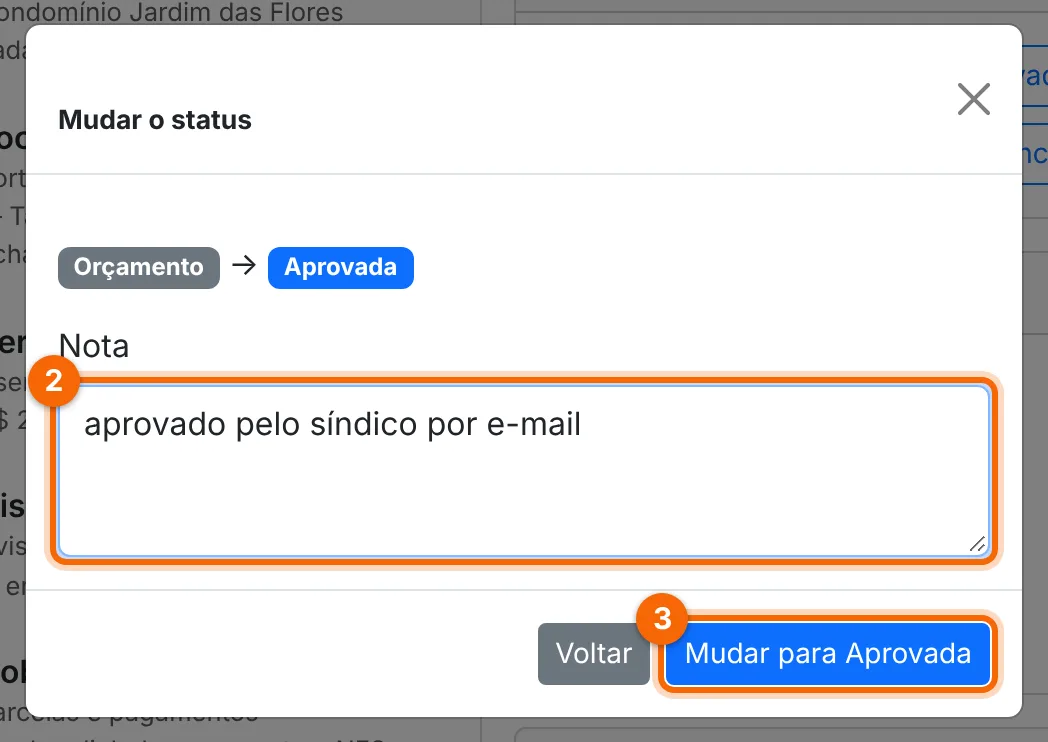
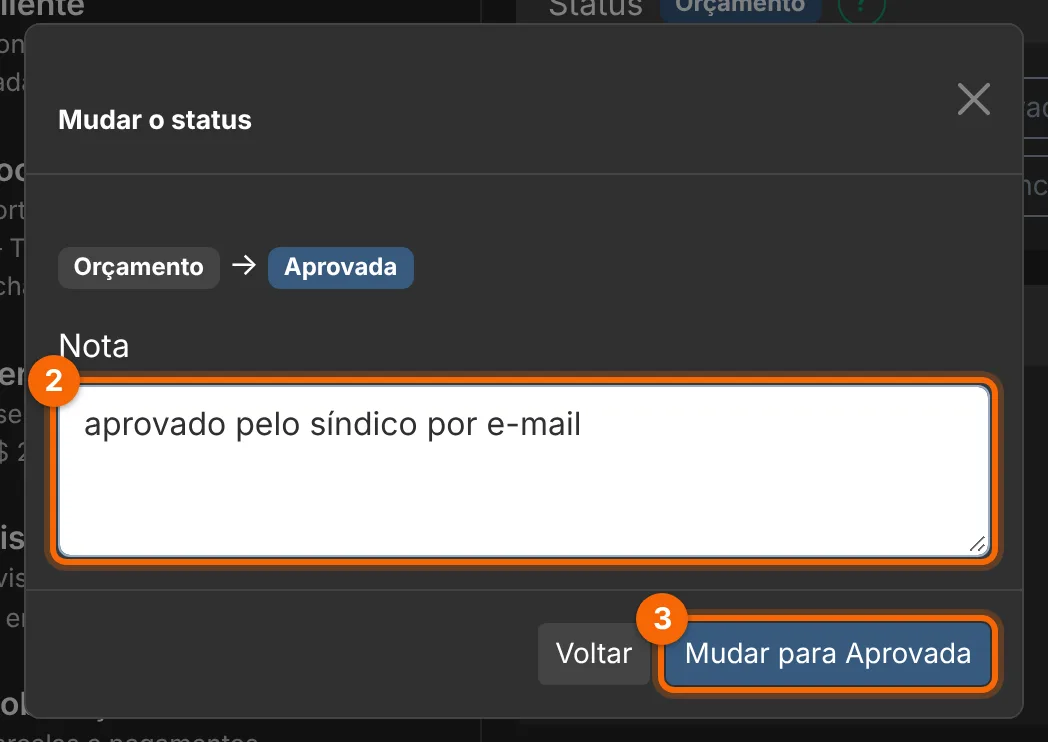
A nota (2) vai para o histórico junto da mudança; Mudar para Aprovada (3) confirma. A mudança vale na hora: o selo do título e o do bloco passam a mostrar o novo status, e o histórico ganha o evento "Status alterado", com o status anterior, o novo e a nota.
No exemplo, para mandar a proposta ao cliente, clique em Orçamento; quando ele aprovar, clique em Aprovada.
Dica: se outra pessoa mudou o status enquanto você estava com a tela aberta, o sistema recusa a sua mudança e avisa, dentro da janela, que "A O.S. mudou de status desde que a tela carregou". Assim ninguém sobrescreve a decisão de outro sem perceber. Clique em Voltar, recarregue a página e decida de novo.
Transições usuais#
Os oito botões aparecem sempre, na mesma ordem da tabela de status. Os das transições usuais a partir do status atual ganham contorno azul; os outros ficam mais apagados. Passe o mouse sobre um botão para ler "transição usual a partir do status atual" ou "transição incomum — permitida, mas fora do habitual". Todos continuam permitidos: o destaque só orienta. As transições usuais são:
| A partir de | Próximos status usuais |
|---|---|
| Rascunho | Orçamento, Aprovada, Cancelada |
| Orçamento | Aprovada, Rascunho, Cancelada |
| Aprovada | Agendada, Em execução, Cancelada |
| Agendada | Em execução, Cancelada |
| Em execução | Concluída, Agendada, Cancelada |
| Concluída | Garantia, Em execução |
| Cancelada | Rascunho, Orçamento, Aprovada |
| Garantia | Agendada, Em execução, Concluída, Cancelada |
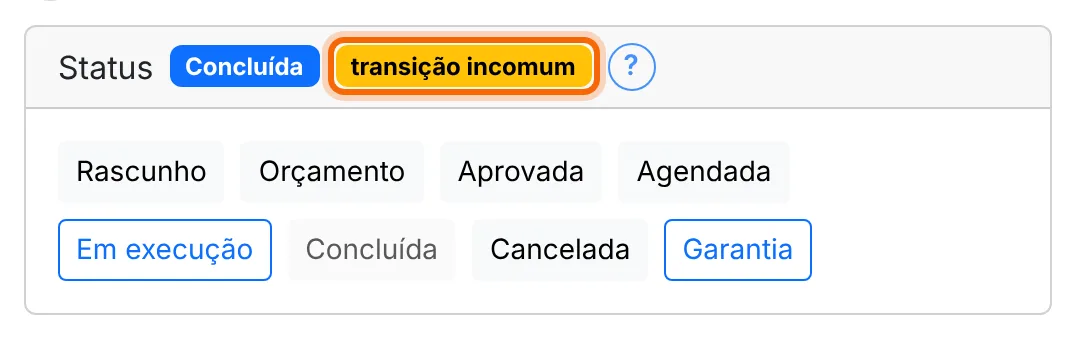
Quando a O.S. chega a um status por um caminho incomum (por exemplo, de Rascunho direto para Concluída), o cabeçalho do bloco Status ganha o selo transição incomum. Passe o mouse sobre ele para ver de qual status para qual ela foi. É só um aviso: a O.S. continua funcionando normalmente.
Datas de aprovação e conclusão#
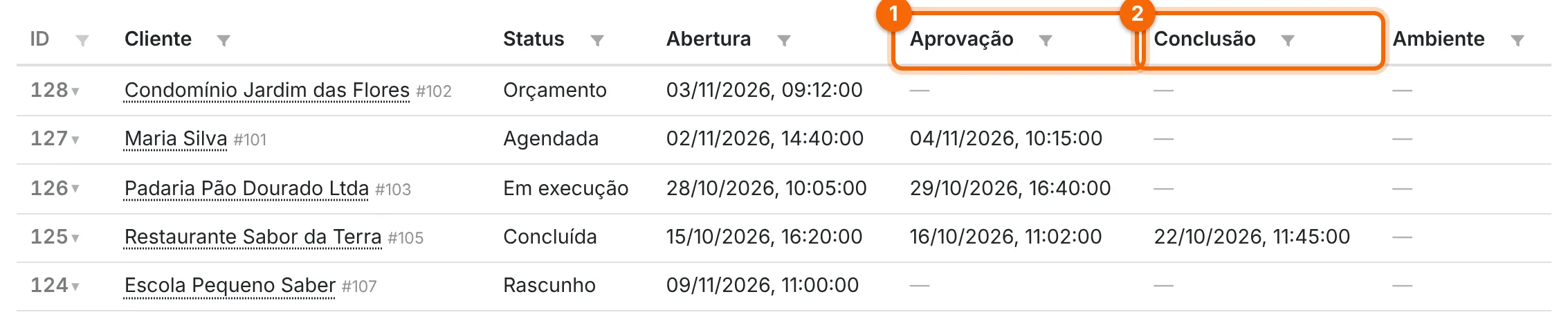
A primeira vez que a O.S. passa para Aprovada, o sistema guarda a data na coluna Aprovação da listagem; a primeira vez que passa para Concluída, na coluna Conclusão. Se a O.S. voltar e passar de novo por um desses status, a data guardada continua sendo a primeira; as outras passagens ficam no histórico.
Como toda coluna, Aprovação e Conclusão somem sozinhas enquanto estão vazias em todas as linhas da página (o modo Automático das colunas, em Listagem: recursos avançados).
Origem#
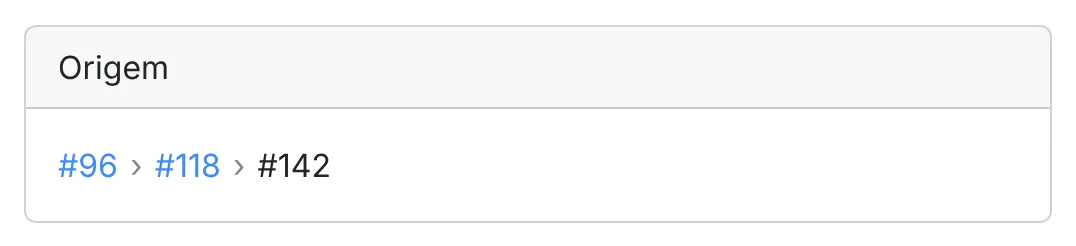
Quando a O.S. nasceu de outra (por exemplo, um repasse em garantia), o Andamento ganha o bloco Origem, logo abaixo do Status, com a sequência de O.S. de onde ela veio, da mais antiga até a atual. Cada O.S. aparece pelo número (#96) ou, se veio do sistema antigo, pelo número de lá. Clique numa anterior para abri-la; a atual, a última, não é link. Uma O.S. criada pela tela Nova O.S., como a do exemplo, não tem esse bloco.