
O cliente da O.S.
A parte Cliente da Nova O.S. - a empresa que presta o serviço, achar o cliente que já existe ou cadastrar um novo, conferir o cadastro e dizer como ele chegou até você.
Nesta página
Esta página detalha a parte 1. Cliente da tela Nova O.S.. Ela tem três escolhas, nesta ordem: a empresa que presta o serviço, o cliente e como o cliente chegou até você.
O formulário do cliente é o mesmo do cadastro de clientes. A diferença está no momento da gravação: aqui nada é gravado enquanto você preenche. O cadastro do cliente (novo ou alterado) é gravado junto com a O.S., quando você clica em Criar O.S.
A empresa controladora#
Em Empresa controladora, clique no cartão da empresa que presta o serviço. Cada cartão mostra o nome e o documento da empresa.
- Com uma empresa só, ela já vem escolhida e a escolha nem aparece.
- Com até três empresas, os cartões aparecem também no celular, um embaixo do outro.
- Com mais de três, a escolha é por uma lista, no computador e no celular, com o CNPJ junto do nome de cada empresa.
- Sem nenhuma empresa cadastrada, a tela mostra "Nenhuma empresa cadastrada." e o link Cadastrar empresa em outra aba ↗.

Achar o cliente#
O formulário da Pessoa procura enquanto você digita: ele abre com o Tipo legal em branco e um campo de busca em cada seção (Nomes, Contatos e Documentos). Digite o nome, o telefone, o e-mail ou o documento do cliente, e a lista Já cadastrados abre logo abaixo do campo. Os campos de busca, a ordem da lista e o botão 🔍 procurar pessoa funcionam como no cadastro de clientes: veja O formulário da pessoa também procura.
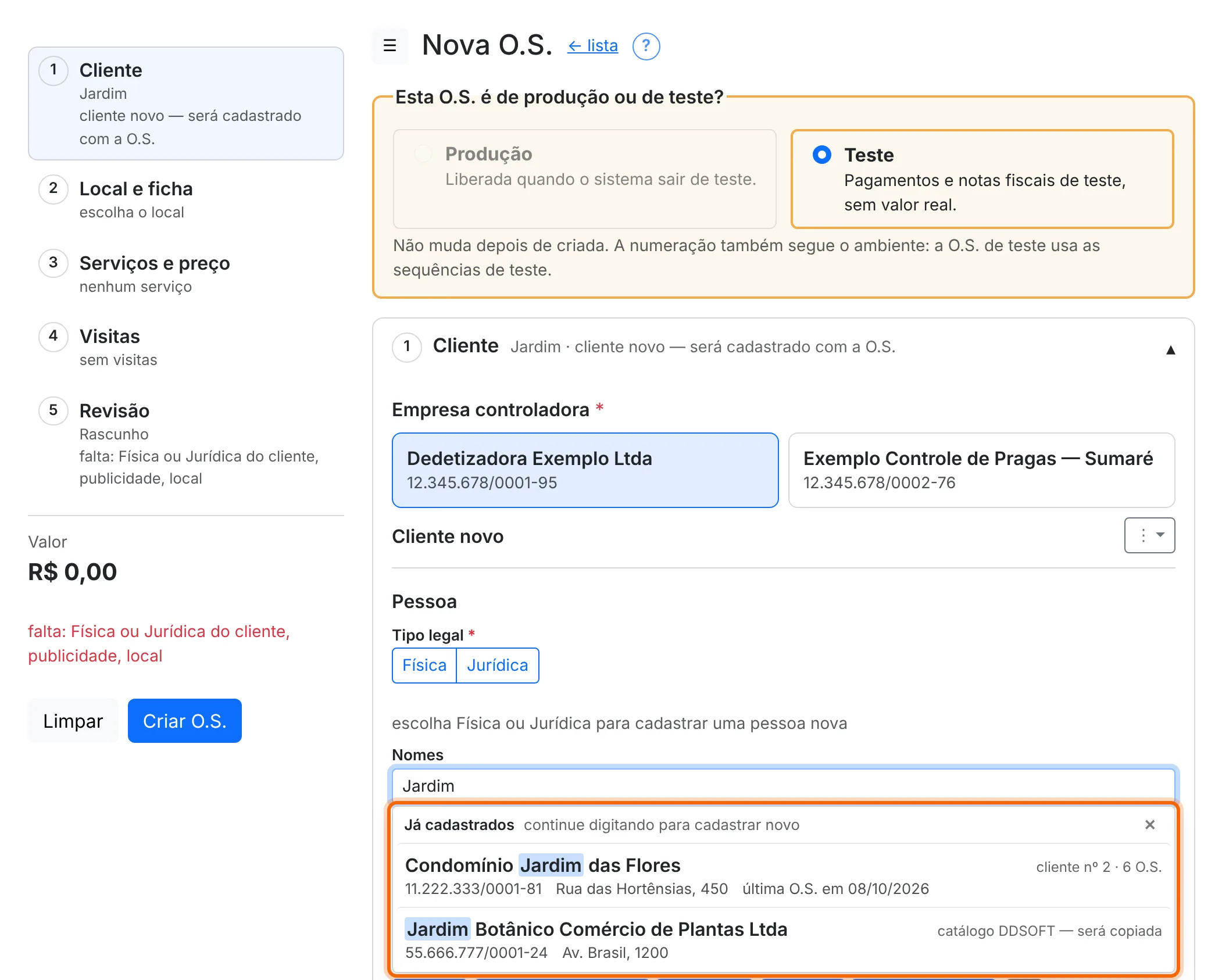
Clique no resultado certo (ou use ↓ ↑ e Enter). À direita de cada um, a lista diz o que acontece ao criar a O.S.:
| À direita do resultado | Ao criar a O.S. |
|---|---|
| cliente nº … e quantas O.S. ele tem | O que você alterar no cadastro dele é gravado junto. O número é o mesmo da coluna ID da listagem de clientes. |
| pessoa cadastrada — vira cliente | A pessoa já existe na sua empresa e passa a ser cliente. |
| catálogo DDSOFT — será copiada | A pessoa é copiada para a sua empresa (uma vez só), e as alterações ficam na cópia. |
Cadastrar um cliente novo#
Se ninguém da lista é o cliente, escolha Física ou Jurídica no Tipo legal. Os campos de busca dão lugar ao formulário completo, e o que você digitou vai junto, já nas linhas certas (o nome como Nome civil ou Razão social, o e-mail como E-mail e assim por diante). Preencha o resto do cadastro: nomes, contatos e documentos e locais.
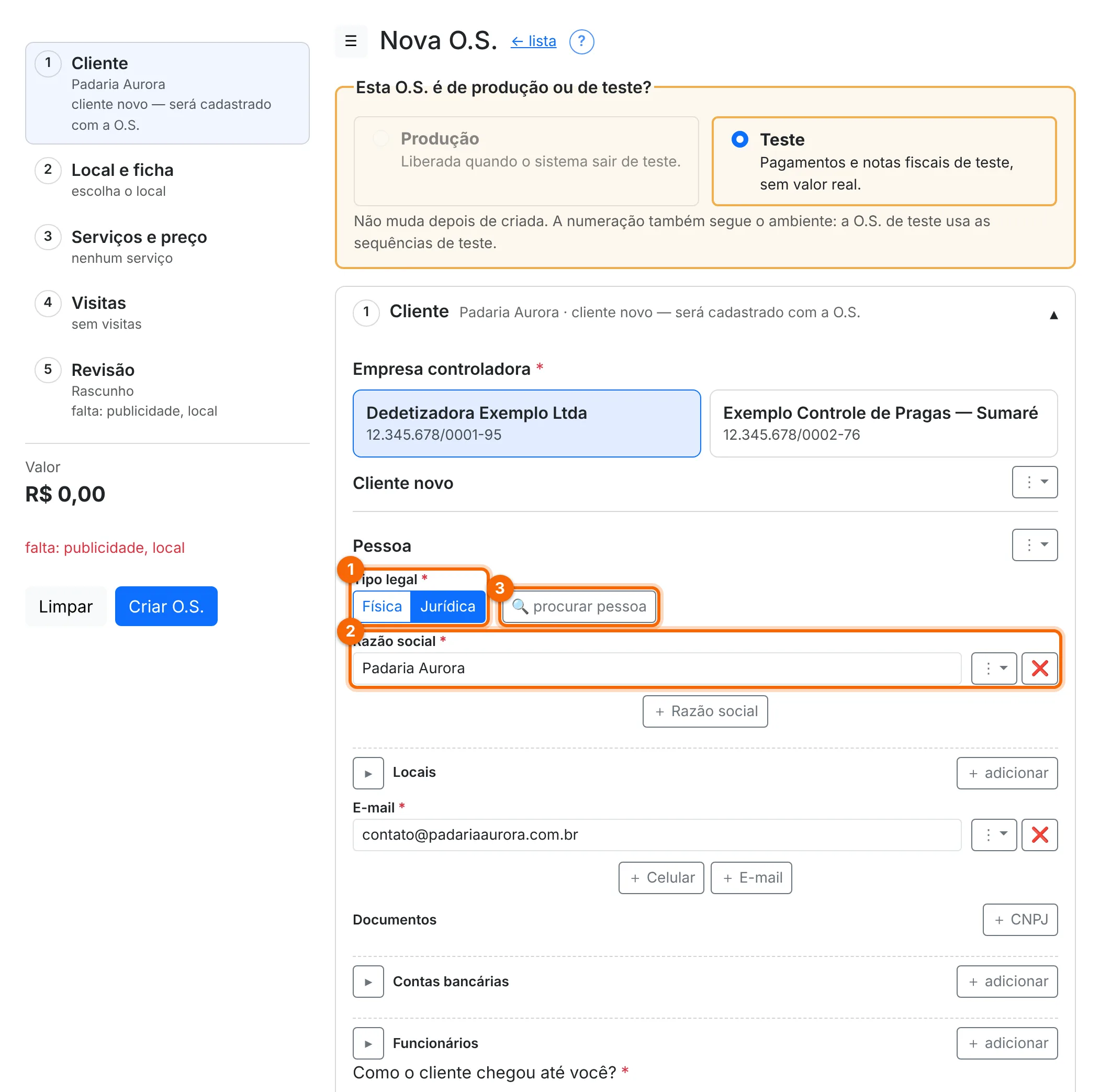
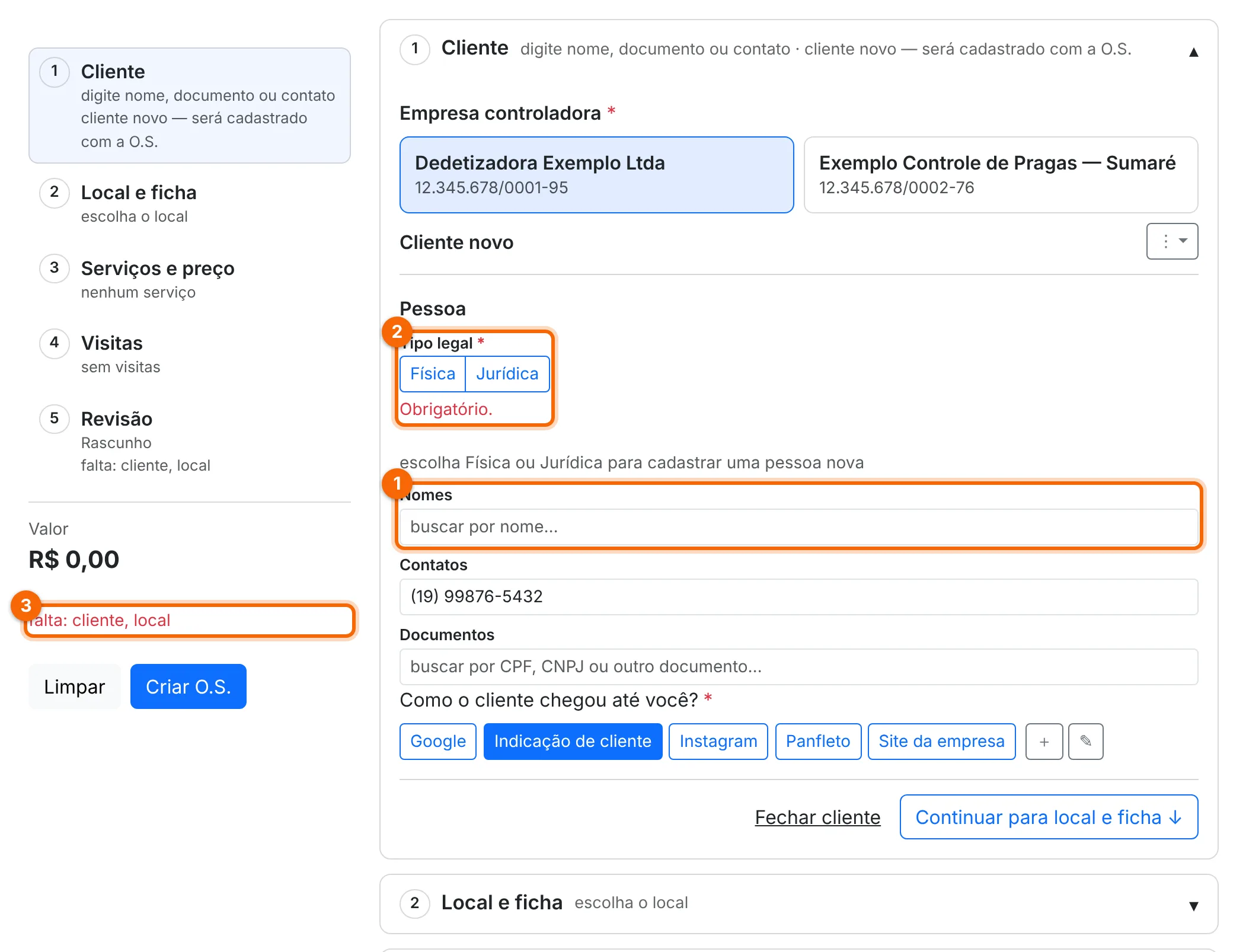
Para criar a O.S., o cliente novo precisa de pelo menos um nome e do tipo legal. Enquanto faltam, o menu lateral diz "falta: cliente" ou "falta: Física ou Jurídica do cliente".
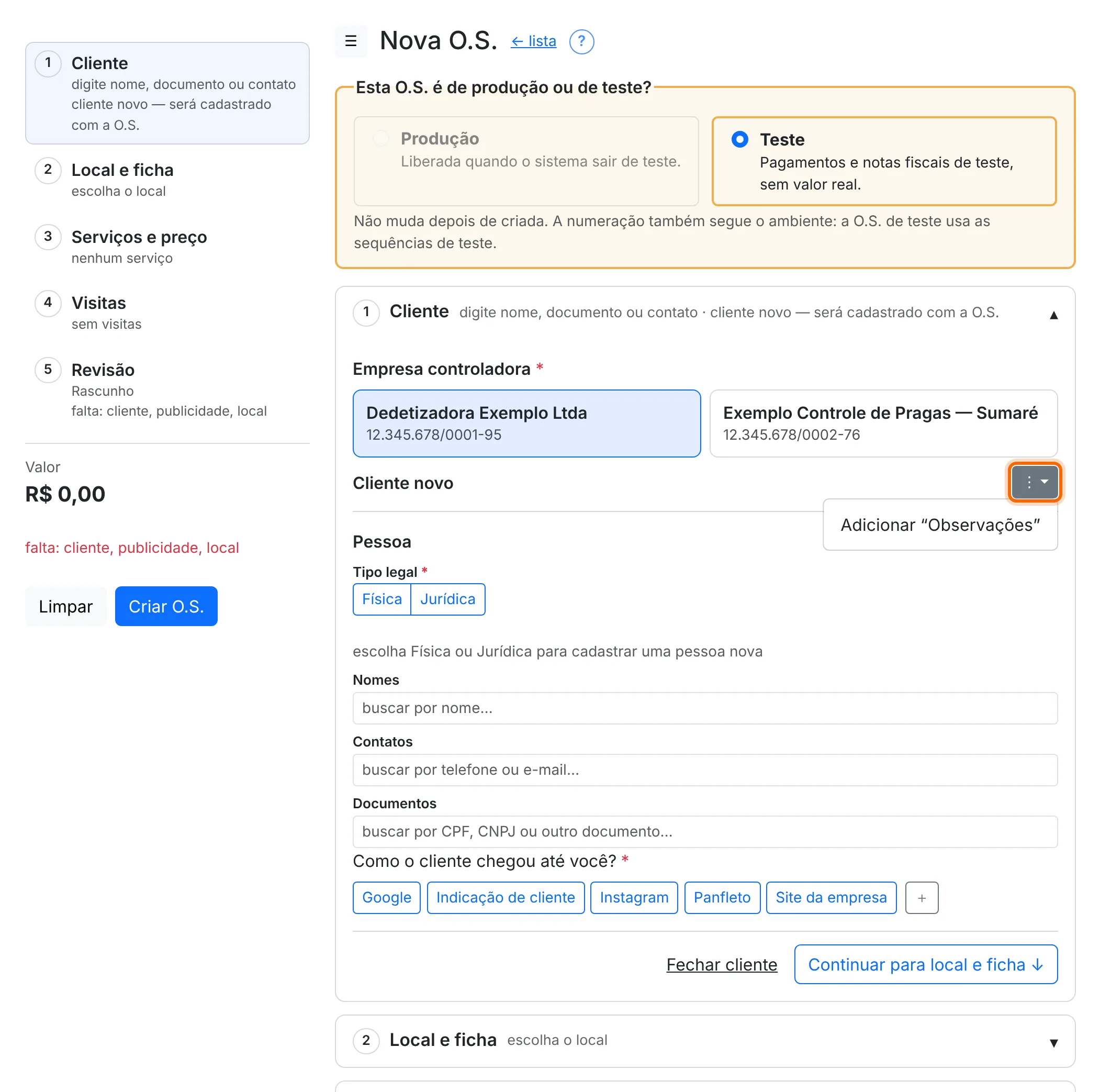
Os campos próprios do cliente, Id legado, Observações e Obs. da importação, ficam no menu ⋮ do bloco Cliente novo, acima da pessoa: escolha o campo no menu para mostrá-lo.
O cadastro escolhido#
Escolhido um resultado, o formulário passa a ser o cadastro dele, com os mesmos campos da tela do cliente (veja A pessoa do cliente). Confira e altere o que precisar.
Se você já tinha digitado algo, abre a janela O que você digitou, com o que pode ir para o cadastro. O que acrescenta (um telefone novo, por exemplo) vem marcado; o que substitui um valor do cadastro mostra o valor atual e vem desmarcado. Clique em Usar os marcados, ou em Voltar para não levar nada.
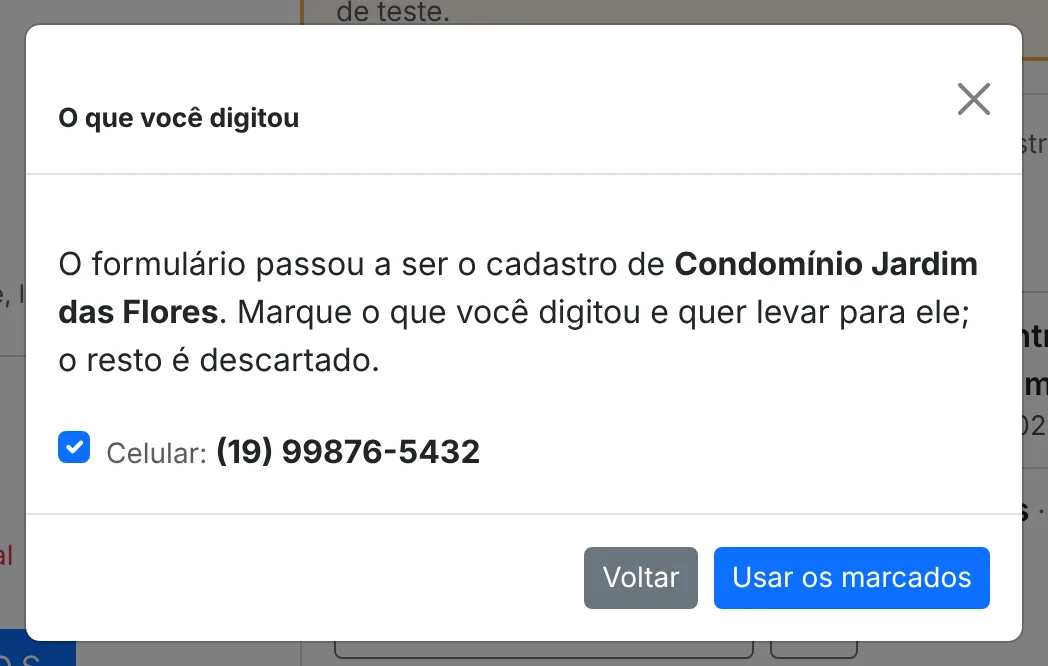
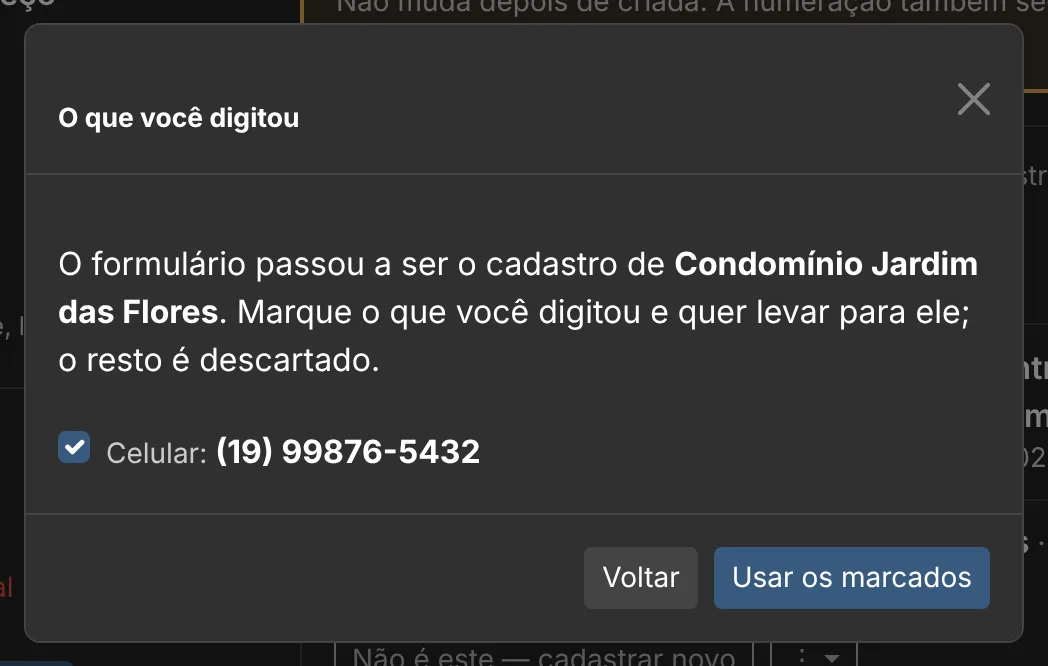
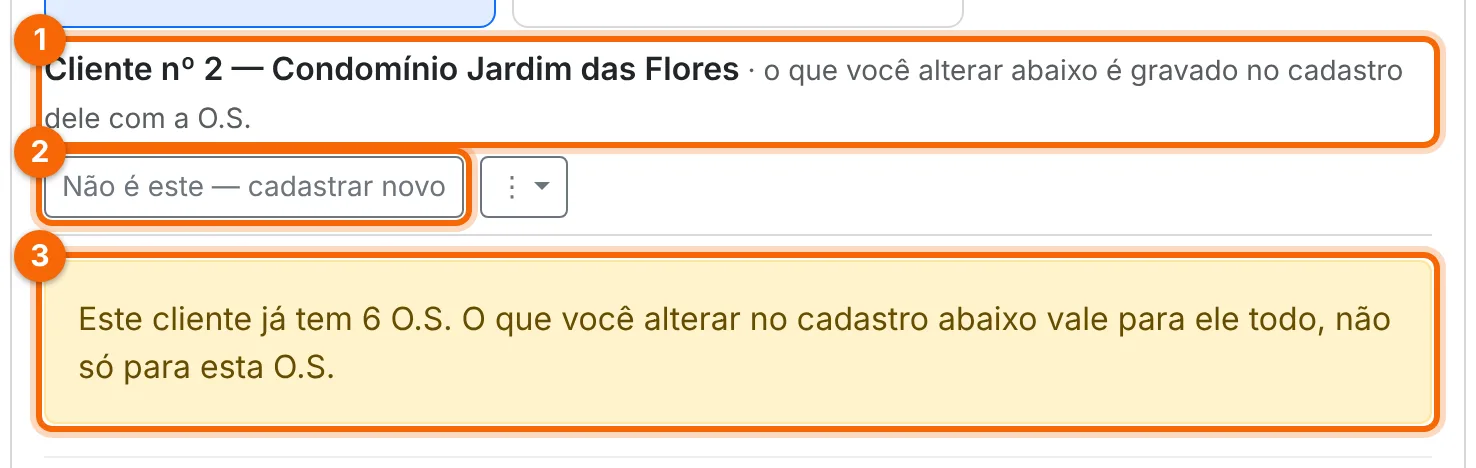
O que acrescenta ao cadastro vem marcado; Usar os marcados leva para o cadastro. No alto do formulário, uma linha diz de quem é o cadastro e o que acontece com ele ao criar a O.S. (1). Junto dela fica o botão Não é este — cadastrar novo (2): o formulário volta ao que você tinha digitado, e aquela pessoa não aparece de novo na lista.
Se o cliente já tem outras O.S., um aviso amarelo (3) lembra que o que você alterar no cadastro vale para ele todo, e não só para esta O.S.
Trocar de um cadastro escolhido para outro descarta as alterações feitas no primeiro. Se havia alteração, um aviso diz "As alterações em … foram descartadas."
Documento repetido#
Não pode haver documento repetido. Ao completar um CPF ou CNPJ válido que já é de alguém (num cliente novo ou no cadastro escolhido), o formulário passa sozinho a ser o cadastro do dono do documento, com uma faixa azul: "Este CNPJ é de …: o formulário passou a ser o cadastro dele." Vindo de um cliente novo, a janela O que você digitou abre em seguida, como em qualquer escolha.
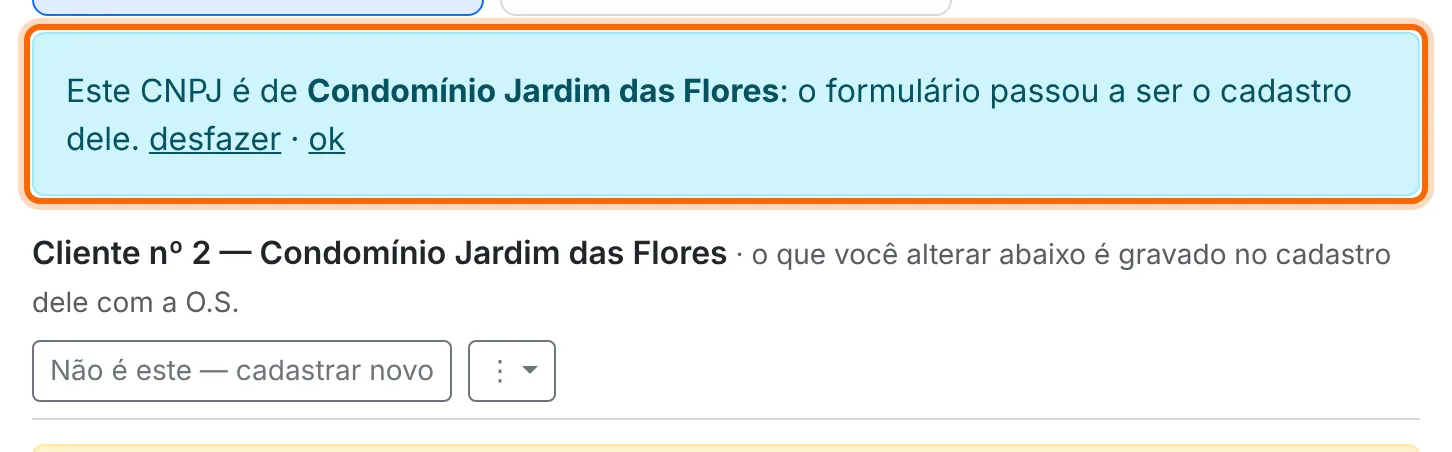
- ok fecha a faixa e continua no cadastro do dono.
- desfazer volta ao que você estava preenchendo. A faixa fica amarela e avisa que o documento continua repetido: corrija o documento ou clique em use o cadastro dele. Ela some quando o documento sai do formulário.
Se a O.S. for gravada com um documento que já é de outra pessoa, a gravação é recusada e o formulário passa a ser o cadastro do dono.
Quando falta um nome#
Toda pessoa precisa de pelo menos um nome, e a O.S. não é criada sem ele:
- no cliente novo, o menu lateral diz "falta: cliente". Ao clicar em Criar O.S., a parte Cliente se abre e o Tipo legal mostra "Obrigatório." em vermelho: digite o nome no campo Nomes (ou escolha alguém da lista Já cadastrados) e escolha Física ou Jurídica;
- no cadastro escolhido, se você apagar todos os nomes, o menu lateral pede para conferir o cadastro do cliente, o resumo dos campos a corrigir mostra "Pelo menos um nome" e a seção Nomes mostra "Informe pelo menos um nome."
Como o cliente chegou até você?#
Em Como o cliente chegou até você?, clique no botão da origem do cliente (Google, indicação, panfleto…). Com mais de 12 opções, a escolha é por uma lista.

Se a opção não existe, clique em + ao lado: o cadastro abre em outra tela, com o aviso "Salvar devolve você para Nova O.S.". Salve, e você volta para a O.S. como a deixou, com a opção nova já escolhida. Se ainda não há nenhuma opção cadastrada, o campo mostra só o recado "nenhuma … cadastrada" e o botão + criar ….