
Abrir e editar uma O.S.
A O.S. gravada abre na mesma tela da Nova O.S., preenchida - a seção Andamento, Salvar alterações e Descartar, o preço das ações já lançadas e o que fica só para leitura depois que a execução começa.
Nesta página
Uma O.S. que já existe abre na mesma tela da Nova O.S., com tudo preenchido: o cliente, o local e a ficha do imóvel, os serviços com as ações e as quantidades, as visitas com a equipe, as observações e o preço manual. A mesma tela serve para ver e para corrigir a O.S.
Abrir a O.S.#
Há três caminhos:
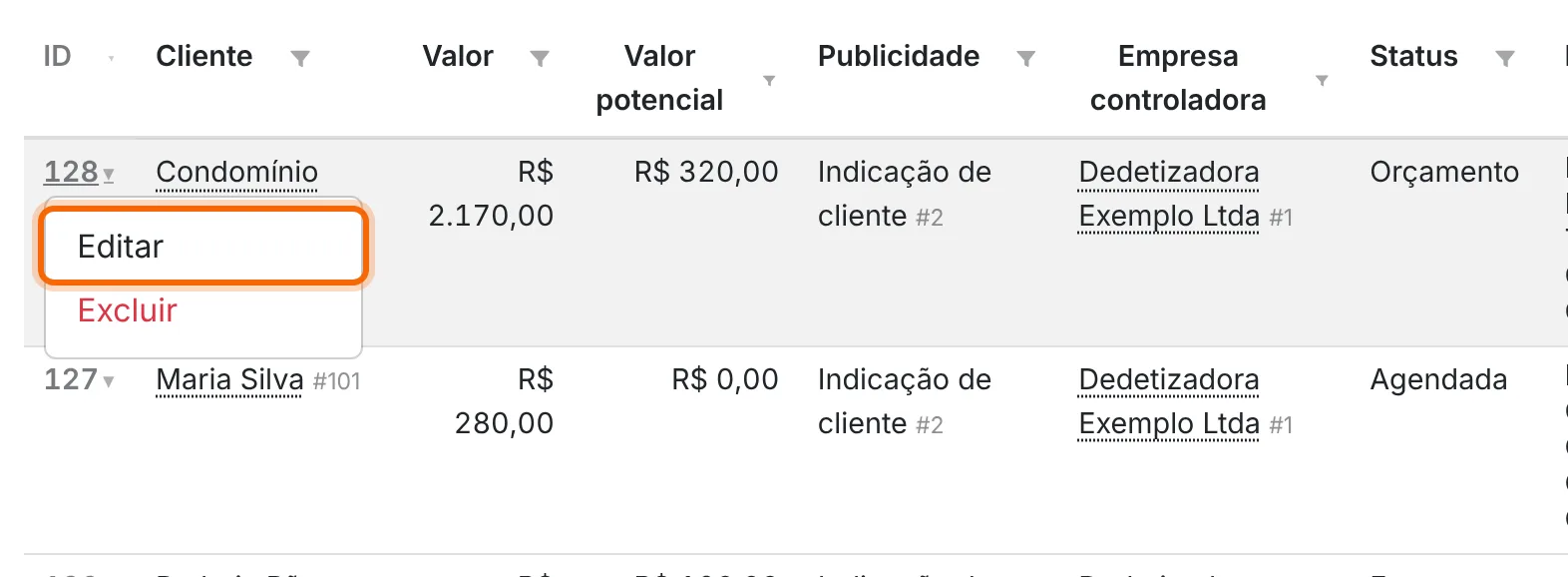
- na listagem de ordens de serviço, passe o mouse sobre o número da O.S. (ou clique nele) e escolha Editar;
- logo depois de Criar O.S., a O.S. recém-criada abre sozinha;
- no bloco Origem de uma O.S. de repasse, clique numa O.S. anterior.
O endereço da tela é /os/<número>, por exemplo /os/128.
A tela#
O que muda em relação à Nova O.S.:
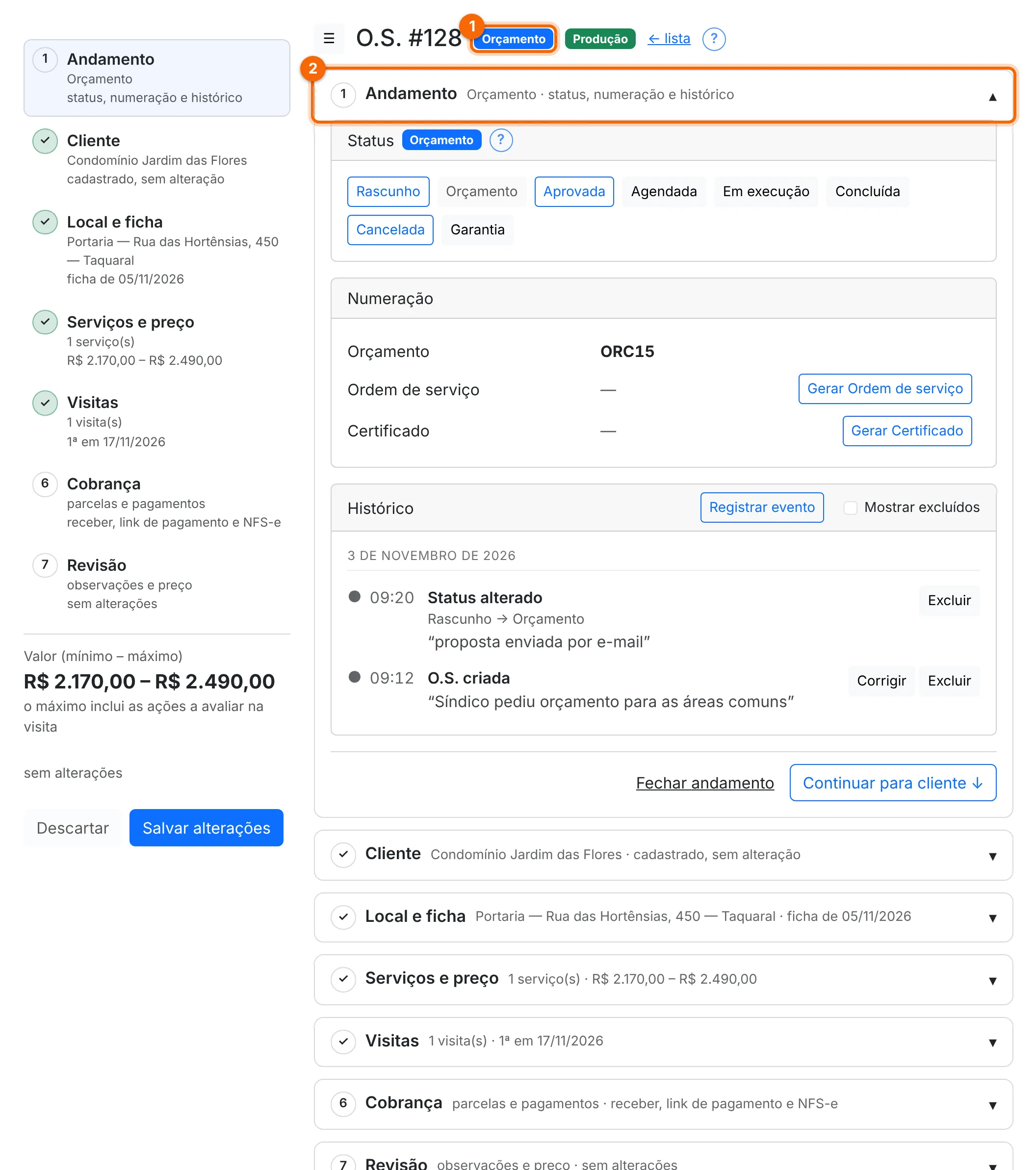
- o título mostra o número da O.S. (O.S. #128) e o status atual num selo. Ao lado, ← lista volta à listagem de ordens de serviço;
- há uma seção a mais, a primeira: o Andamento. Ela abre aberta, porque é o que mais se consulta numa O.S. já criada;
- as outras seções (Cliente, Local e ficha, Serviços e preço, Visitas e Revisão) vêm fechadas, cada uma com o resumo do que tem. Clique no título da seção, ou na parte dela no menu lateral, para abri-la;
- no menu lateral, os botões são Descartar e Salvar alterações, no lugar de Limpar e Criar O.S.;
- na Revisão, os campos são só o Preço manual e as Observações: o campo Status e a Nota do evento de criação são da criação.
A seção Andamento#
| Bloco | Para que serve | Saiba mais |
|---|---|---|
| Status | Um botão para cada status; clique para mudar. | Status |
| Origem | Só aparece quando a O.S. nasceu de outra. | Status |
| Numeração | Emite os números de orçamento, O.S., certificado etc. | Numeração |
| Histórico | A trilha de tudo o que aconteceu com a O.S. | Histórico |
O que se faz no Andamento vale na hora: mudar o status, emitir um número ou registrar um evento não depende do Salvar alterações.
Alterar e salvar#
- Abra a seção que quer corrigir e altere o que precisar, como na Nova O.S.: o cadastro do cliente, o local e a ficha do imóvel, os critérios, as ações e as quantidades, as visitas e a equipe, as observações e o preço manual.
- O menu lateral passa a dizer alterações não salvas (1).
- Clique em Salvar alterações (3). O sistema grava tudo de uma vez, recalcula o preço e mostra "Alterações salvas." acima das seções, com os avisos das regras dos serviços, se houver. A O.S. é recarregada com o que ficou gravado.
Se faltar algo obrigatório (por exemplo, a data de uma visita), o menu lateral diz o que falta, em vermelho (falta: data das visitas), e Salvar alterações abre a seção que precisa de atenção, sem gravar. Se o sistema recusar a gravação, a mensagem aparece em vermelho no menu lateral e nada é gravado: corrija e salve de novo.
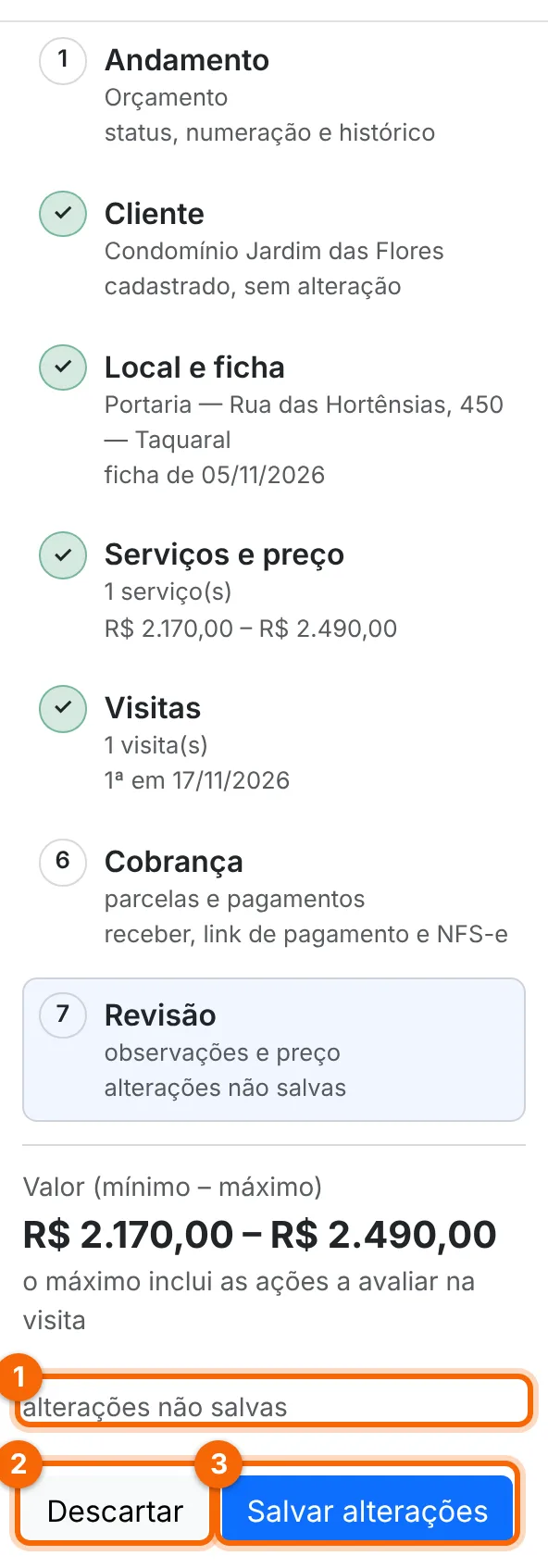
Descartar (2) desfaz o que ainda não foi salvo: a janela Descartar alterações pergunta "Voltar a O.S. ao que está gravado?"; clique em Descartar para confirmar. Sem alteração pendente, o botão fica desabilitado.
Algumas coisas não se alteram por aqui:
- o status muda só pelo Andamento, para que cada troca fique registrada no histórico. Por isso a Revisão não tem o campo Status;
- a nota do evento de criação é só da criação. Para registrar algo depois, use Registrar evento no histórico.
O Salvar alterações também não escreve nada no histórico: se quiser que uma mudança fique na trilha (um desconto, por exemplo), registre o evento, como Preço alterado.
Dica: como na Nova O.S., o que você alterou e não salvou fica guardado neste navegador, separado para cada O.S. Ao voltar, a tela avisa que recuperou o preenchimento; descartar volta ao gravado.
O preço das ações já lançadas#
Cada ação guarda o preço de quando entrou na O.S. Se o preço da ação mudar depois no cadastro do serviço, a O.S. continua com o preço antigo, na tela e na gravação. Uma ação incluída agora entra com o preço atual do cadastro.

Os valores da listagem (Valor e Valor potencial) são recalculados a cada Salvar alterações, enquanto a execução não começou (veja abaixo).
Depois que a execução começa#
A execução começa quando uma visita deixa de estar Planejada, Confirmada ou Cancelada (está Em execução, foi Realizada ou ficou com Cliente ausente), quando uma visita tem a entrada ou o percentual realizado registrados, ou quando uma ação tem a quantidade realizada lançada. A partir daí, serviços, ações e visitas ficam só para leitura: as seções Serviços e preço e Visitas mostram o aviso "A execução desta O.S. já começou: serviços, ações e visitas não se alteram mais por aqui." e os campos aparecem desabilitados.
Produto, material ou equipamento já lançado numa visita também conta como execução começada. Nesse caso a tela não trava os campos, mas o Salvar alterações é recusado com a mesma mensagem, e nada é gravado.
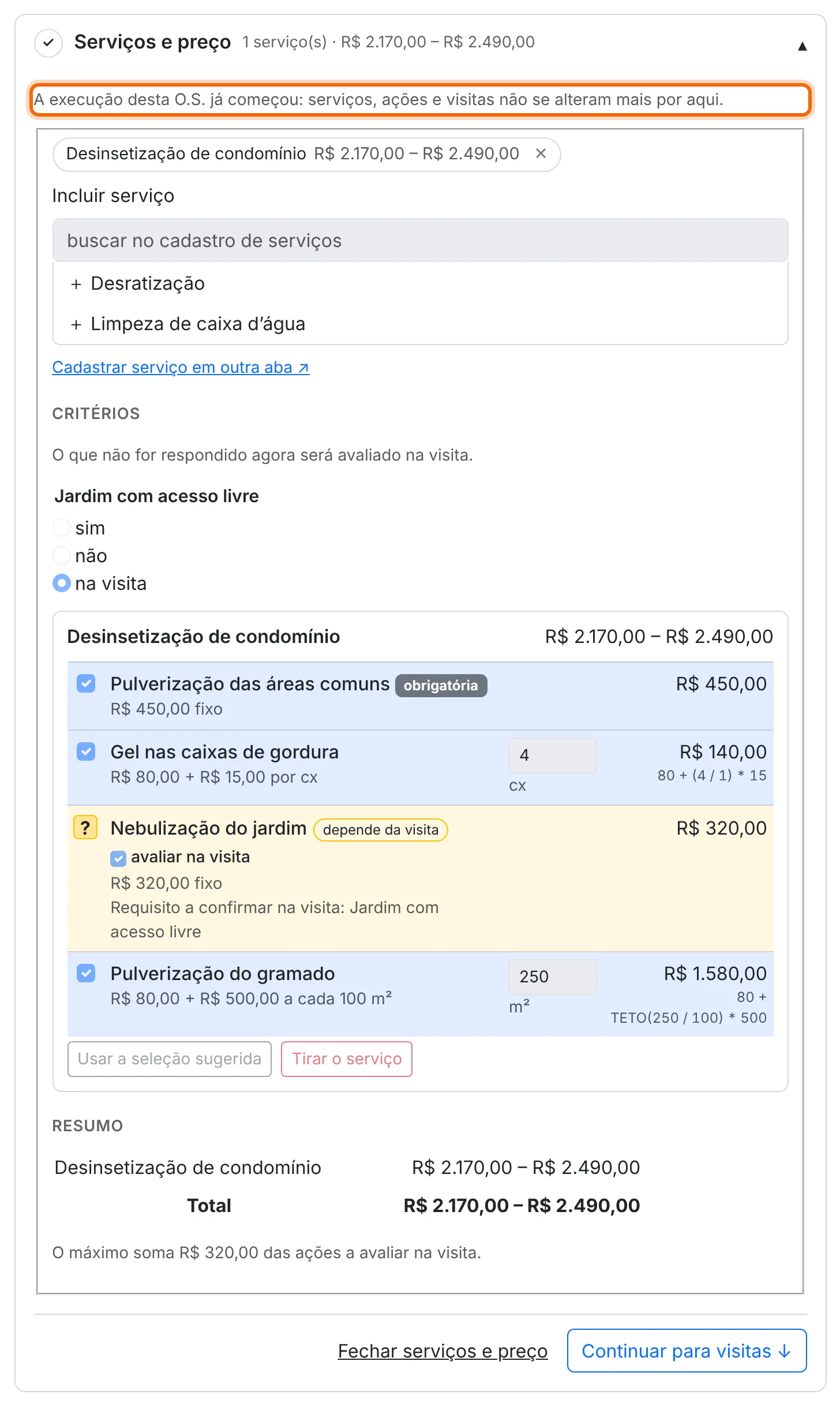
O resto continua editável: o cadastro do cliente, o local e a ficha do imóvel, as observações e o preço manual, além de tudo o que se faz no Andamento.