Criar uma O.S.
Crie a O.S. inteira numa tela só - cliente, local e ficha do imóvel, serviços com critérios e preço, visitas e equipe.
Nesta página
A tela Nova O.S. reúne tudo o que a O.S. precisa, sem sair dela para cadastrar o cliente, o endereço ou a ficha do imóvel. Nada é gravado enquanto você preenche: ao clicar em Criar O.S., o sistema grava tudo de uma vez.
Abra Nova O.S., ou clique em + Novo na listagem de ordens de serviço.
A tela#
A tela se divide em cinco partes, em painéis que abrem e fecham: Cliente, Local e ficha, Serviços e preço, Visitas e Revisão. No fim de cada parte, Continuar para… abre a próxima, e Fechar… recolhe a atual sem precisar subir até o título dela.
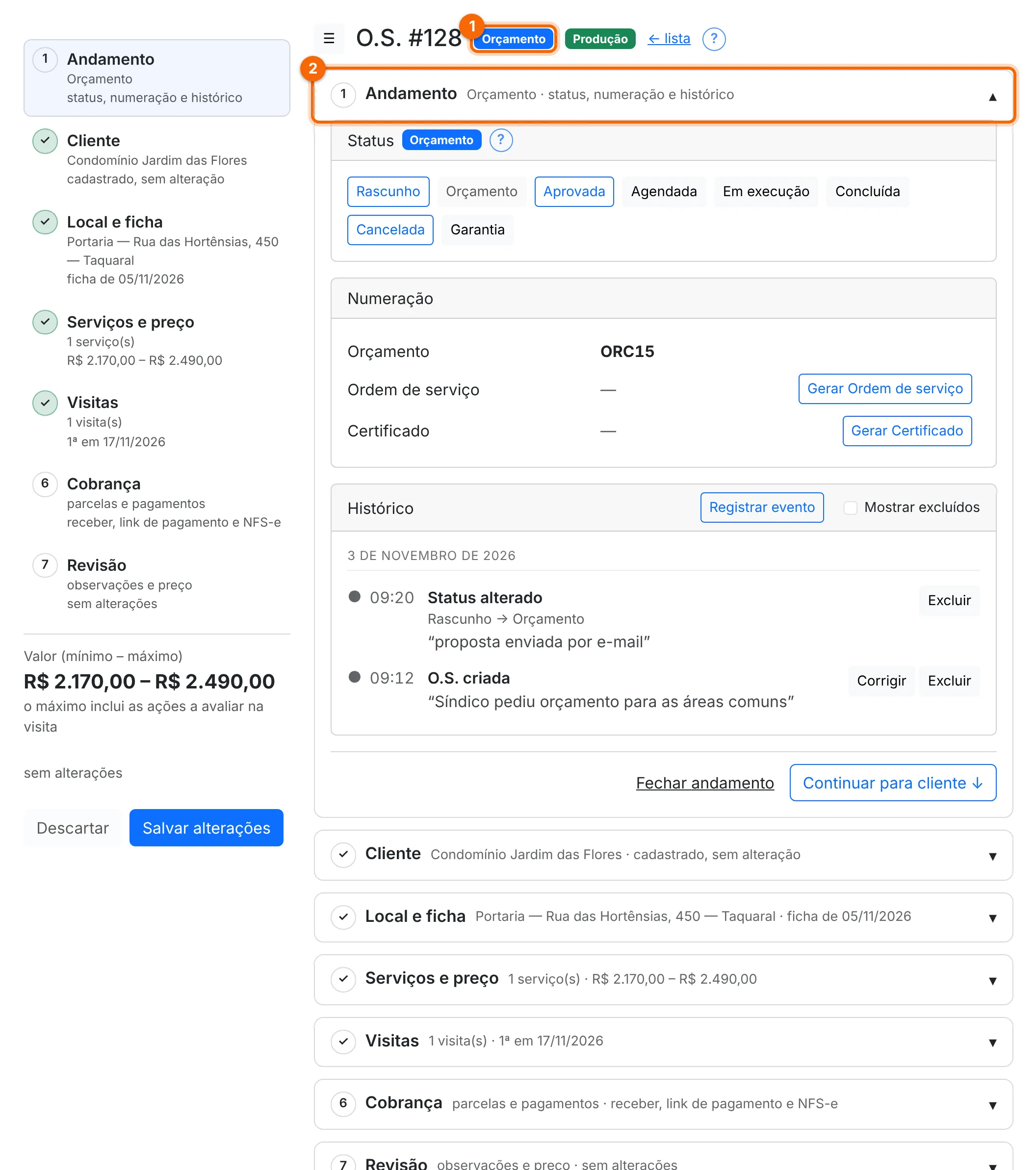
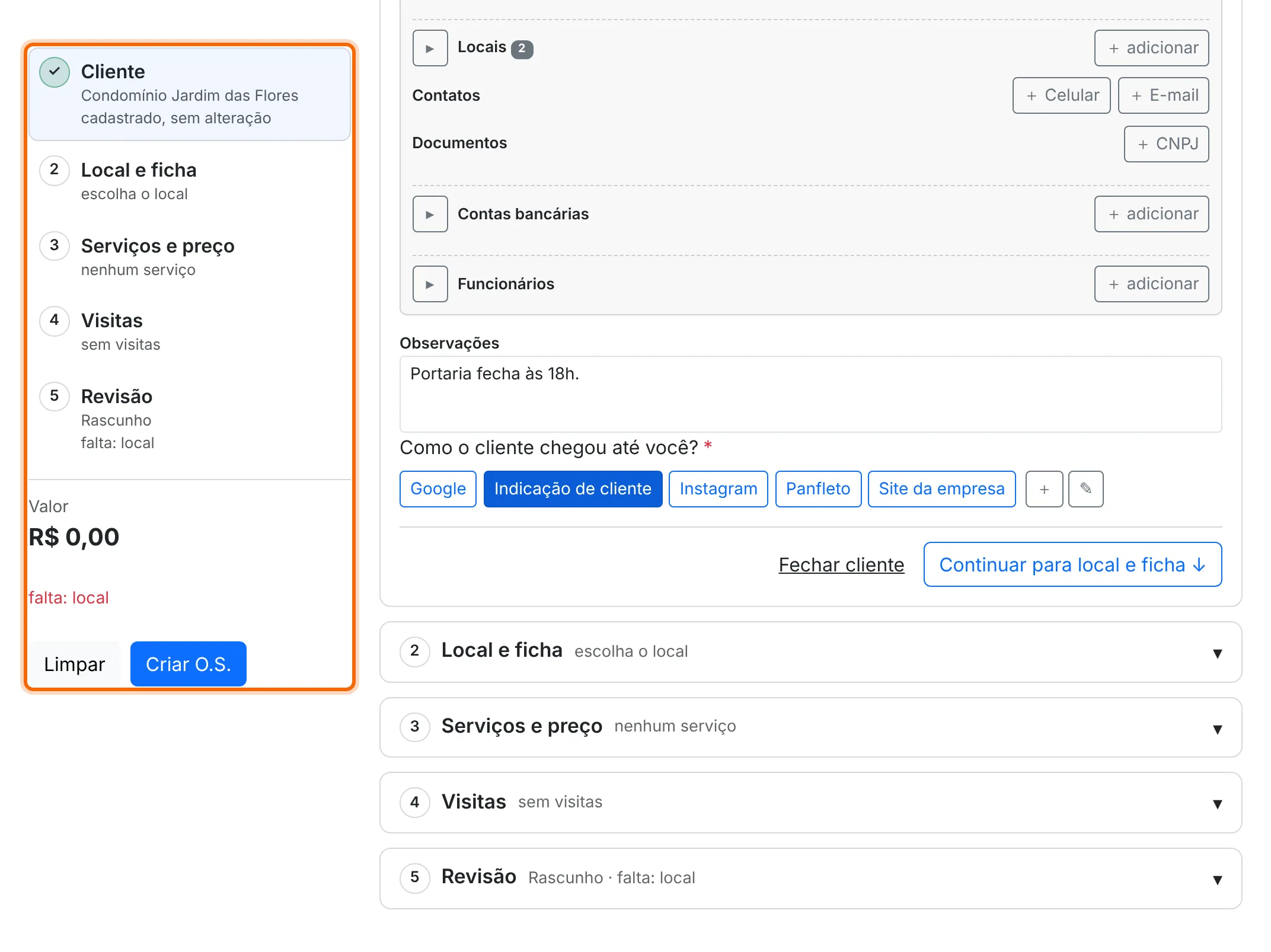
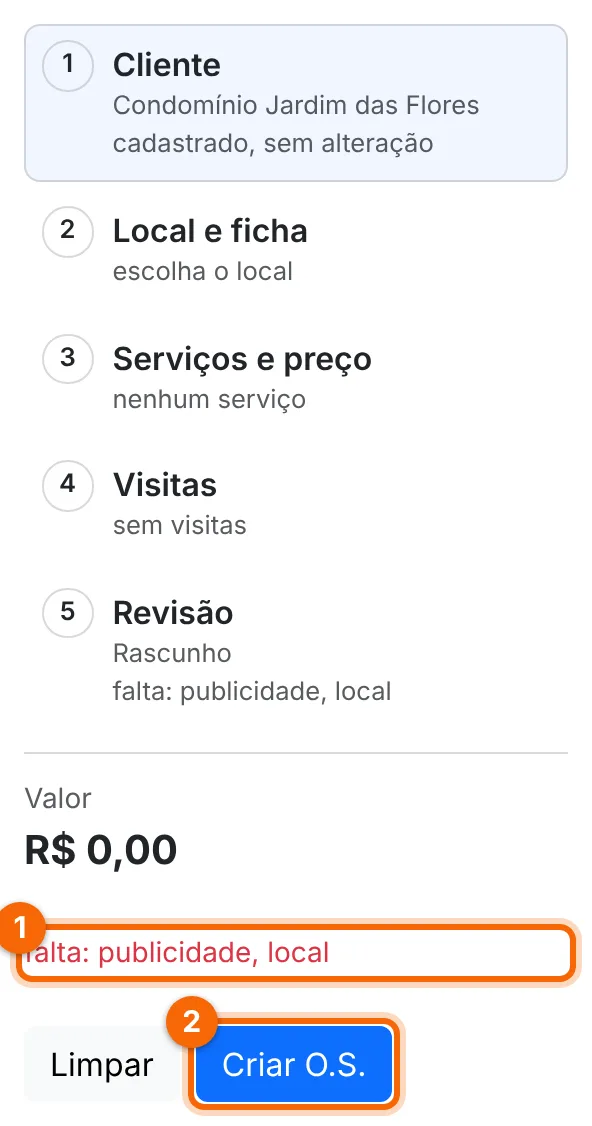
O menu lateral, à esquerda, acompanha a rolagem e mostra:
- as cinco partes, cada uma com um resumo do que já foi preenchido e um ✓ quando está completa. Clique numa parte para ir até ela;
- o valor da O.S. Quando há ações a avaliar na visita, aparecem o mínimo e o máximo;
- o que ainda falta para criar;
- os botões Limpar e Criar O.S.
O botão ☰, ao lado do título, oculta e mostra o menu lateral. Com o menu oculto, o que falta, o valor e o Criar O.S. passam para a linha do título.
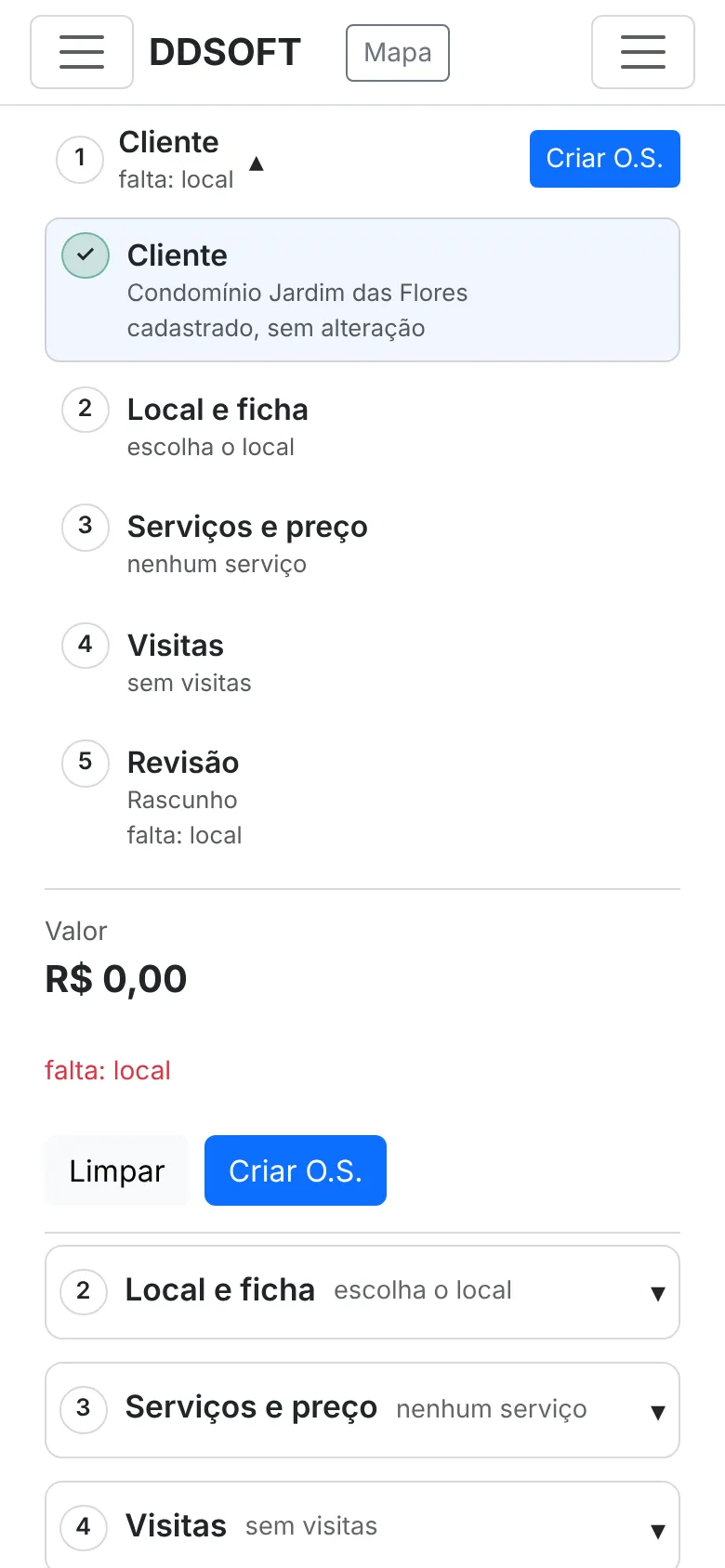
No celular, o menu vira uma barra fixa no topo, com a parte atual e o botão Criar O.S. Toque na parte atual para abrir o menu com todas as partes.
Produção ou teste#
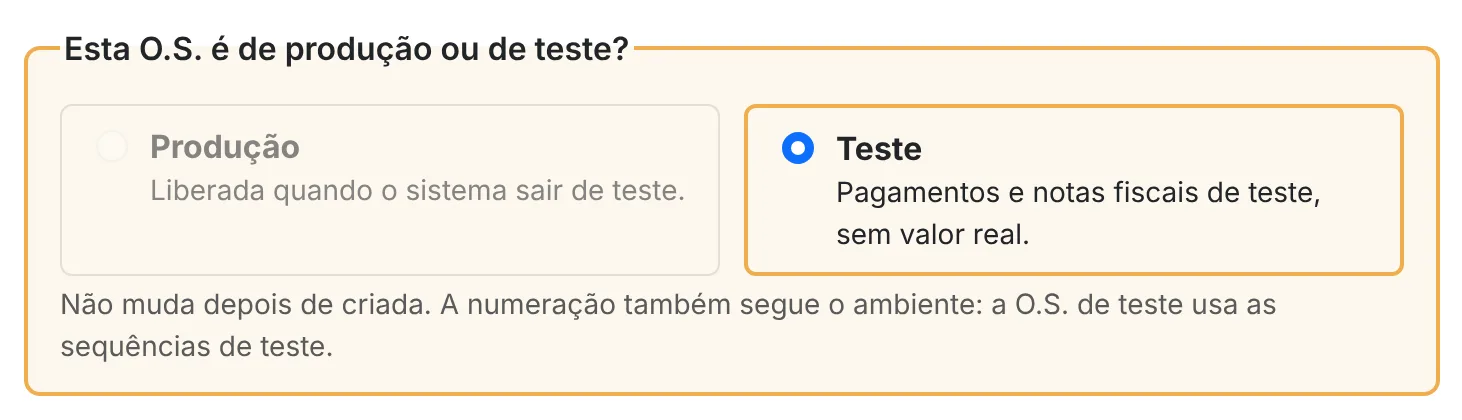
No alto da tela, o quadro Esta O.S. é de produção ou de teste? define o ambiente da O.S.:
- Teste: os pagamentos e as notas fiscais da O.S. são de teste, sem valor real. O cliente paga pela conta de Teste do Mercado Pago, e a nota sai na produção restrita da Receita, sem valor fiscal. A numeração usa as sequências de teste (veja Numeração).
- Produção: pagamentos, notas e números reais.
O ambiente não muda depois que a O.S. é criada. Enquanto o sistema está em fase de testes, Teste já vem marcado e Produção fica desabilitada.
1. Cliente#
- Em Empresa controladora, clique no cartão da empresa que presta o serviço. Se você tem uma empresa só, ela já vem escolhida e a escolha nem aparece.
- No formulário da Pessoa, digite o nome, o telefone, o e-mail ou o documento do cliente: quem já está cadastrado aparece na lista Já cadastrados, logo abaixo do campo. Escolha o cliente. Se é um cliente novo, escolha Física ou Jurídica no Tipo legal e preencha o cadastro.
- Confira o cadastro e altere o que precisar: as alterações são gravadas junto com a O.S.
- Em Como o cliente chegou até você?, clique no botão da origem do cliente (Google, indicação, panfleto…).
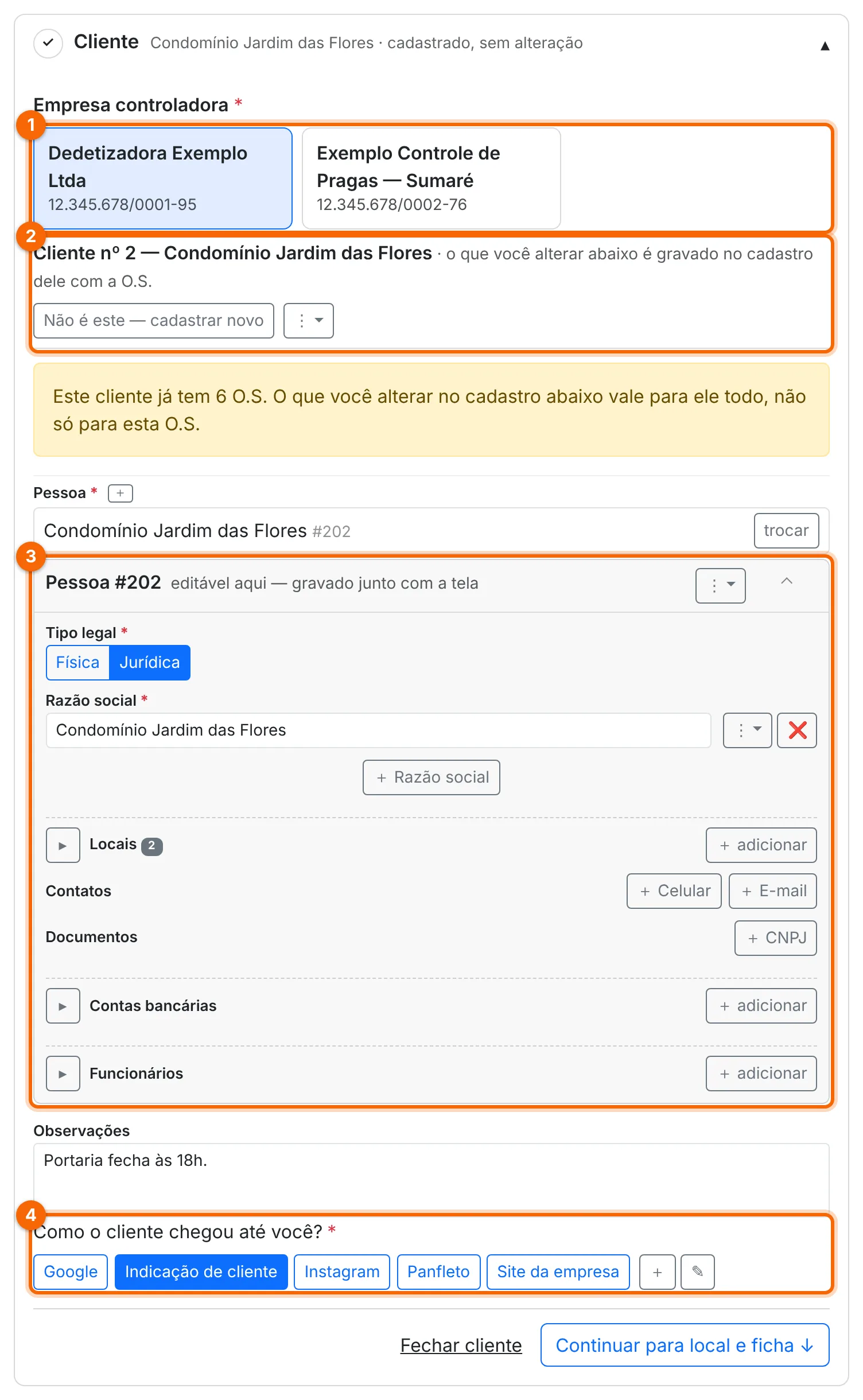
Cada caso (cliente, pessoa que ainda não é cliente, pessoa do catálogo DDSOFT, cliente novo, documento repetido, a janela O que você digitou e a origem nova pelo +) está em O cliente da O.S..
2. Local e ficha#
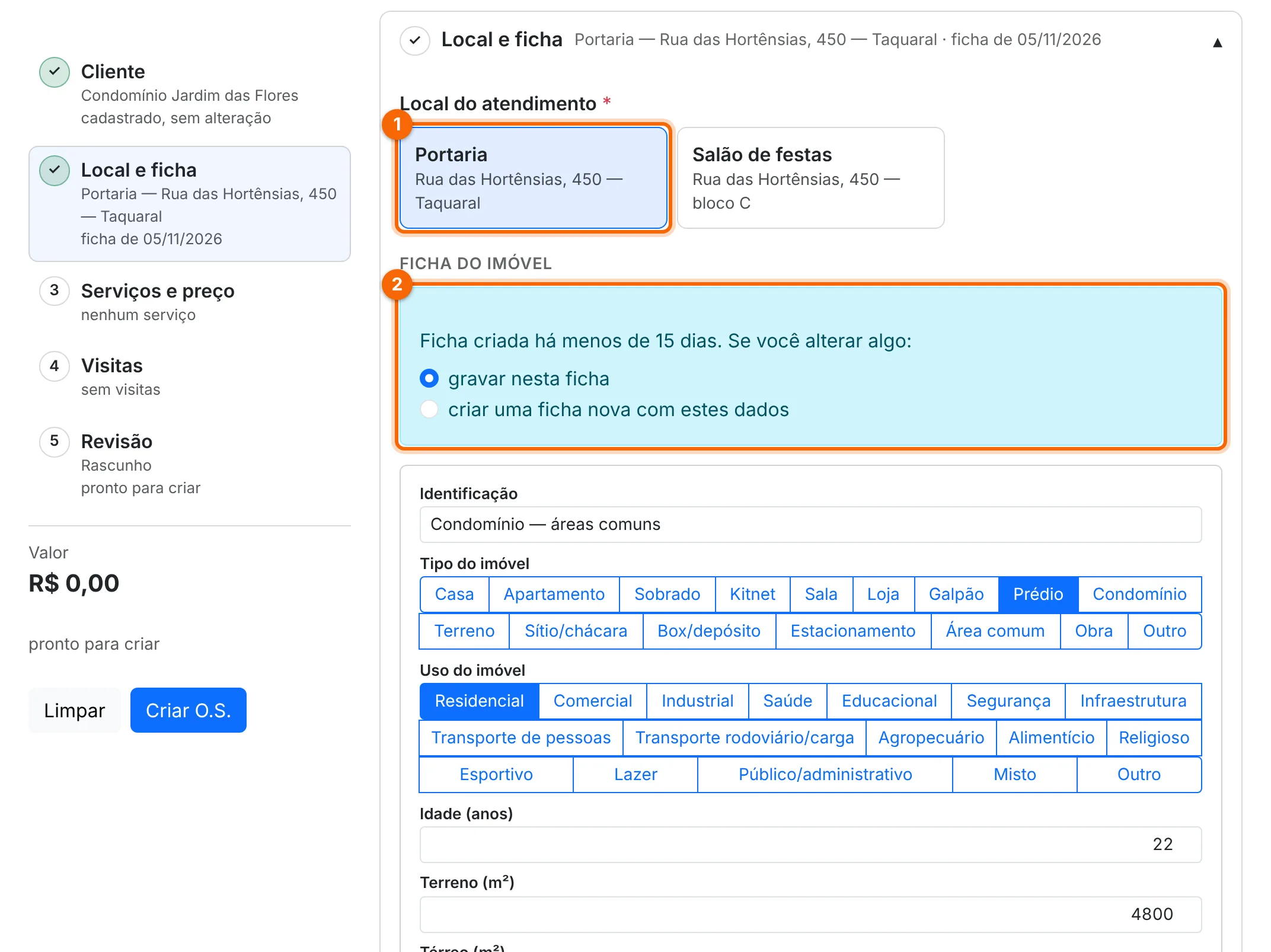
Local do atendimento lista os locais do cliente, em cartões. Se o cliente tem um local só, ele já vem escolhido. Com mais de um, clique no cartão do local que a O.S. vai atender (no celular, a escolha é por uma lista). Para um endereço novo, inclua-o em Cliente › Locais: ele aparece aqui na hora, mesmo antes de a O.S. ser criada.
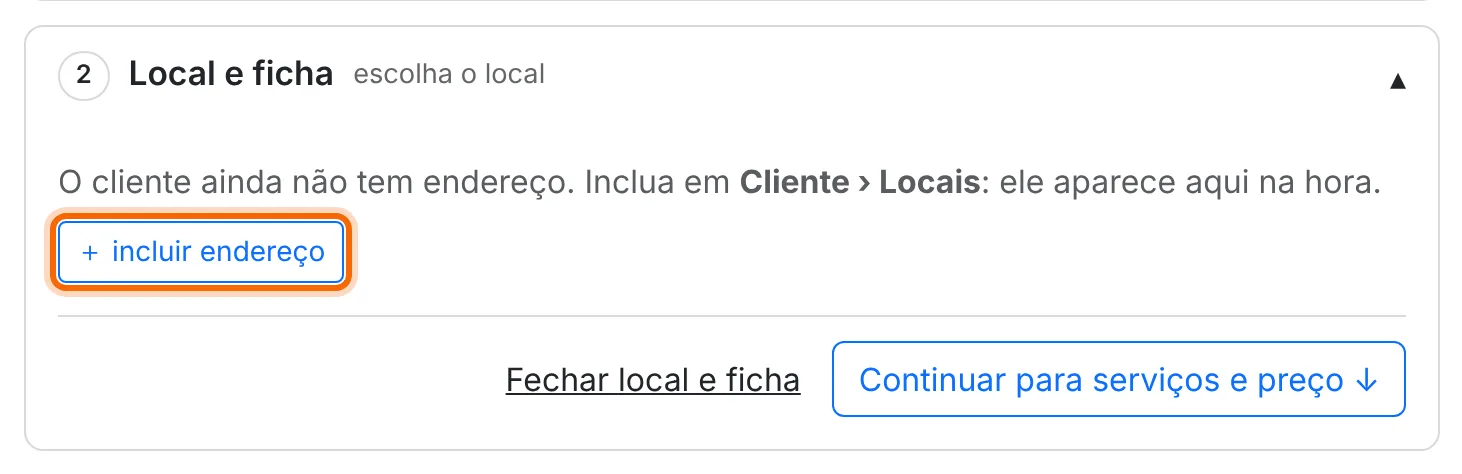
Se o cliente ainda não tem endereço (um cliente novo, por exemplo), a parte mostra o aviso e o botão + incluir endereço, que abre a parte Cliente já na lista Locais. Inclua o endereço lá; com ele, o local vem escolhido.
Escolhido o local, aparece a Ficha do imóvel: sempre a mais recente do local, com os campos já preenchidos, e as caixas d'água dela. Altere o que mudou no imóvel. Um aviso acima dos campos diz para onde vão as alterações, pela idade da ficha:
- até 24 horas: ficam nesta ficha (se outras O.S. já a usam, o aviso diz quantas, e as alterações valem para elas também);
- até 15 dias: você escolhe entre gravar nesta ficha e criar uma ficha nova com estes dados;
- mais de 15 dias: uma ficha nova é criada com os dados desta.
Sem alteração, a O.S. usa a ficha mais recente como está.
Se o local ainda não tem ficha, o formulário vem vazio: o que você preencher cria a ficha junto com a O.S. Deixado em branco, a O.S. fica sem ficha. A regra completa está em Ficha do imóvel.
3. Serviços e preço#
- Em Incluir serviço, busque e clique no serviço. Ele aparece entre os escolhidos, com o valor; o ✕ tira o serviço (o botão Tirar o serviço, no painel dele, faz o mesmo). Para cadastrar um serviço novo, use Cadastrar serviço em outra aba ↗ e volte para esta aba.
- Em Critérios, responda as perguntas que as ações dos serviços fazem sobre o local (por exemplo, "Área externa"). Cada pergunta aceita sim, não ou na visita; as perguntas de um grupo podem ser de escolha única ou múltipla. O que não for respondido agora fica para ser avaliado na visita.
- Cada serviço tem um painel com as ações dele. Ao incluir o serviço, a seleção sugerida já vem marcada. Em cada ação:
- a caixa marca ou desmarca a ação. A ação que o serviço pede sempre tem o selo obrigatória;
- o selo mostra o que os critérios dizem dela: indicada, atenção, depende da visita ou não entra, com o motivo embaixo;
- embaixo do nome, uma linha diz como o preço é formado: "R$ 450,00 fixo", "R$ 15,00 por cx", "R$ 80,00 + R$ 500,00 a cada 100 m²";
- a quantidade (com a unidade embaixo do campo) entra no preço. Em branco, vale a quantidade-base da ação (o número que aparece apagado no campo);
- à direita, o preço da ação e, embaixo dele, a conta feita com a quantidade digitada, por exemplo "80 + (4 / 1) * 15";
- avaliar na visita aparece logo abaixo do nome, só nas ações que dependem da visita. Marcado, a caixa da ação vira um ?, a linha fica amarela e o preço da ação passa a contar só no máximo. Clicar no ? tira a ação da O.S.
- O Resumo mostra o valor de cada serviço e o total.
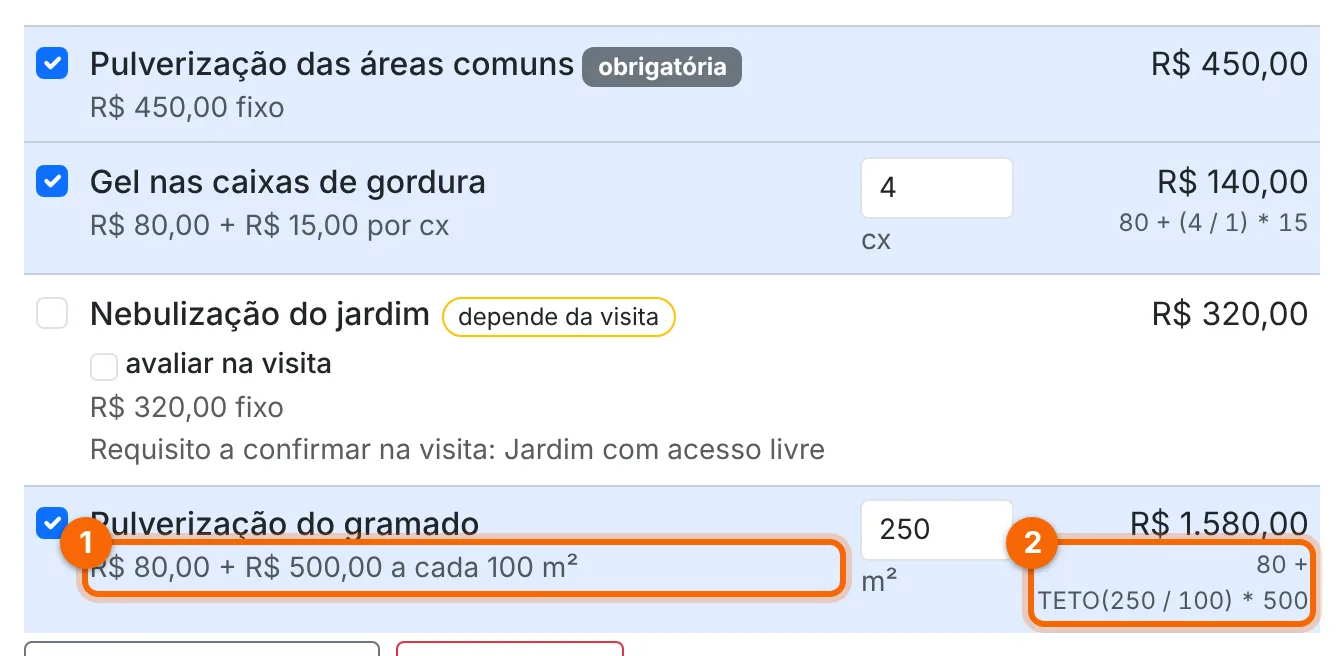
A conta segue a regra do multiplicador da ação. Quando ele aceita só múltiplos inteiros (cobra-se a cada 100 m² começados, por exemplo), a divisão aparece dentro de TETO(…), que arredonda para cima: 250 m² contam como 3 vezes 100 m². Quando a ação tem quantidade mínima ou máxima, a conta mostra MÁX(…) ou MÍN(…) com o limite.
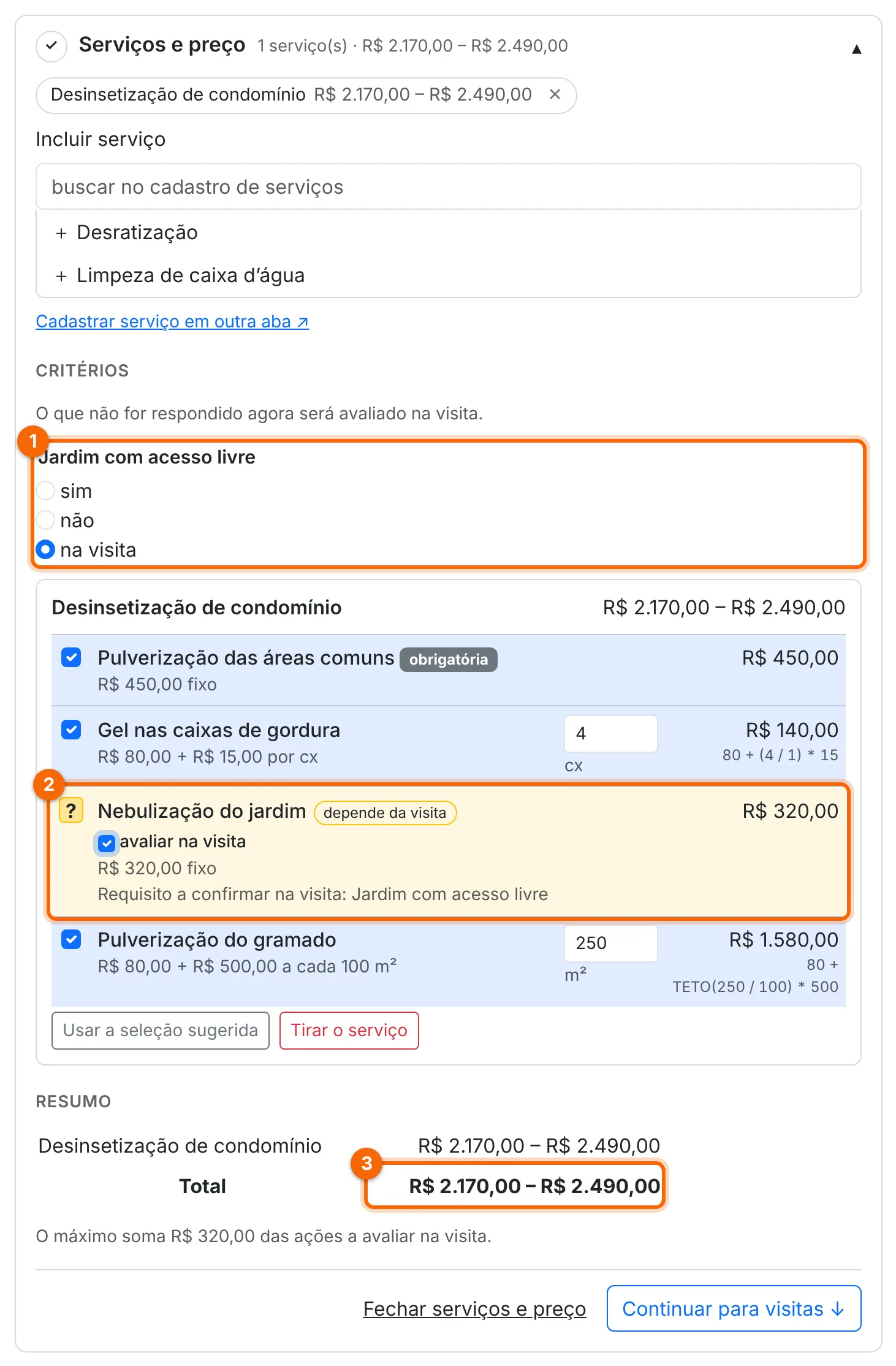
As regras do serviço valem aqui e aparecem listadas embaixo das ações: alternativas (por exemplo, "exatamente 1" de um grupo), ações que exigem outras e ações que não podem entrar juntas. O que contradiz uma regra aparece em vermelho no painel e impede criar a O.S.; o botão Usar a seleção sugerida volta à sugestão. O que só merece atenção, como uma ação obrigatória que ficou de fora, aparece como aviso e não impede.
Quando você responde um critério e uma ação marcada "avaliar na visita" deixa de depender da visita, ela volta a ser uma ação incluída.
4. Visitas#
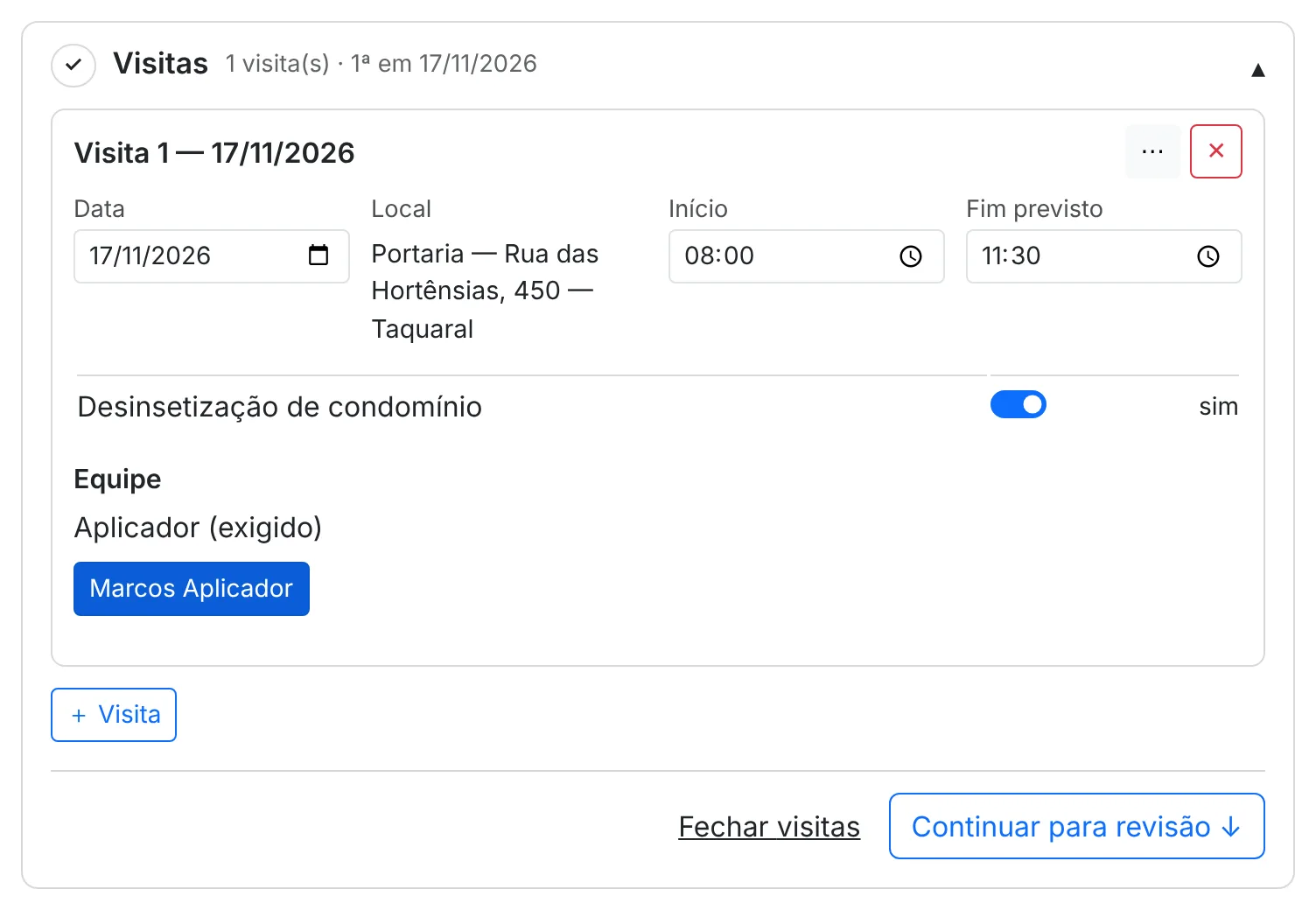
Ao incluir o primeiro serviço, a O.S. ganha uma visita. Use + Visita para planejar outras. A O.S. também pode ser criada sem visitas: remova todas, e a parte mostra "Nenhuma visita planejada."
Em cada visita:
- Informe a Data, o Início e o Fim previsto. O local é sempre o da O.S.
- Marque sim ou não para cada serviço feito nesta visita.
- Em Equipe, aparecem os perfis de funcionário que as ações incluídas na visita pedem, marcados (exigido) ou (indicado). Para cada perfil aparecem só os funcionários com aquele perfil na data da visita, e que não estavam desligados nela (veja Funcionários): um botão para cada (com mais de 12, uma lista). Se ninguém tem o perfil, a tela diz "ninguém tem este perfil" com a data.
O botão ⋯ do painel tem Duplicar, que cria uma cópia da visita logo abaixo, sem a data. O ✕ remove a visita. Fechado, o painel mostra um resumo dos serviços e da equipe.
O serviço feito em mais de uma visita é dividido igualmente entre elas: em duas visitas, 50 % em cada.
5. Revisão#
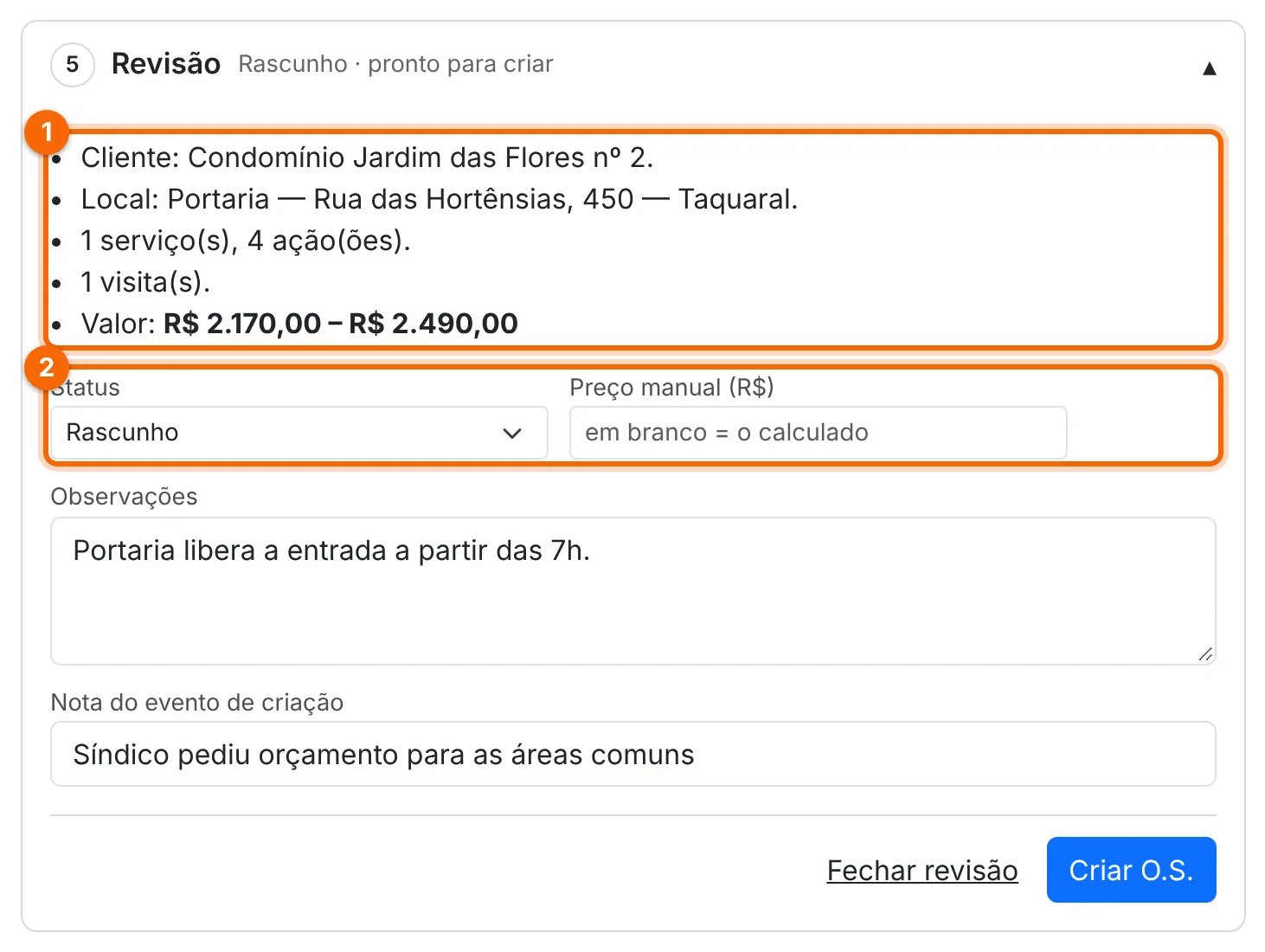
A revisão resume o que será gravado (o cliente, o local, quantos serviços, ações e visitas, e o valor) e repete os erros e avisos das regras dos serviços. Nela ficam os campos opcionais:
- Status: o status inicial. O padrão é Rascunho. Veja Status.
- Preço manual: em branco, vale o preço calculado.
- Observações: texto livre sobre a O.S.
- Nota do evento de criação: vai para o histórico, junto do evento "O.S. criada".
Criar a O.S.#
Clique em Criar O.S., no menu lateral ou no fim da revisão. Se faltar algo (a empresa, o cliente ou o tipo legal dele, como ele chegou até você, o local, uma regra dos serviços, a data de uma visita), a parte onde está a falta se abre, em vez de criar. O menu lateral mostra o que falta, por exemplo "falta: publicidade, local"; com tudo preenchido, ele diz "pronto para criar".
O sistema grava tudo de uma vez: o cadastro do cliente, a ficha do imóvel, a O.S., as respostas dos critérios, os serviços e as ações, as visitas e a equipe. O preço é recalculado na gravação, pelas mesmas regras da tela. Se alguma parte for recusada, nada é gravado: a mensagem aparece no menu lateral e o preenchimento continua na tela.
Pronto: a O.S. recém-criada abre nesta mesma tela, preenchida, com a seção Andamento no começo e o evento "O.S. criada" no histórico. Veja Abrir e editar uma O.S..
Preenchimento guardado#
Se você sair da tela sem criar a O.S., o que já foi preenchido fica guardado neste navegador. Na volta, aparece a pergunta "Há um cadastro não salvo, de…", com os botões Continuar e Começar em branco. A exceção é a volta de um + (por exemplo, a opção nova de "Como o cliente chegou até você?"): aí o preenchimento volta sozinho, sem a pergunta, e com o cadastro novo já escolhido. O botão Limpar apaga tudo o que foi preenchido, depois de pedir confirmação; com nada preenchido, ele fica desabilitado. O funcionamento é o mesmo dos outros formulários (veja Página de cadastro).
Abrir uma O.S. que já existe#
Uma O.S. criada abre nesta mesma tela, com tudo preenchido e uma seção a mais no começo, o Andamento (status, numeração e histórico). Ao lado do status, o título mostra se a O.S. é de Produção ou de Teste; a de teste tem também um aviso amarelo logo abaixo do título. O botão Criar O.S. vira Salvar alterações, e Limpar vira Descartar. O passo a passo está em Abrir e editar uma O.S..