Pagar mensalidades
Escolher quantas cobranças pagar, o desconto por quantidade, o pagamento no Mercado Pago e acompanhar a confirmação.
Na tela Cobranças você escolhe quantas mensalidades quer quitar e conclui o pagamento no Mercado Pago. Pagando duas ou mais de uma vez, ganha desconto (veja Desconto por quantidade).
Passo a passo#
- Em Selecione as cobranças que deseja pagar, acima da tabela, escolha quantas cobranças quer pagar (veja Escolher quantas pagar). As mais antigas entram primeiro.
- Confira o total exibido abaixo da tabela.
- Clique em Pagar (ou Pagar agora, quando houver desconto). Sem nenhuma cobrança escolhida, o botão fica desabilitado.
- Você é levado ao Mercado Pago. Escolha a forma de pagamento e conclua por lá.
- Ao terminar, o Mercado Pago devolve você à tela de acompanhamento do pagamento (veja Acompanhar a confirmação).
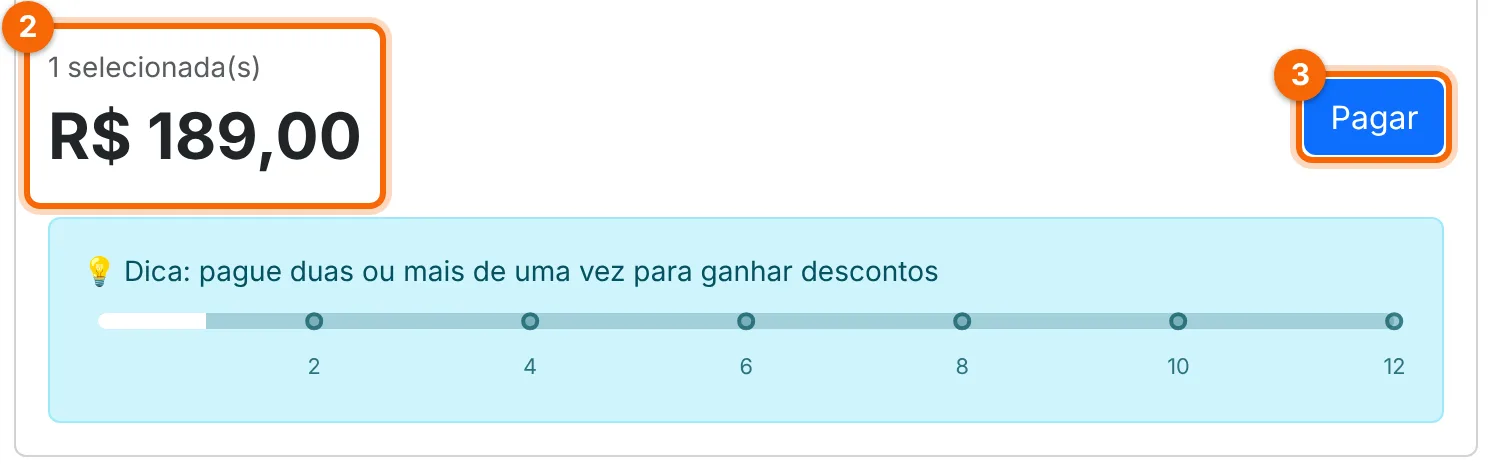
Enquanto a página do Mercado Pago abre, o botão mostra Abrindo o Mercado Pago….
Escolher quantas pagar#
As cobranças são quitadas da mais antiga para a mais nova: você escolhe quantas paga, e o sistema marca sempre as mais antigas. Não é possível pagar a do mês atual, ou uma futura, deixando uma atrasada para trás.
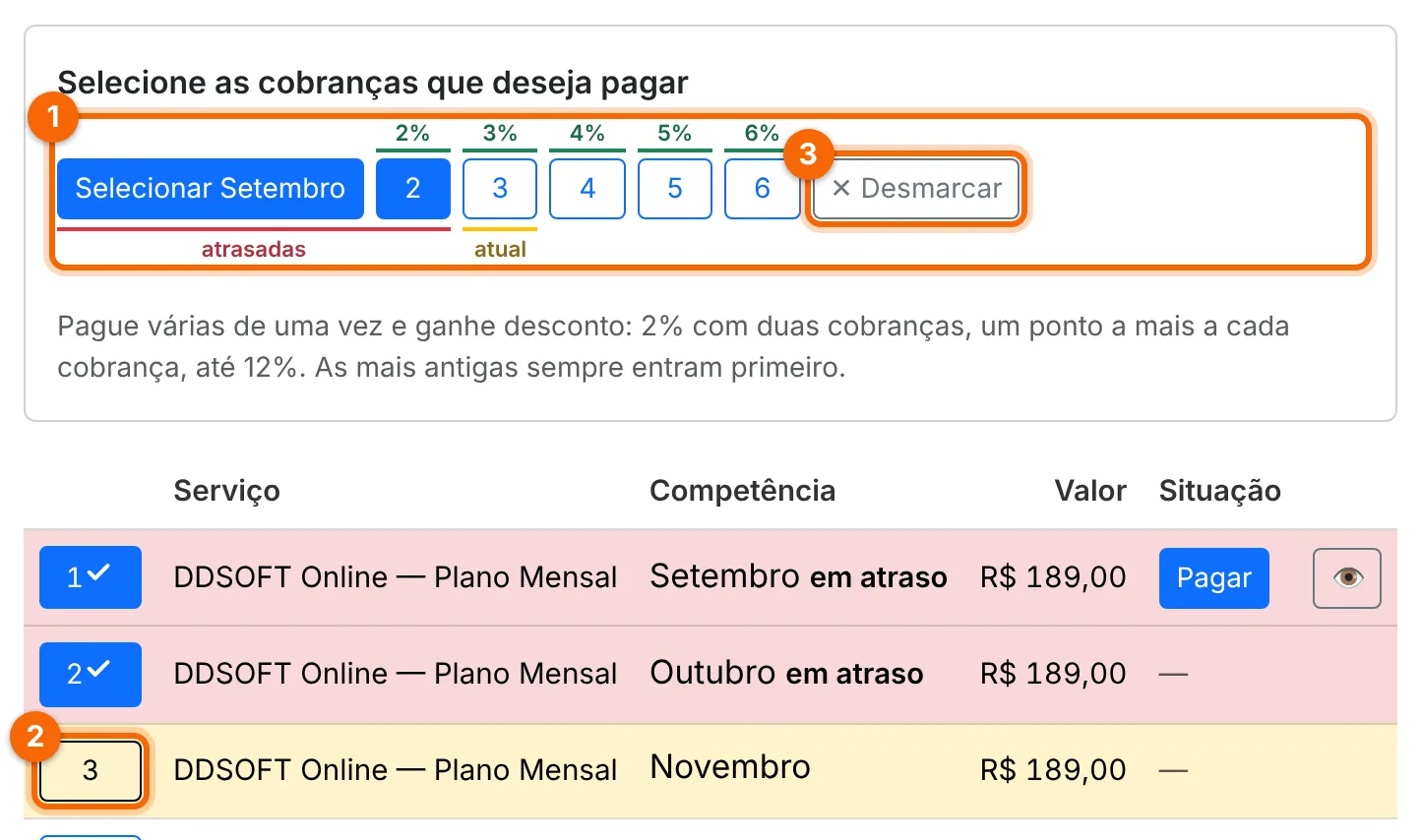
- Botões de cima: há um botão para cada quantidade. O primeiro diz Selecionar e o mês da cobrança pendente mais antiga (por exemplo, Selecionar Setembro, ou Selecionar Novembro/25 quando ela é de outro ano); os seguintes são 2, 3, 4… Clicar no 3 marca as três mais antigas, e os botões de 1 a 3 ficam cheios.
- Desconto: acima de cada botão, do 2 em diante, aparece em verde o desconto daquela quantidade (2%, 3%… até 12%).
- Atrasadas e atual: abaixo dos botões, uma linha vermelha marca as cobranças atrasadas e uma amarela a do mês atual, as mesmas cores da tabela.
- Na tabela: cada cobrança pendente tem um botão com a posição dela na fila (1, 2, 3…). Clicar no botão de uma linha marca essa cobrança e todas as anteriores; as marcadas mostram um ✓.
- Prévia: com o mouse sobre um botão (em cima ou na tabela), os botões até ele se acendem. Se você tirar o mouse sem clicar, a seleção volta ao que era.
- Desmarcar: clique em ✕ Desmarcar, ou clique de novo no último botão marcado.
Cobrança em processamento: a cobrança com Pix ou boleto já gerado e ainda não compensado fica fora da seleção (sem botão na tabela) e não impede pagar as mais novas. Se o pagamento não se confirmar, ela volta para a fila.
Empresas diferentes no mesmo pagamento: quando a sua conta tem mensalidades pagas por mais de uma empresa, o nome da empresa aparece embaixo do serviço, em cada linha. Se as cobranças marcadas são de empresas diferentes, um aviso amarelo lembra que a nota fiscal sai em nome da empresa que fizer o pagamento no Mercado Pago.
Desconto por quantidade#
| Cobranças pagas juntas | Desconto |
|---|---|
| 1 | sem desconto |
| 2 a 11 | 1% por cobrança (2% a 11%) |
| 12 ou mais | 12% (teto) |
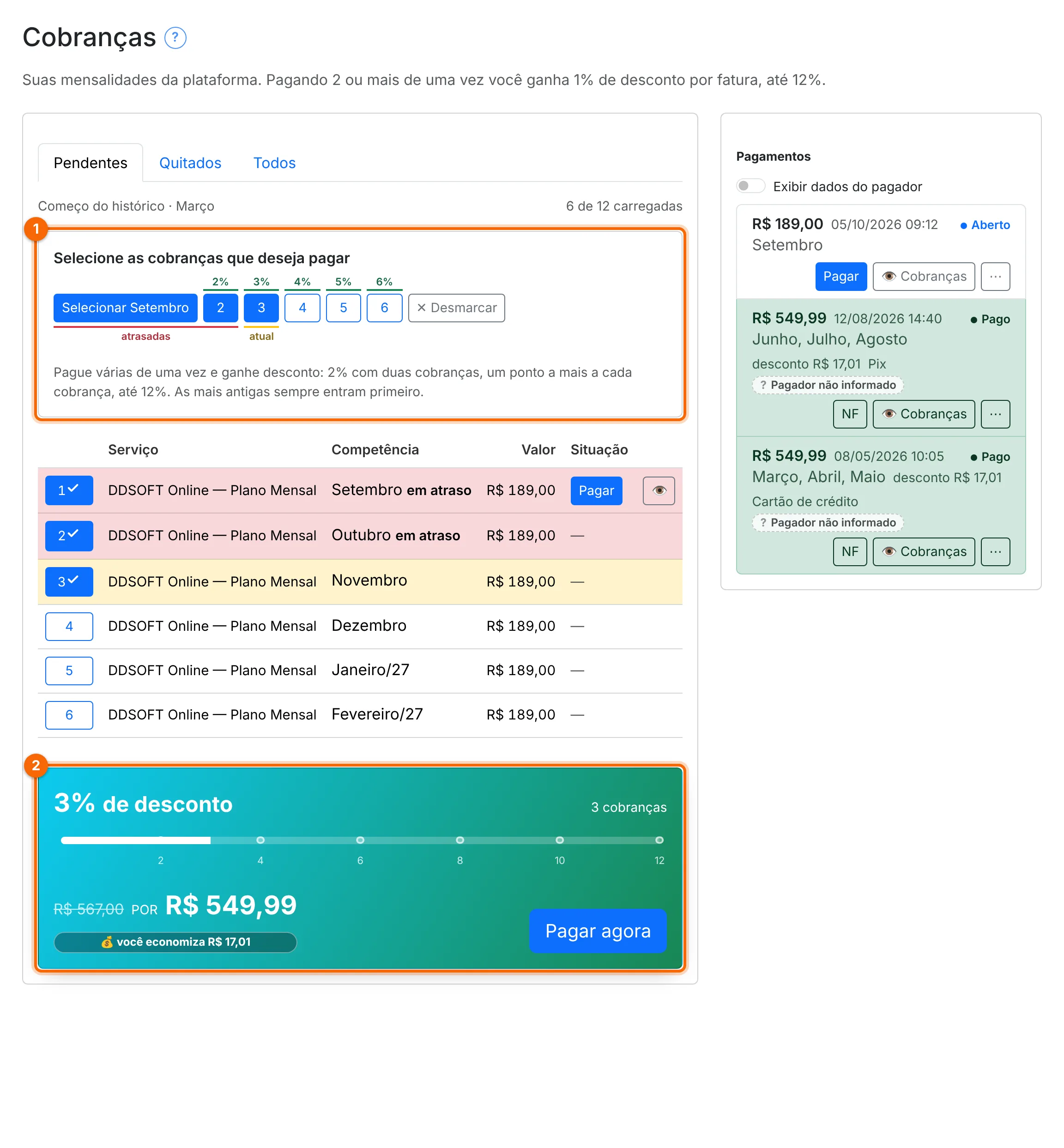
Com 2 ou mais cobranças marcadas, aparece um cartão com o percentual de desconto, uma barra de progresso até 12%, o valor original riscado, o valor final ("de R$ … por R$ …") e quanto você economiza. Com 0 ou 1 cobrança marcada, e havendo pelo menos duas em aberto, uma dica azul lembra que pagar duas ou mais de uma vez dá desconto.
Dica: o valor mostrado na tela é uma prévia. O valor final é sempre confirmado pelo servidor quando o pagamento é criado.
Acompanhar a confirmação#
Depois do Mercado Pago você chega à tela Pagamento. Ela consulta o Mercado Pago sozinha por cerca de 3 minutos e mostra:
- Pagamento confirmado ✅: o valor recebido e, quando informada, a forma de pagamento.
- Aguardando o pagamento… ou Processando…: o Mercado Pago ainda não confirmou. A tela mostra a hora da Última consulta ao Mercado Pago e tem o botão Consultar agora para verificar na hora.
- Pagamento cancelado ou Pagamento expirado: as cobranças voltaram a ficar disponíveis para pagamento.
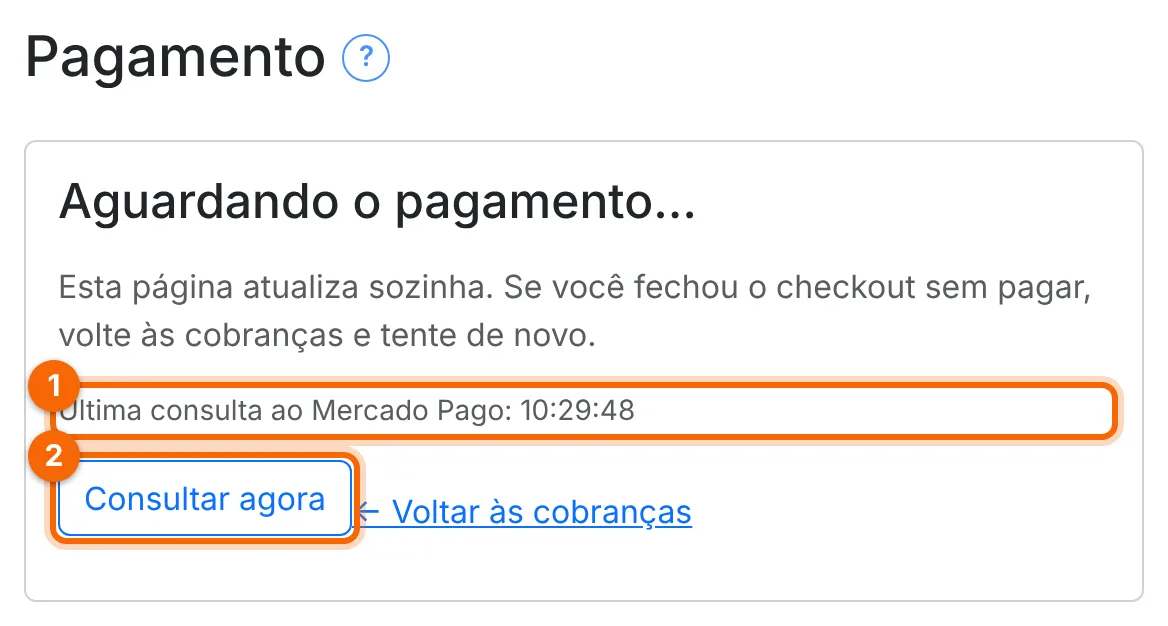
Passados os 3 minutos sem confirmação, a tela para de consultar sozinha e avisa que ainda não veio a confirmação; Consultar agora volta a acompanhar. Você também pode fechar a página: o status se atualiza sozinho assim que o Mercado Pago confirmar. Para voltar, use ← Voltar às cobranças.
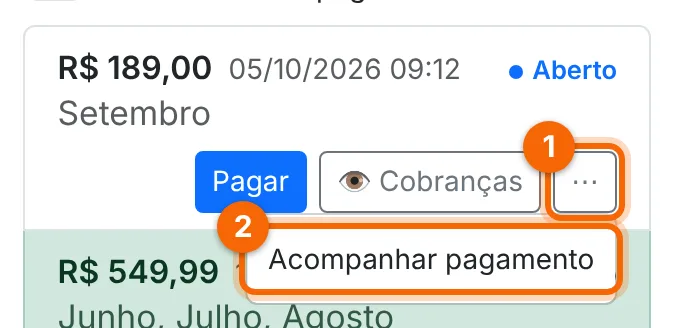
Para abrir esta tela de novo mais tarde, no painel Pagamentos clique no ⋯ do pagamento e escolha Acompanhar pagamento.