
Pagamentos e nota fiscal
O cartão de um pagamento, o status de cada um, quem pagou, o comprovante e a nota fiscal de cada pagamento.
Nesta página
Cada vez que você clica em Pagar com cobranças escolhidas (veja Pagar mensalidades), o DDSOFT cria um pagamento com elas. Ele aparece no painel Pagamentos da tela Cobranças, com o status, as cobranças que quita e, depois de pago, quem pagou e a nota fiscal.
O cartão de um pagamento#
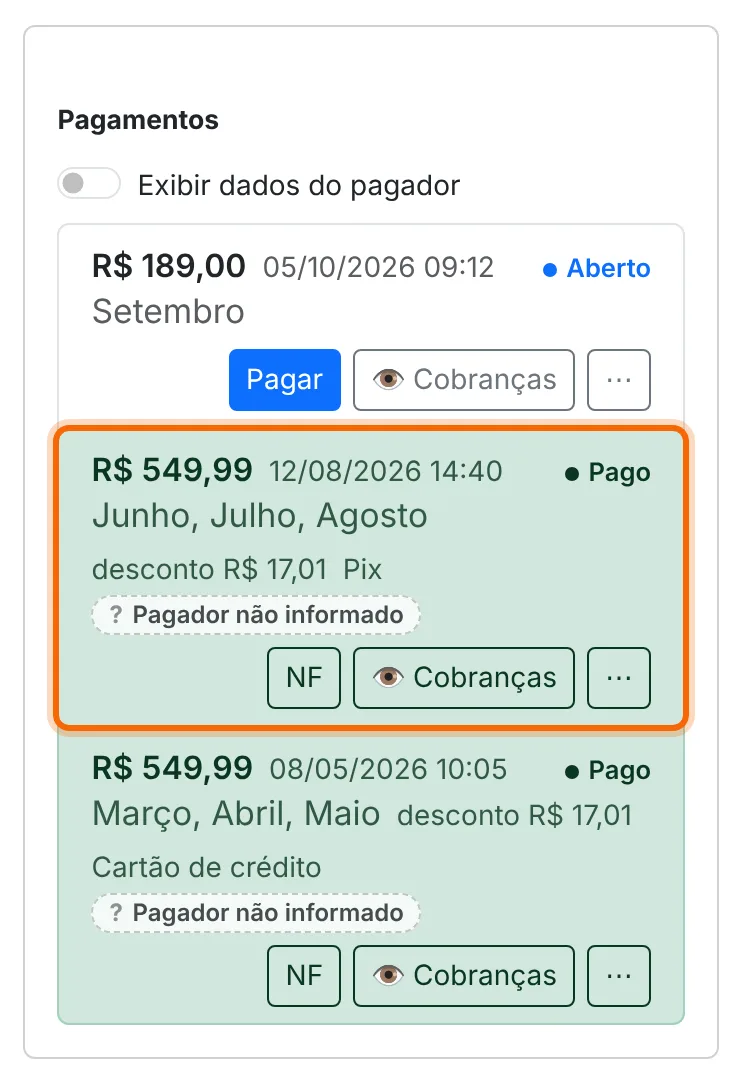
No painel Pagamentos, cada pagamento é um cartão:
- Primeira linha: o valor, a data e a hora em que o pagamento foi criado e o status.
- Segunda linha: as competências que ele quita (até três; com mais, "… e mais N cobranças"), o desconto aplicado, quando houver, e a forma de pagamento. Nos pagamentos quitados, também o selo de quem pagou (veja Quem pagou).
- Pé do cartão: os botões, sempre na mesma ordem: Pagar (pagamento em aberto), NF (quando há nota fiscal), 👁️ Cobranças e ⋯.
Os cartões dos pagamentos quitados ficam em verde.
Status de um pagamento#
| Status | Significado |
|---|---|
| Aberto | Criado, mas ainda não pago no Mercado Pago. |
| Processando | O Mercado Pago recebeu e está processando (por exemplo, um Pix ou boleto gerado e ainda não compensado). |
| Pago | Quitado. |
| Cancelado | Cancelado; as cobranças voltam a ficar em aberto. |
| Expirado | Ficou em aberto por tempo demais e foi encerrado; as cobranças voltam a ficar em aberto. |
Retomar um pagamento#
Se um pagamento ficou em Aberto ou Processando e você quer concluí-lo, clique em Pagar no cartão dele. Isso reabre o mesmo pagamento no Mercado Pago, sem criar outro. Se parte das cobranças dele já foi quitada por outro pagamento, o botão aparece como pago em parte e fica desabilitado.
O menu ⋯#
O ⋯ do cartão reúne as outras ações. O que aparece depende do pagamento:
- Acompanhar pagamento (pagamento em aberto): abre a tela de confirmação desse pagamento (veja Acompanhar a confirmação).
- Ver comprovante (PDF) (pagamento quitado com comprovante anexado).
- Anexar comprovante…, ou Trocar comprovante… quando já há um (pagamento quitado): envia o comprovante de transferência do Mercado Pago, em PDF.
Quem pagou#
Nos pagamentos quitados, um selo diz quem pagou:
- ✓ Pago pela empresa: o pagador é a empresa da cobrança.
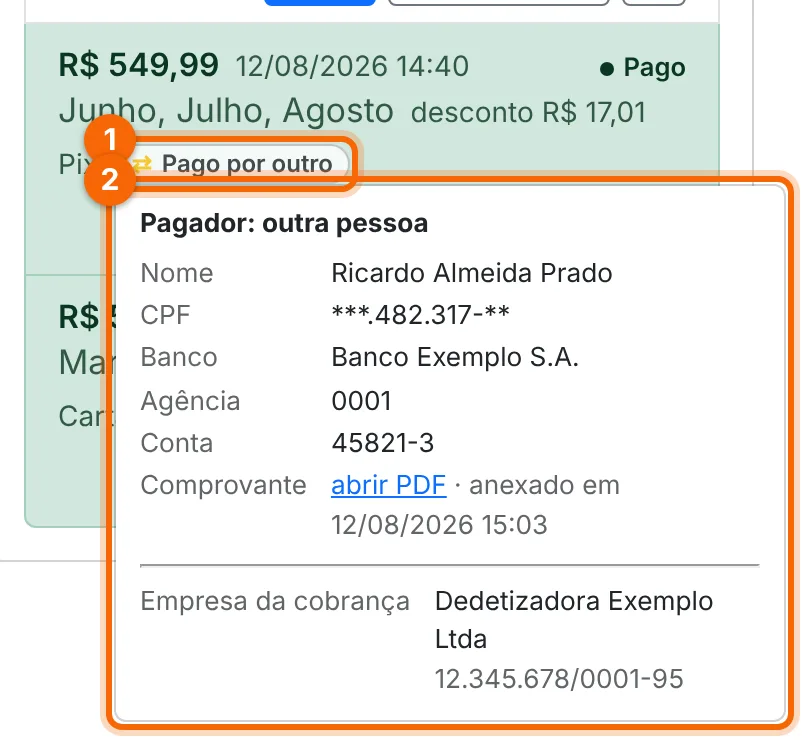
- ⇄ Pago por outro: o pagamento saiu da conta de outra pessoa ou empresa.
- • Pagador informado: o pagador é conhecido, mas não deu para comparar com a empresa da cobrança.
- ? Pagador não informado: ainda não se sabe quem pagou.
Passe o mouse no selo (ou toque nele) para ver nome, CPF ou CNPJ, banco, agência, conta e o comprovante. Quando o pagador não é a empresa, aparece também a Empresa da cobrança.
O Mercado Pago não informa quem pagou um Pix. Para gravar o pagador, anexe o comprovante de transferência pelo ⋯ → Anexar comprovante…: o nome, o CPF ou CNPJ e a conta de quem pagou são lidos do PDF. O comprovante precisa ser o deste pagamento, com o mesmo número de transação e o mesmo valor; um comprovante de outro pagamento é recusado. Anexar de novo troca o anterior.
Para ver nome e documento do pagador de todos os pagamentos de uma vez, ligue Exibir dados do pagador, no alto do painel. A escolha fica lembrada neste navegador.
Ver cobranças e pagamentos relacionados#
O botão 👁️ liga as duas listas:
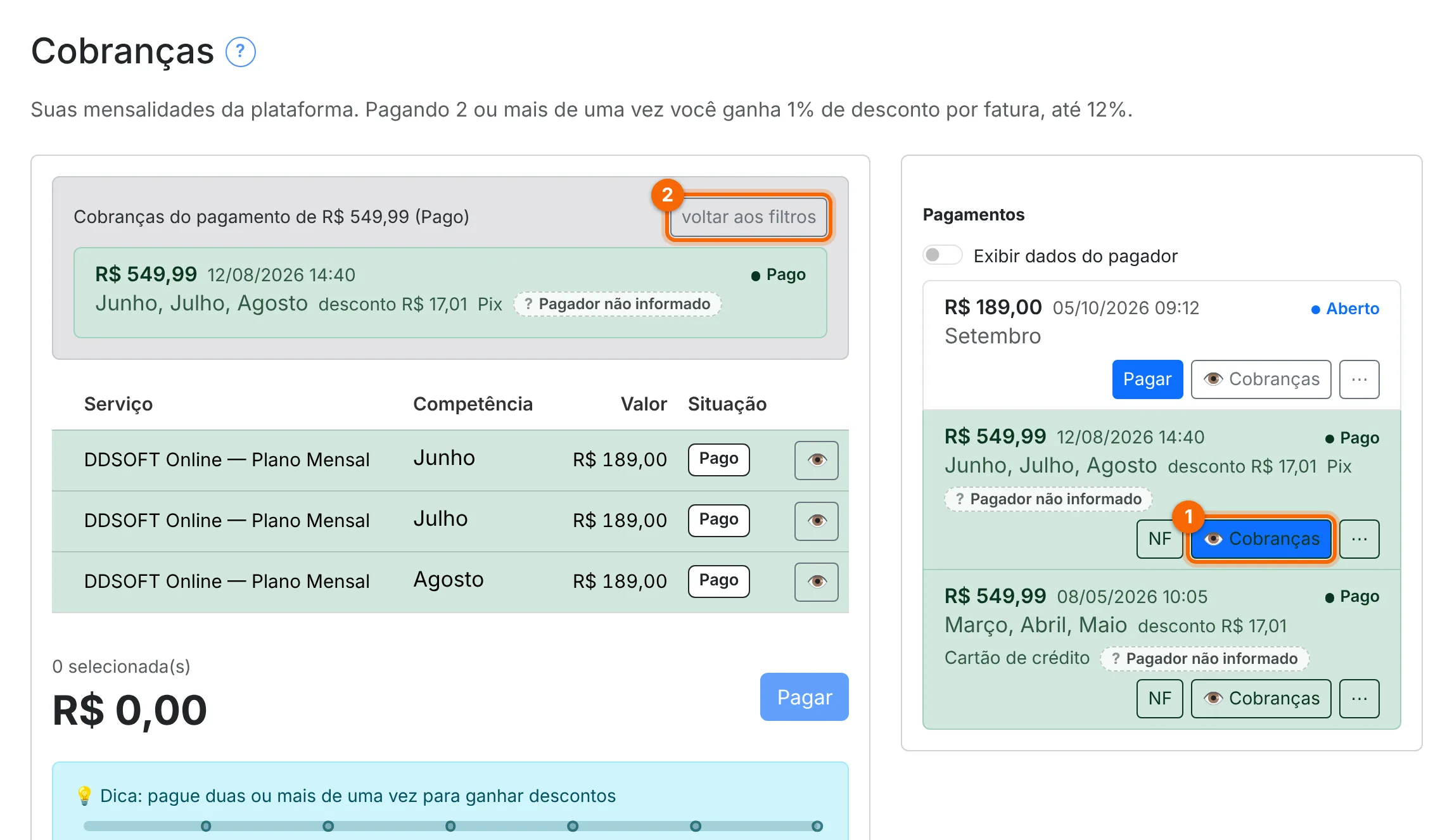
- Na linha de uma cobrança que já tem pagamento, 👁️ mostra no painel só os pagamentos dessa cobrança. Para desfazer, clique em ver todos.
- No cartão de um pagamento, 👁️ Cobranças mostra na tabela só as cobranças desse pagamento, e no lugar das abas de filtro aparece a barra Cobranças do pagamento de R$ …. Para desfazer, clique em voltar aos filtros.
No celular, o 👁️ já leva você à aba do outro lado.
Nota fiscal do pagamento#
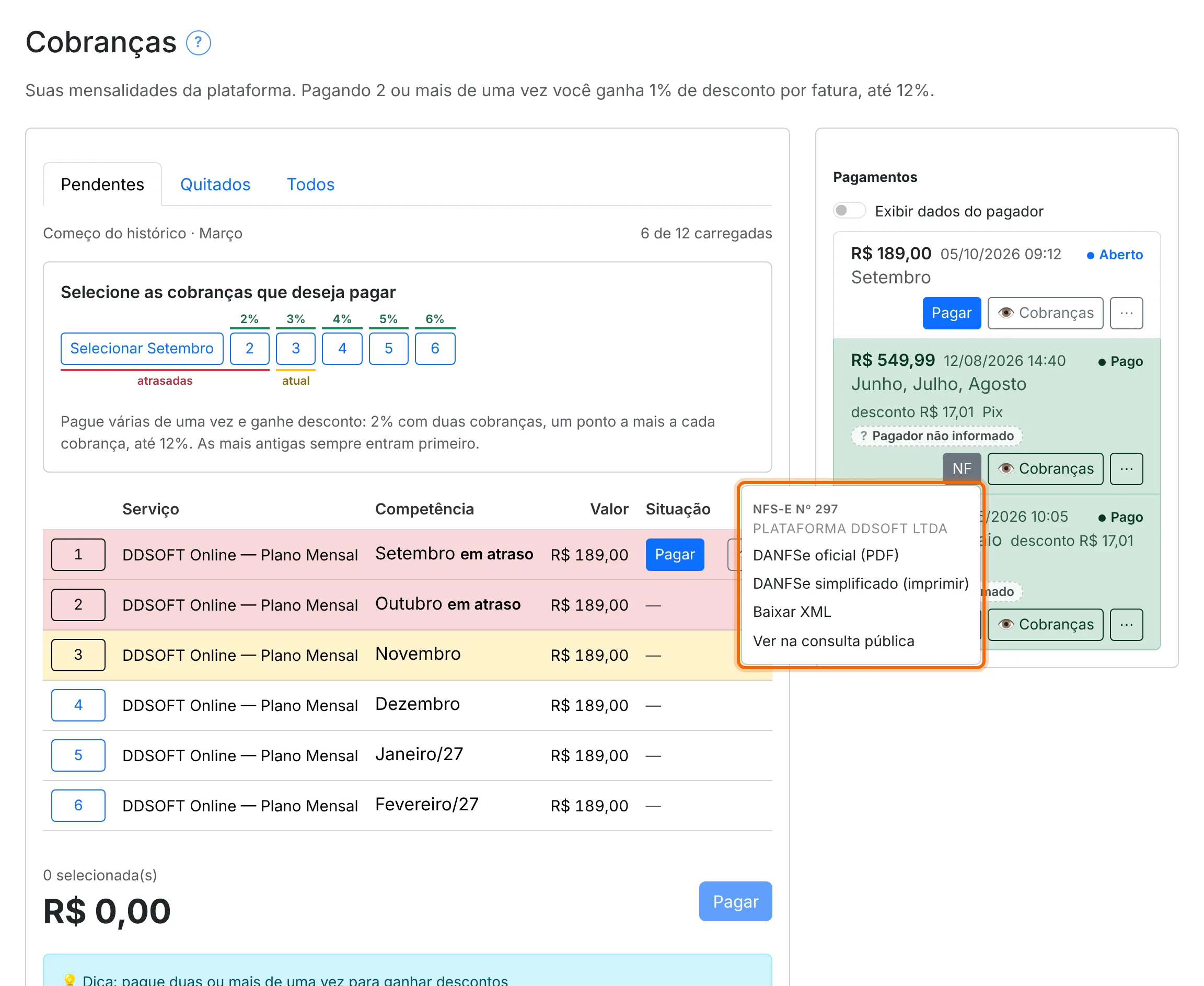
Depois que um pagamento é quitado e a DDSOFT emite a nota fiscal (NFS-e) da mensalidade, aparece o botão NF no cartão desse pagamento. Clique nele para abrir o menu da nota:
- DANFSe oficial (PDF): o documento no leiaute oficial, em PDF.
- DANFSe simplificado (imprimir): abre uma página com o DANFSe. Use Imprimir / salvar PDF para imprimir ou gerar um PDF pelo navegador.
- Baixar XML: o arquivo XML da nota autorizada.
- Baixar XML do cancelamento: só quando a nota foi cancelada.
- Ver na consulta pública: abre a nota no portal nacional da NFS-e.
O topo do menu mostra o número da nota e quem a emitiu. Notas de teste aparecem marcadas como teste e notas canceladas como cancelada.
As mesmas notas aparecem em Notas fiscais, no quadro Notas recebidas da plataforma.