Consultar, cancelar e DANFSe
A lista de notas emitidas e recebidas, o filtro por ambiente, os status, as ações de cada nota, o cancelamento e o DANFSe.
Depois de emitir a primeira nota, ela aparece na aba Notas. Esta página mostra o que dá para fazer com ela.
A aba Notas#
A aba tem dois quadros:
- Notas emitidas: as 50 notas avulsas mais recentes emitidas pelas suas empresas. A listagem completa fica em /e/nfse, que funciona como as outras listagens (veja Página de listagem).
- Notas recebidas da plataforma: as notas da mensalidade DDSOFT, as mesmas do botão NF em Cobranças.
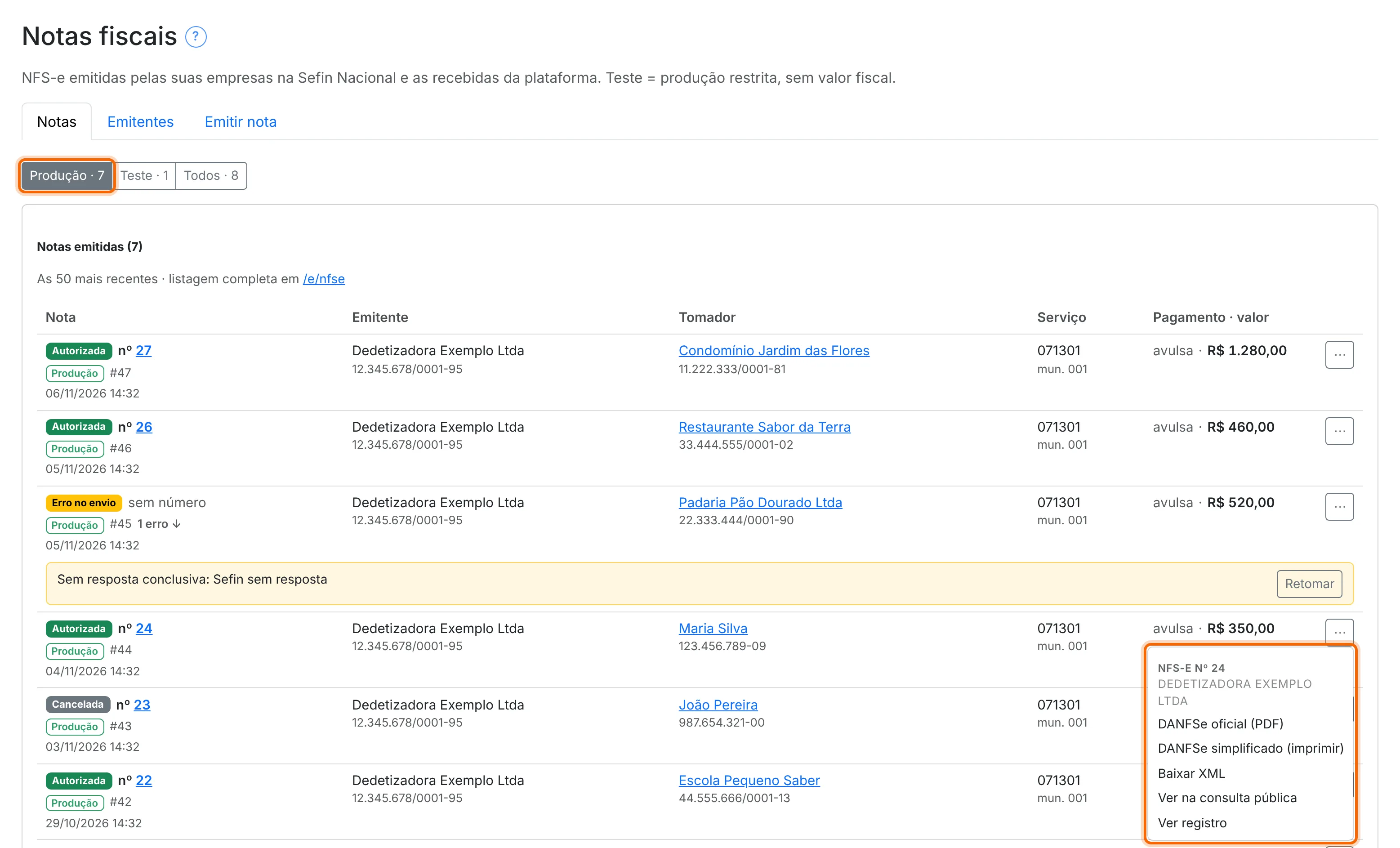
Os botões Produção, Teste e Todos filtram as notas pelo ambiente e mostram quantas há em cada um. O padrão é Produção: para ver a nota de teste do exemplo, clique em Teste.
A tabela tem cinco colunas:
| Coluna | O que mostra |
|---|---|
| Nota | O status, o número da NFS-e (com link para a consulta pública), o ambiente, o número interno (#) e a data de emissão. |
| Emitente | A empresa que emitiu, com o CNPJ. |
| Tomador | Quem recebeu a nota, com o documento. |
| Serviço | O código do serviço e, quando houver, o código municipal. |
| Pagamento · valor | avulsa para a nota emitida aqui, ou o número do pagamento da mensalidade (que abre esse pagamento em Cobranças), e o valor. O botão ⋯ fica no fim da linha. |
Nas notas recebidas, quando se sabe quem pagou a mensalidade, o nome do pagador aparece embaixo do valor: clique nele para ver documento, banco, conta e o comprovante. Se o pagamento saiu da conta de outra pessoa, o nome vem com a marca outro.
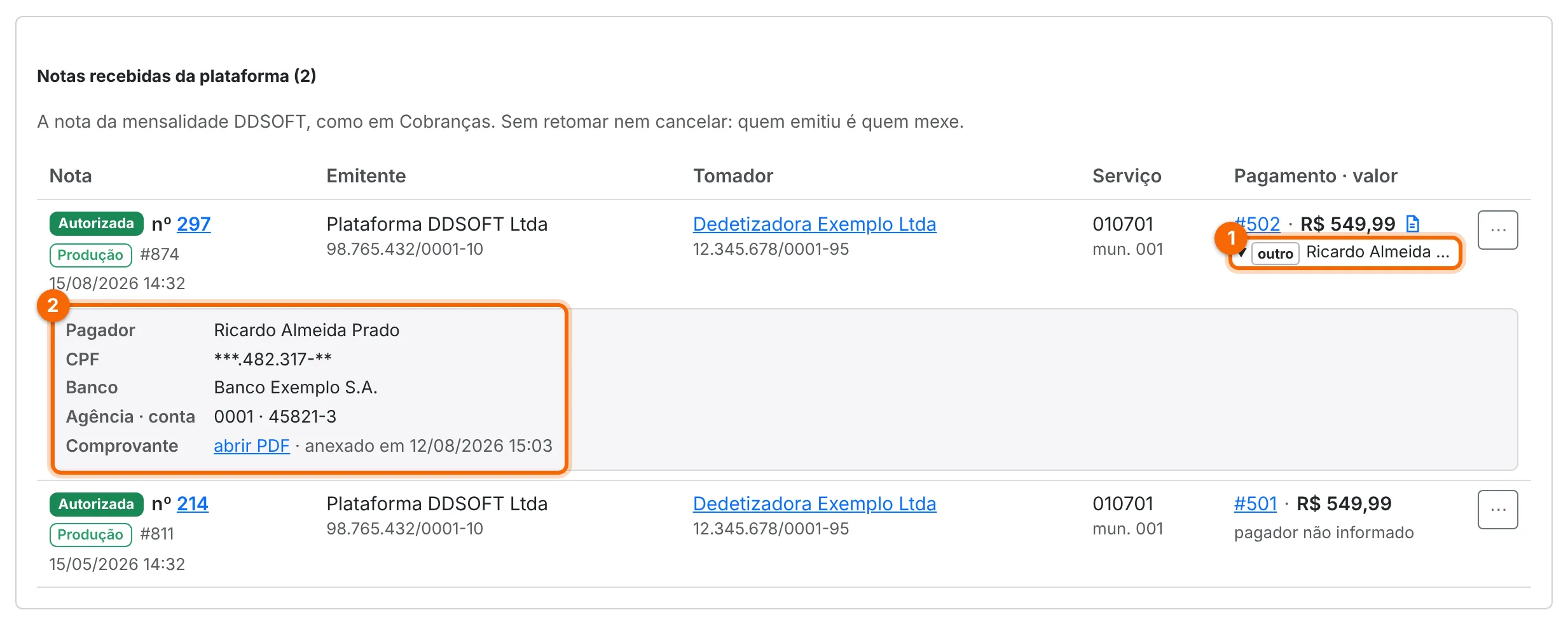
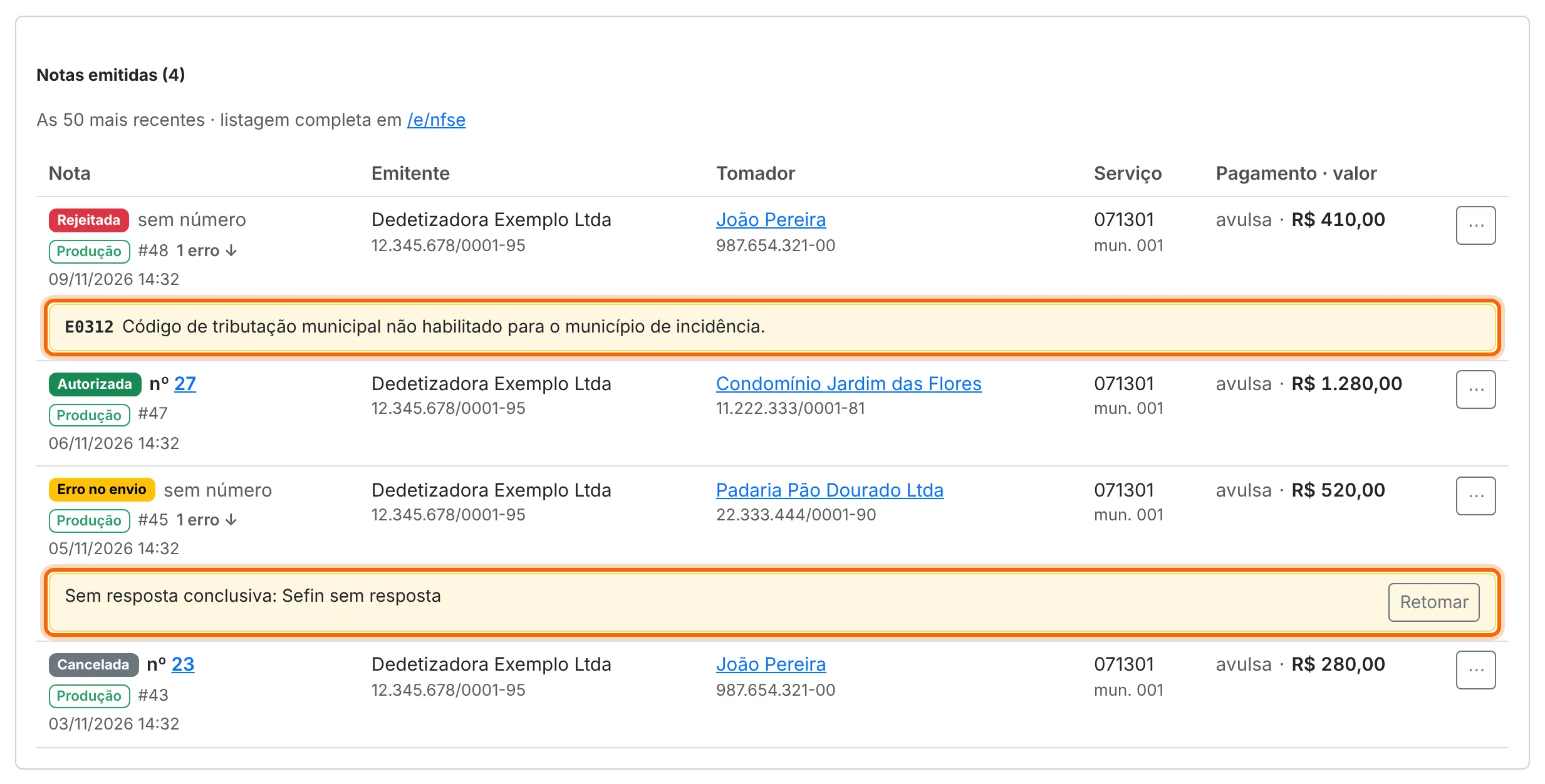
Quando a Sefin recusa a nota ou o envio falha, a linha mostra quantos erros houve e, logo abaixo, uma faixa com cada erro. Na nota com Erro no envio, a faixa tem também o botão Retomar.
No celular, cada nota aparece num cartão, com as mesmas informações.
Status de uma nota#
| Status | Significado |
|---|---|
| Autorizada | A Sefin autorizou a nota. |
| Rejeitada | A Sefin recusou a nota. Os motivos aparecem na faixa logo abaixo da linha. |
| Erro no envio | A comunicação com a Sefin falhou. Pode ser retomada. |
| Cancelada | A nota foi cancelada na Sefin. |
| Emitida fora do sistema | Nota registrada aqui, mas emitida por outro meio. |
Ações de uma nota#
Clique no botão ⋯ da linha:
- DANFSe oficial (PDF), DANFSe simplificado (imprimir) e Baixar XML: só para notas autorizadas ou canceladas (veja DANFSe).
- Baixar XML do cancelamento: só para notas canceladas. Baixa o evento de cancelamento registrado na Sefin. O Baixar XML continua sendo o da nota.
- Ver na consulta pública: abre a nota no portal nacional.
- Ver registro: abre o cadastro completo da nota.
- Retomar: só para notas com Erro no envio. Tenta o envio de novo (é o mesmo botão da faixa de erros).
- Cancelar…: só para notas Autorizadas.
As notas recebidas têm só as opções de leitura: quem emitiu é quem pode retomar ou cancelar.
Cancelar uma nota#
- Na aba Notas, clique em ⋯ na linha da nota e escolha Cancelar….
- Escolha o Motivo: 1 — Erro na emissão, 2 — Serviço não prestado ou 9 — Outros.
- Escreva a Justificativa (de 15 a 255 caracteres).
- Clique em Cancelar na Sefin.
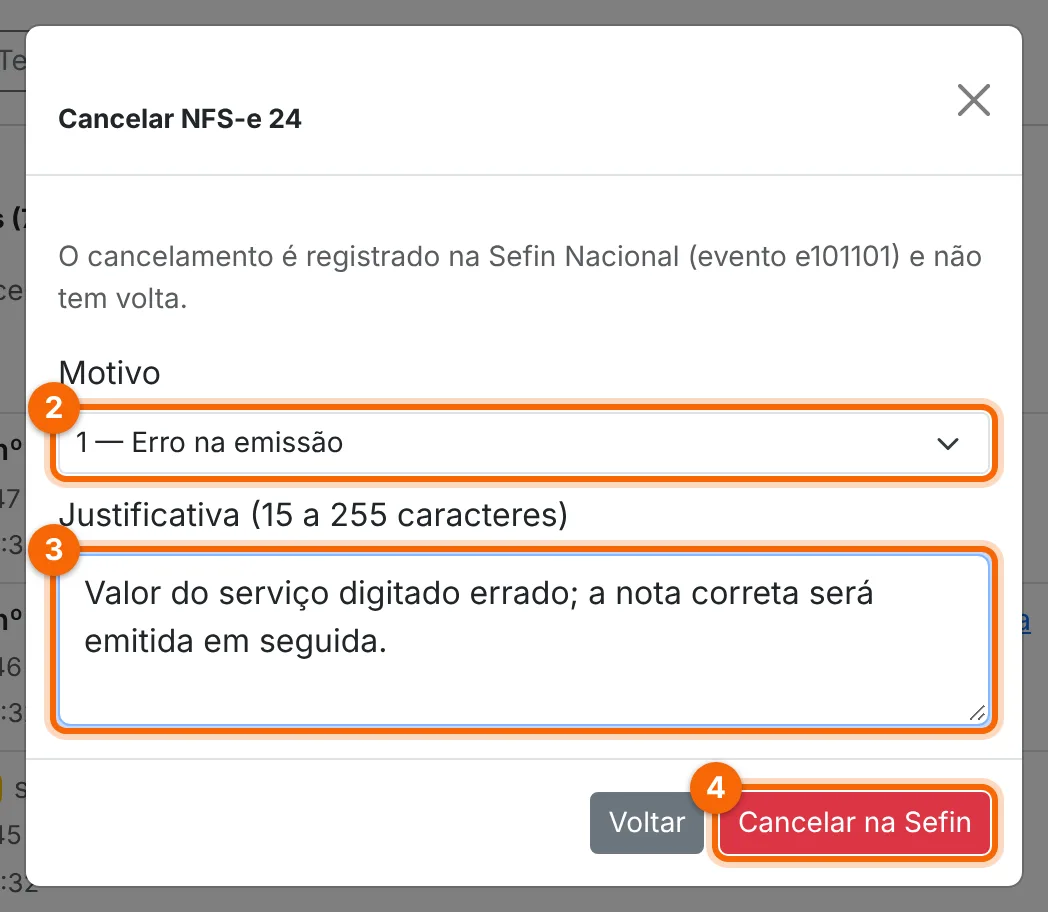
O resultado aparece no topo da tela, e a nota passa ao status Cancelada. O XML do cancelamento fica disponível no menu ⋯ da nota, em Baixar XML do cancelamento.
Dica: o cancelamento é registrado na Sefin Nacional e não tem volta. Para treinar, cancele uma nota de Teste.
DANFSe#
O DANFSe é o documento auxiliar da NFS-e, a versão para imprimir ou mandar ao cliente. Há duas versões:
- DANFSe oficial (PDF): no leiaute oficial, gerado pelo servidor.
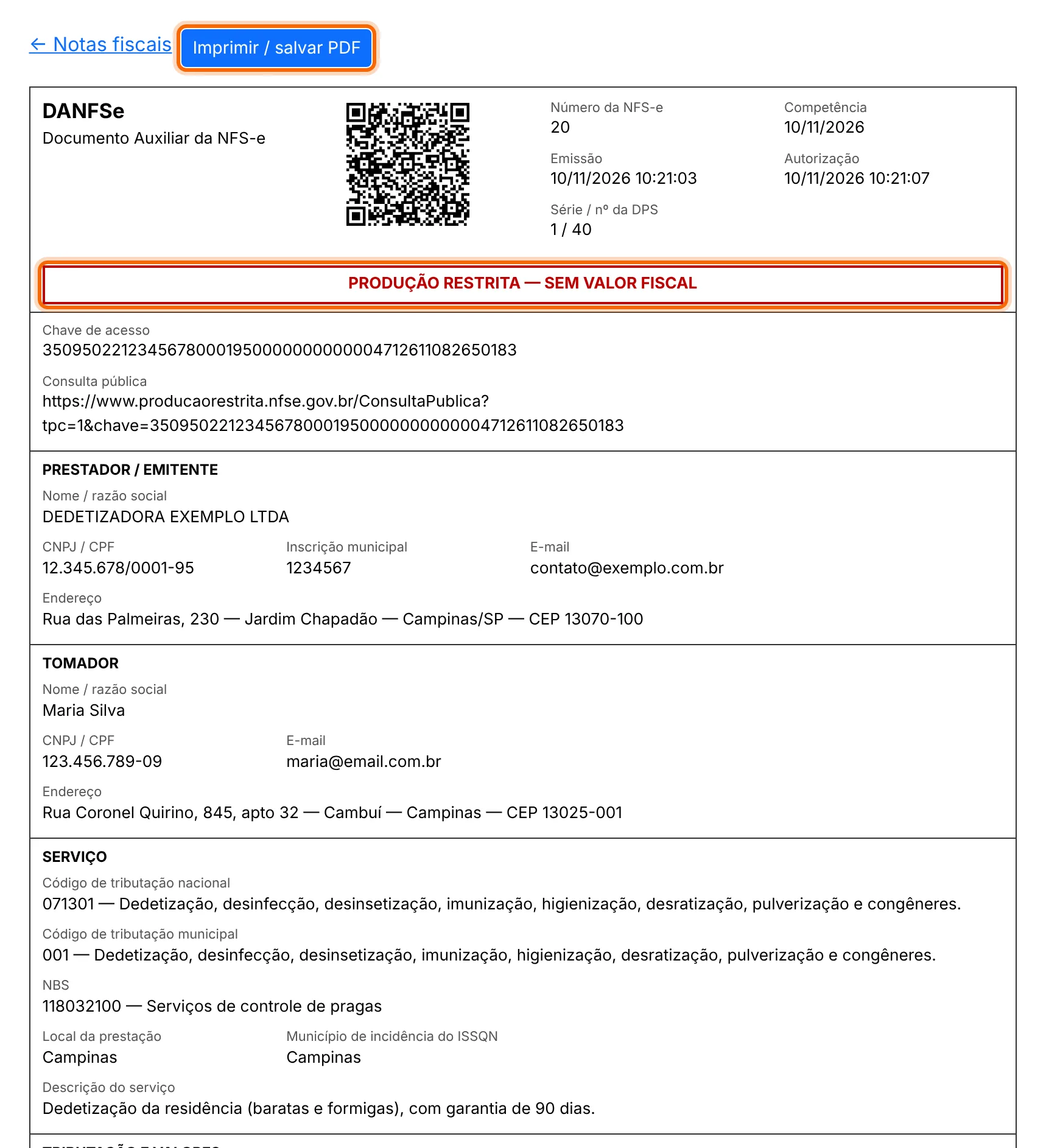
- DANFSe simplificado: abre numa página do sistema. Clique em Imprimir / salvar PDF para imprimir ou salvar pelo navegador.
Notas de teste saem com o aviso PRODUÇÃO RESTRITA — SEM VALOR FISCAL e notas canceladas com NFS-e CANCELADA.