
Emitir a primeira nota
Exemplo básico, de ponta a ponta - emita uma nota avulsa simples, só com o mínimo, primeiro no ambiente Teste.
Neste exemplo você emite uma nota avulsa para um cliente, usando a tributação padrão do emitente e sem descontos. Faça a primeira vez no ambiente Teste: a nota passa pela Sefin de verdade, mas não tem valor fiscal.
Antes de começar#
- A empresa precisa estar pronta na aba Emitentes (veja Configurar o emitente). Se nenhuma estiver, a tela de emissão avisa "Nenhum emitente pronto."
- O cliente que vai receber a nota (o tomador) precisa ter nome e CNPJ ou CPF no cadastro (veja Clientes).

Emitir a nota#
Abra a aba Emitir nota.
Em Emitente, confira a empresa. O primeiro emitente pronto já vem escolhido; as empresas que ainda não estão prontas aparecem na lista desabilitadas, com o motivo.
Clique no campo Tomador, digite parte do nome, do CNPJ ou do CPF do cliente e escolha-o na lista. Aparece um cartão com os dados dele e o selo cadastro ok.
Deixe o Local da prestação como veio. O sistema já sugere o município certo para o serviço.
Em Valor do serviço, digite o valor, por exemplo
350,00.Deixe a Data do serviço (competência) em hoje, ou informe o dia em que o serviço começou. A data não pode ser depois de hoje.
Em Discriminação do serviço, descreva o serviço, por exemplo "Dedetização da residência". O campo pode vir preenchido com o modelo do emitente.
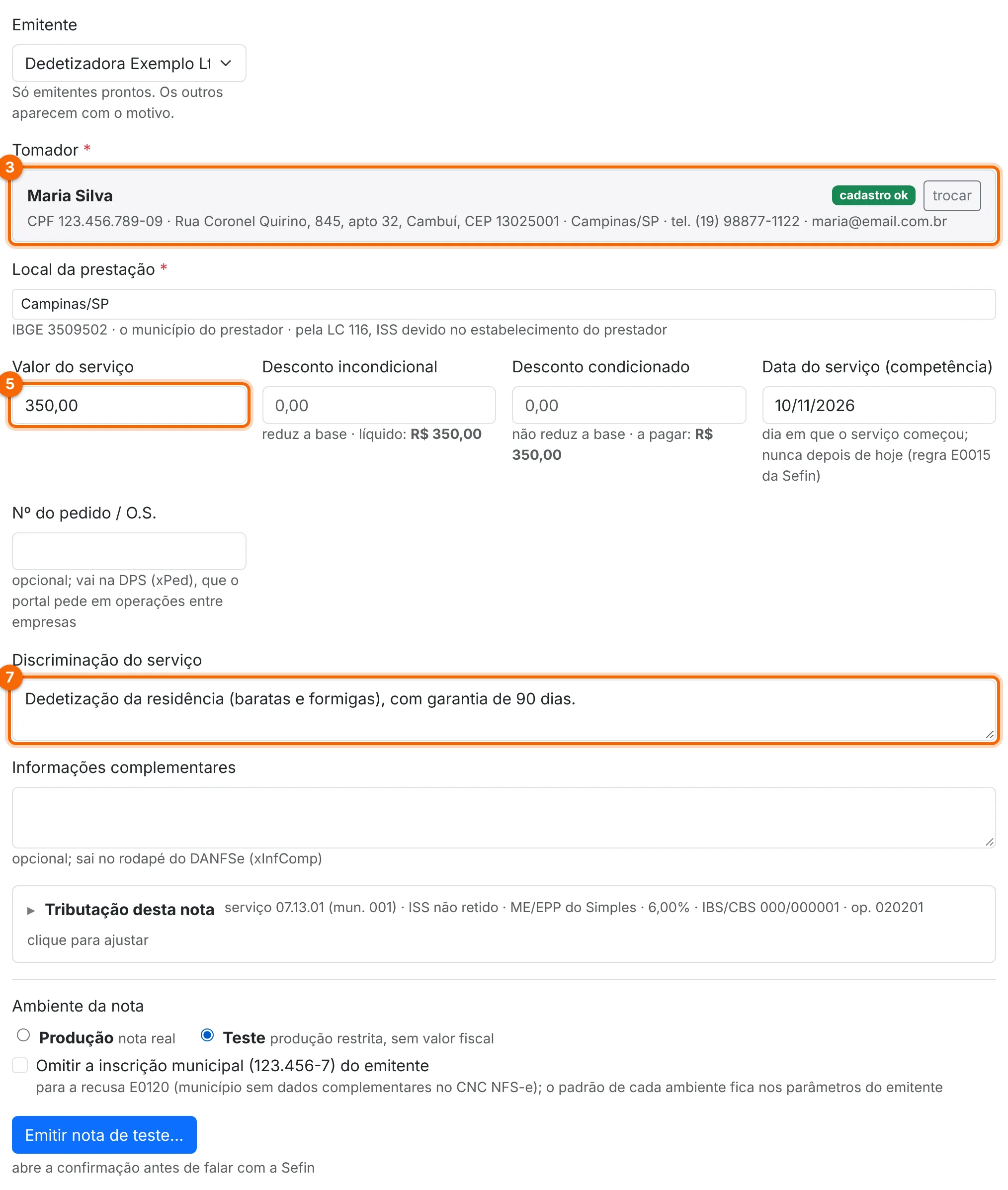
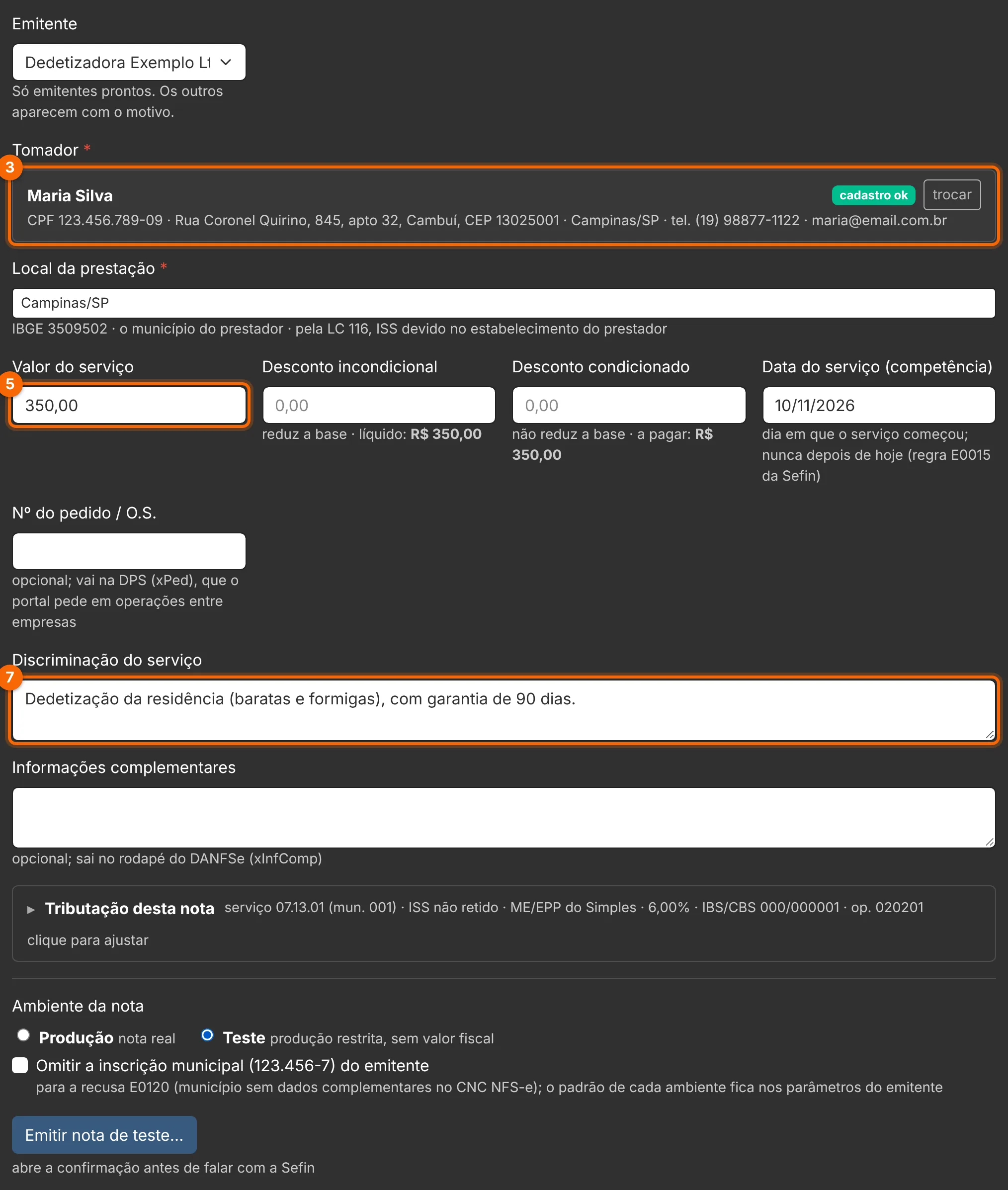
Os passos 3, 5 e 7: o cartão do tomador com o selo cadastro ok, o valor do serviço e a discriminação. Em Ambiente da nota, escolha Teste (o formulário vem com Produção marcado).
Clique em Emitir nota de teste….
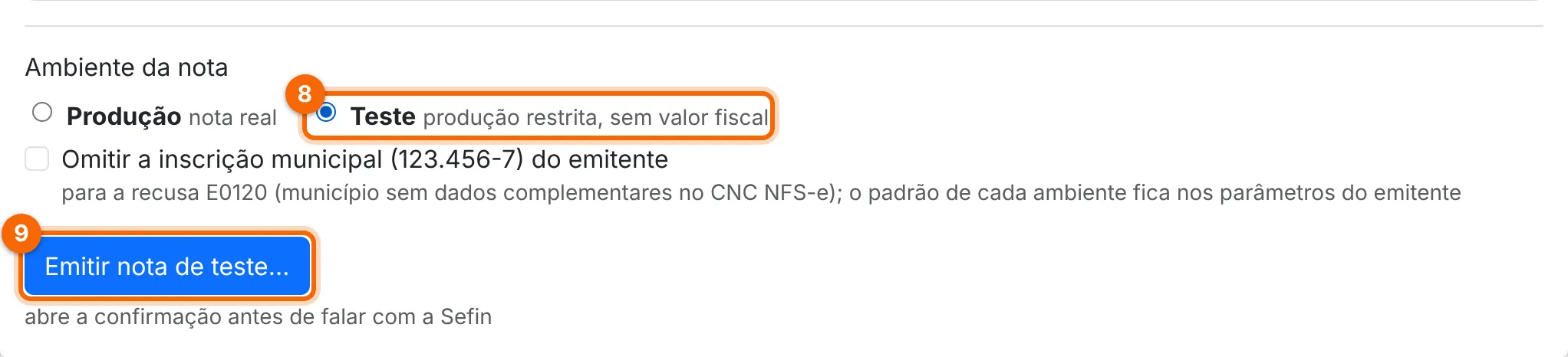
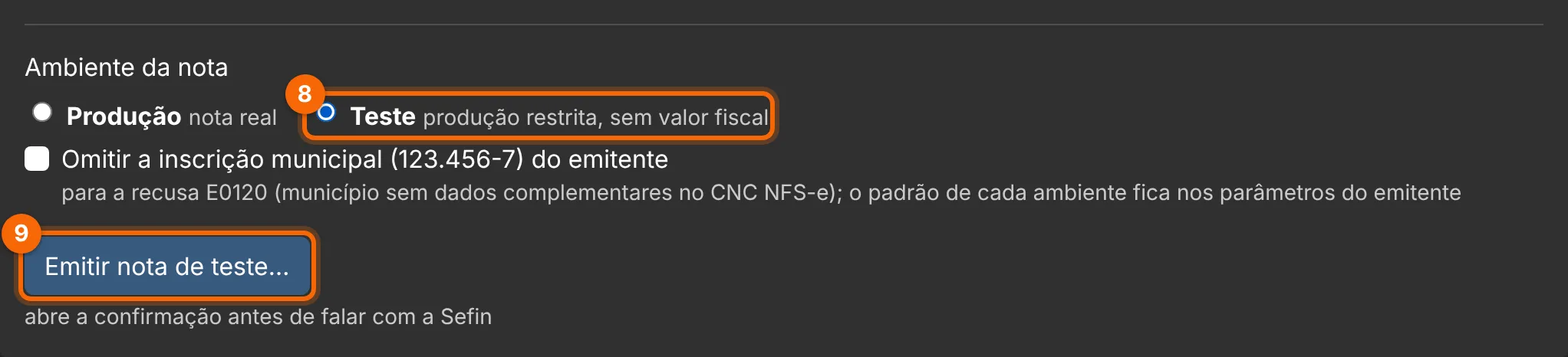
Passo 8: o ambiente Teste. Passo 9: o botão, que passa a se chamar Emitir nota de teste…. Confira o resumo na janela Confirmar emissão e clique em Emitir na Sefin.
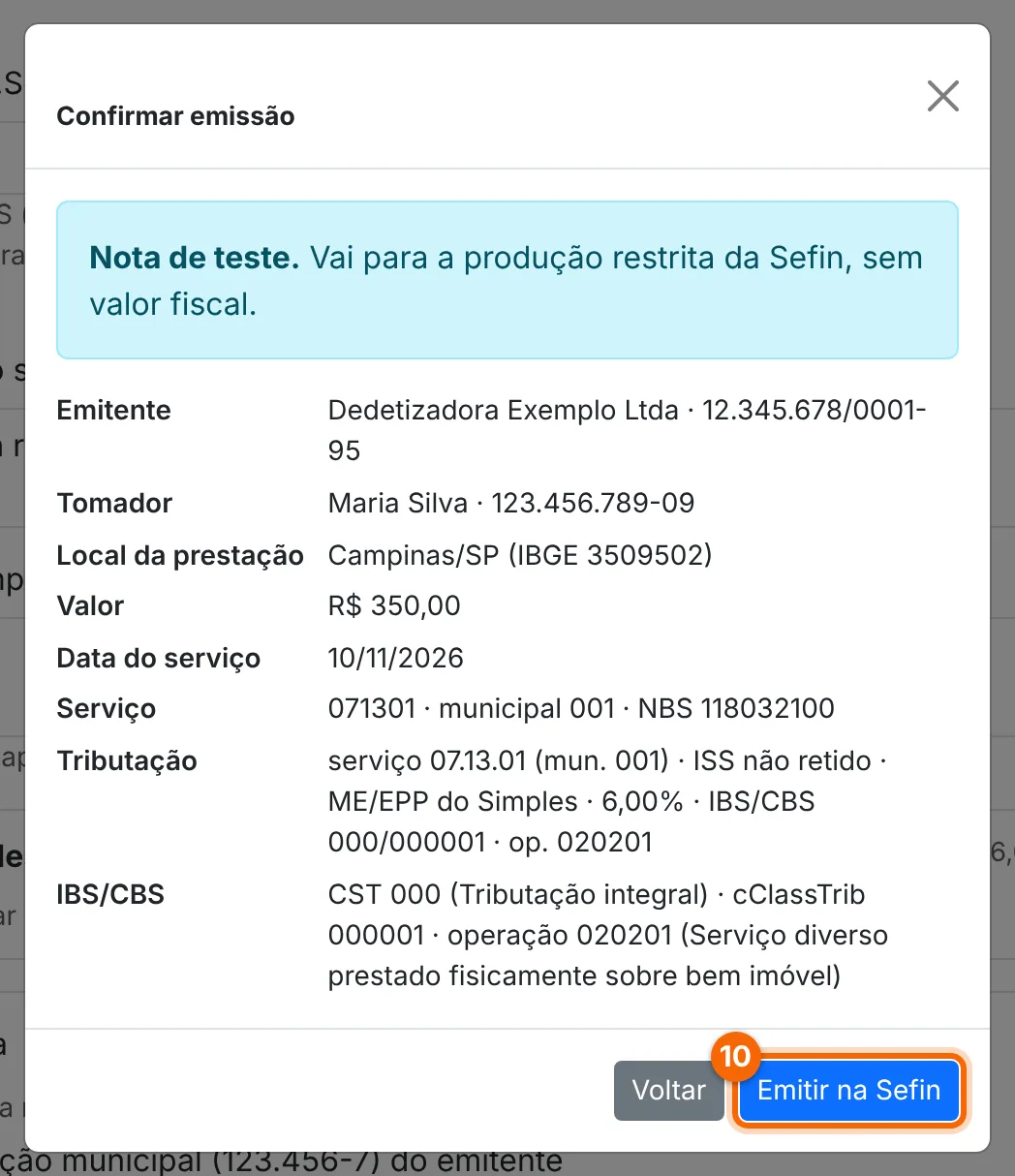
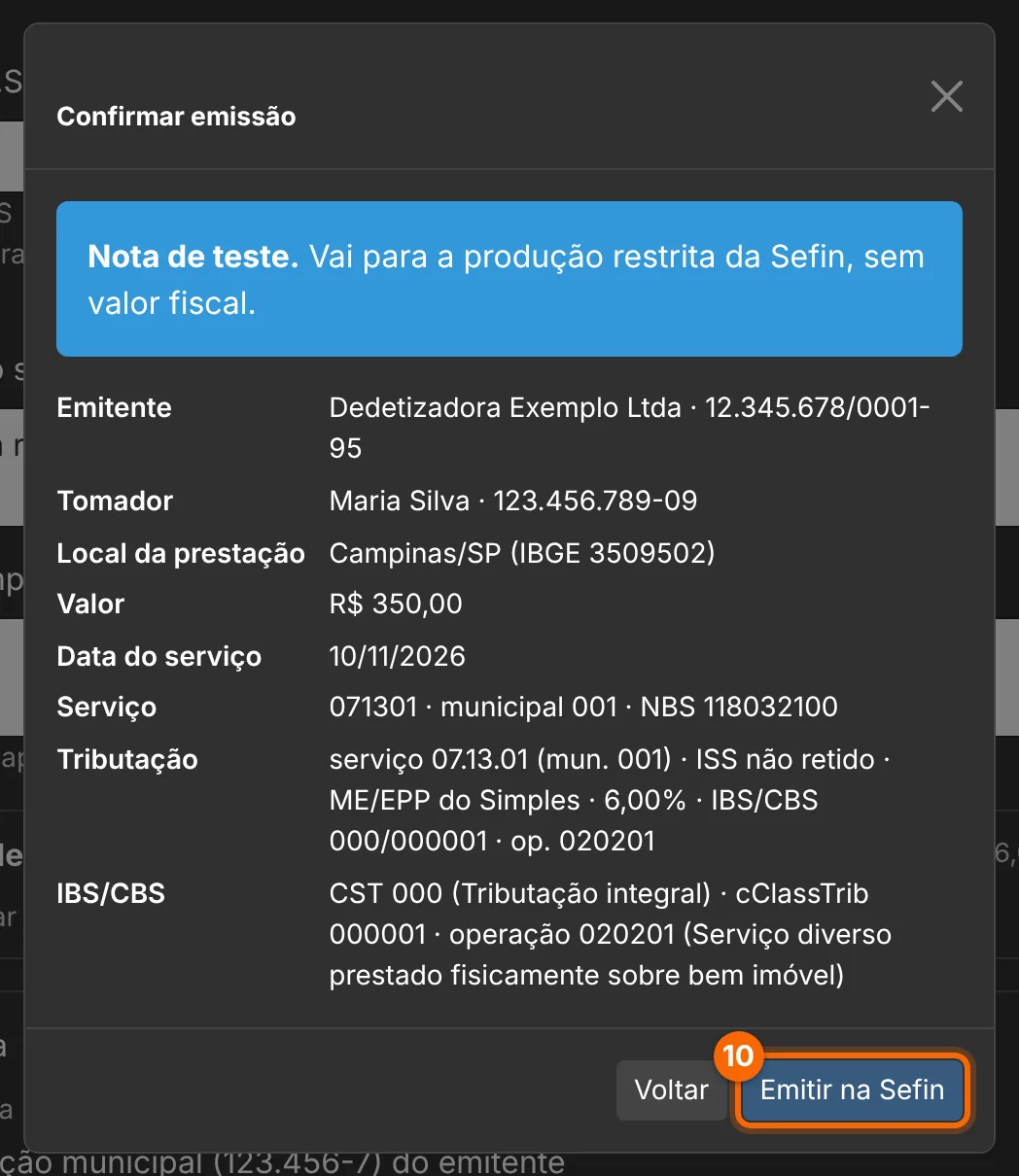
A confirmação resume emitente, tomador, local, valor, data e tributação. O botão Emitir na Sefin envia a nota.
O botão de emitir só é liberado quando emitente, tomador, local, valor, data e discriminação estão em ordem.
O resultado#
O resultado aparece no topo da tela: o status da nota (por exemplo, Autorizada), o número da NFS-e e, quando houver, os erros devolvidos pela Sefin e os valores de IBS/CBS calculados por ela. Use ver em Notas para abrir a lista; a nota de teste aparece com o filtro Teste (veja Consultar, cancelar e DANFSe).
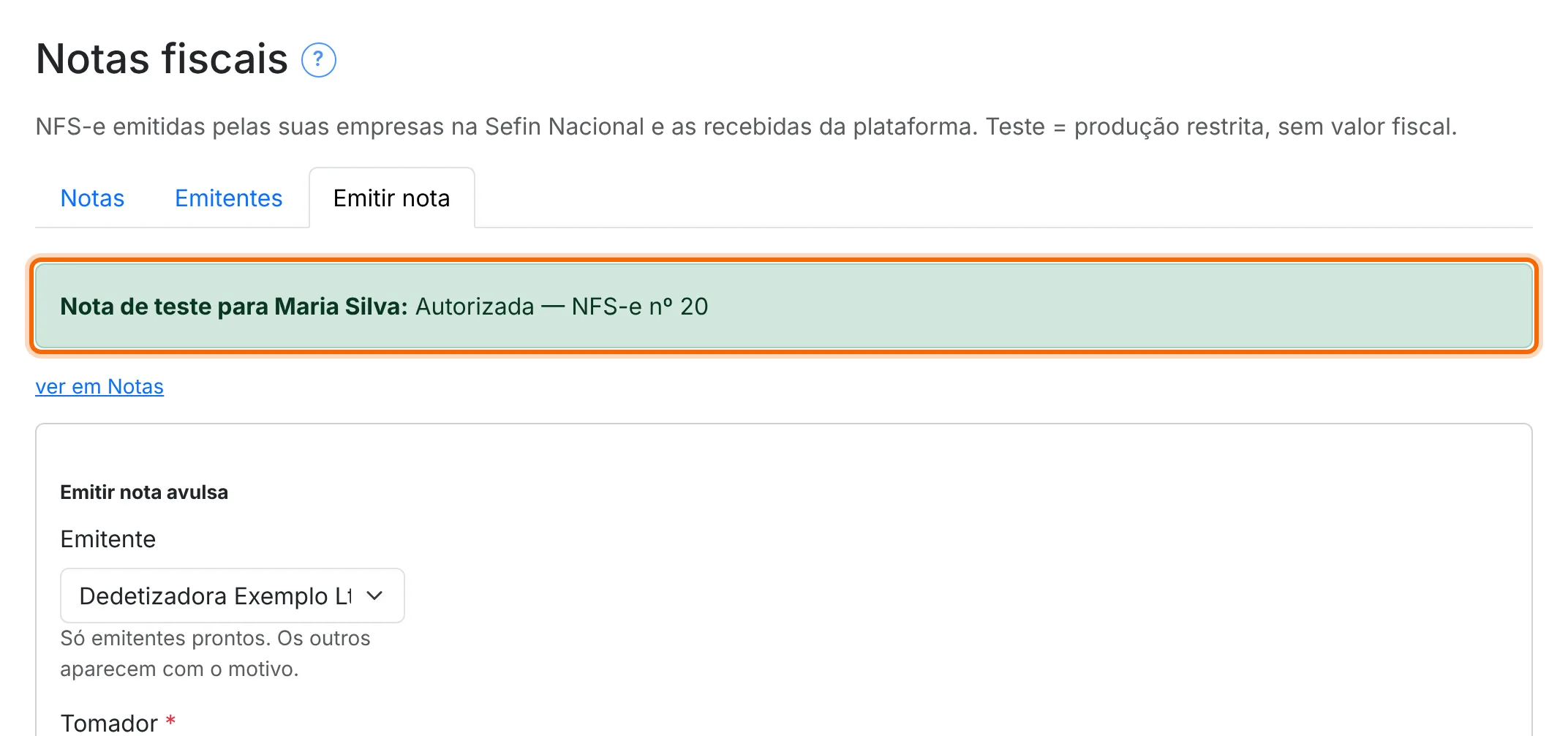
Depois de uma emissão autorizada, o formulário é limpo para a próxima nota: tomador, valor, descontos, discriminação e campos opcionais. O emitente e o ambiente continuam como estavam.
A nota real#
Quando a nota de teste sair autorizada, repita os mesmos passos escolhendo Produção no passo 8. O botão passa a se chamar Emitir nota real… e a confirmação avisa, em vermelho, que é uma Nota REAL em produção.
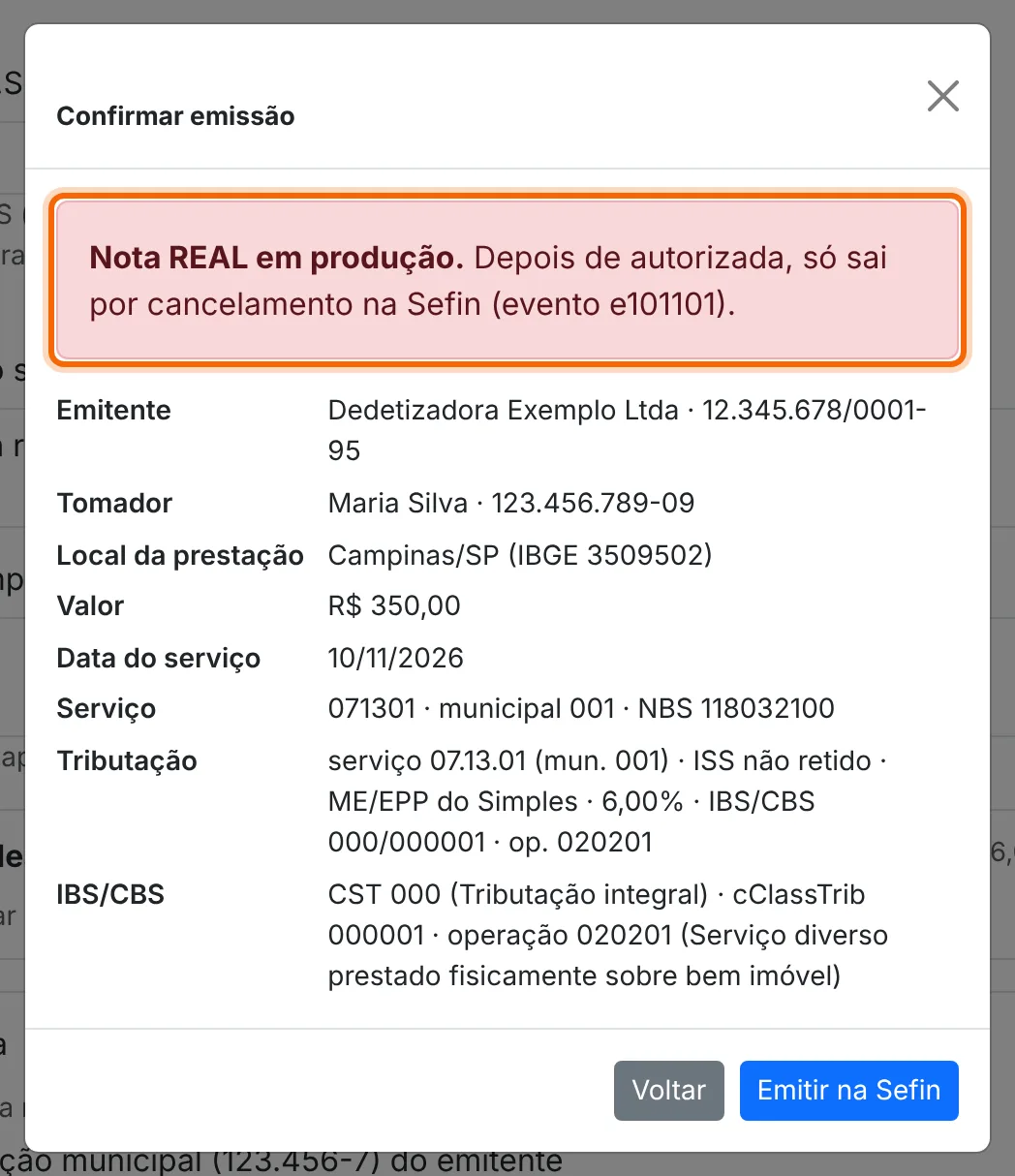
Dica: uma nota real, depois de autorizada, só pode ser desfeita por cancelamento na Sefin. Na dúvida, emita primeiro em Teste.
Campos opcionais#
O exemplo deixou de lado alguns campos que você pode usar em qualquer nota:
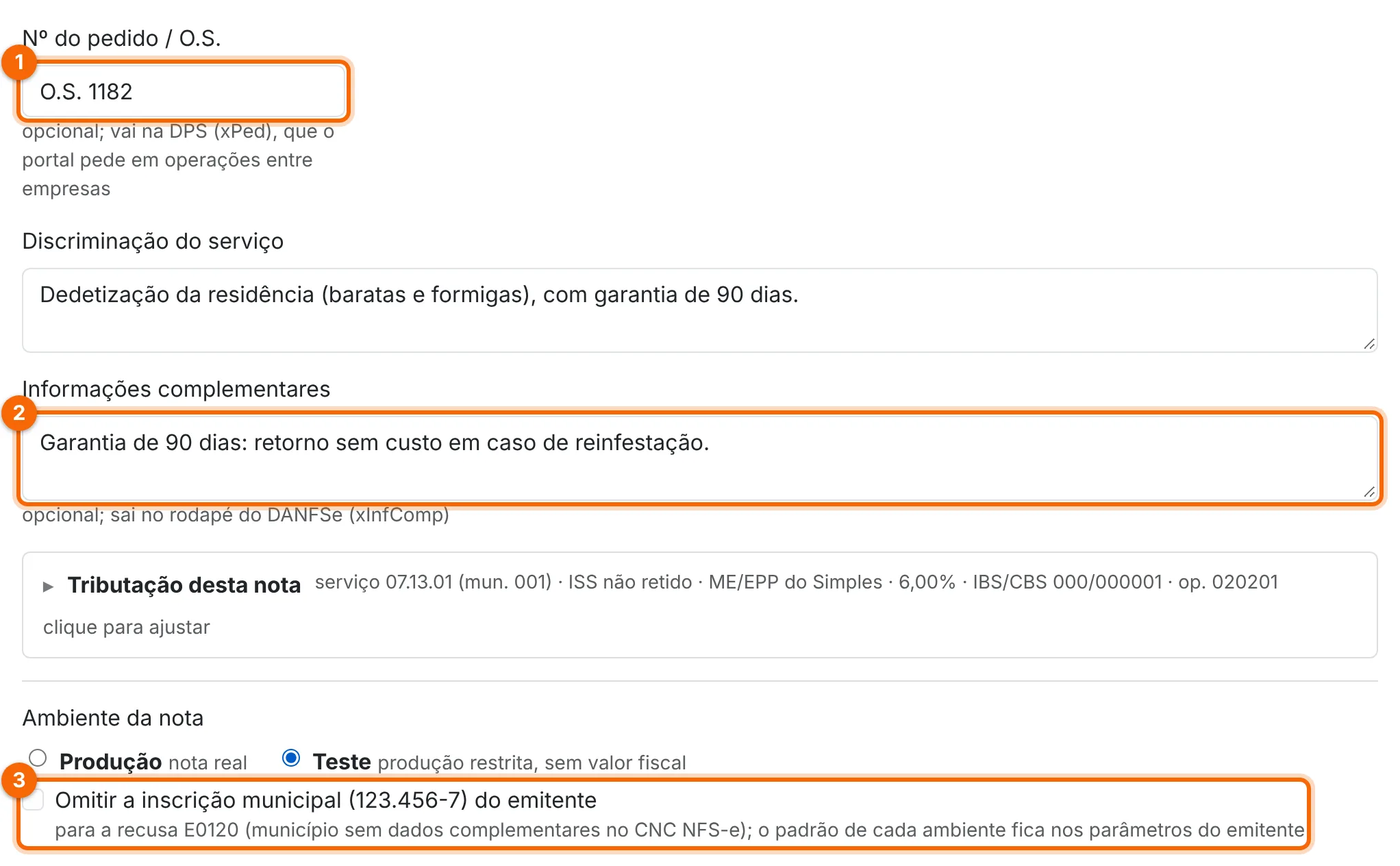
- Nº do pedido / O.S.: até 60 caracteres. O portal pede em operações entre empresas.
- Informações complementares: saem no rodapé do DANFSe.
- Omitir a inscrição municipal (…) do emitente: aparece ao lado do ambiente quando o emitente tem inscrição municipal. Vem como está nos parâmetros do emitente (veja Aba Emissão) e só deve ser mudado se a Sefin recusar a nota com o erro E0120.
- Desconto incondicional e Desconto condicionado, a Tributação desta nota, o Local da prestação e a emissão sem tomador estão em Tributação e IBS/CBS.
Escolher o tomador#
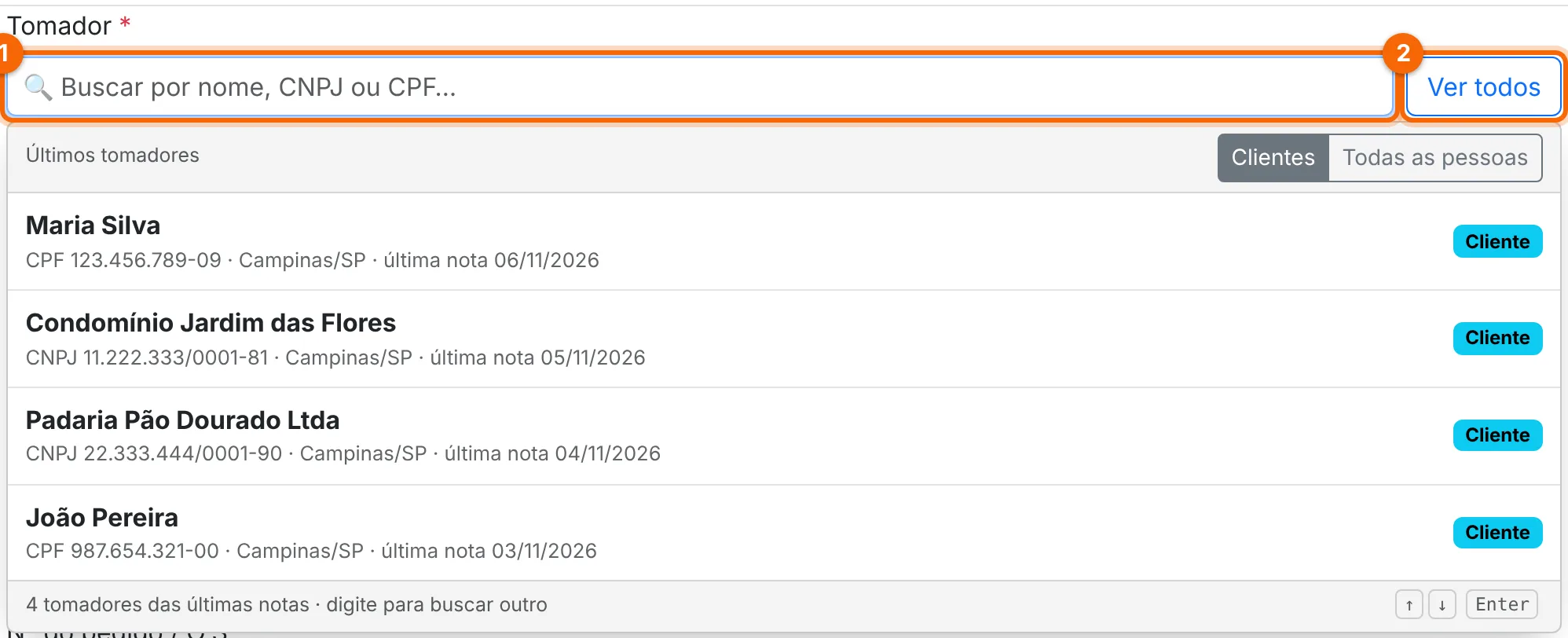
O campo Tomador mostra os últimos tomadores usados assim que você clica nele. Você pode:
- digitar parte do nome, do CNPJ ou do CPF para buscar e escolher com o mouse ou com as setas e Enter;
- clicar em Ver todos para abrir a janela Escolher tomador, onde você alterna entre Clientes e Todas as pessoas e filtra por PJ e PF, PJ ou PF;
- se a busca não achar ninguém, usar Procurar em todas as pessoas ou Cadastrar nova pessoa.
Depois de escolhido, o tomador aparece num cartão com documento, endereço e contatos. Se aparecer o selo cadastro incompleto, o cartão diz o que falta e oferece editar cadastro: a nota só sai depois de corrigir. Para trocar de tomador, clique em trocar.
