Ações
Incluir ações no serviço, as abas da gaveta, usar ações do catálogo ou próprias, o menu ⋯ do cartão e organizar a lista de cartões.
No serviço que você criou em Primeiro serviço, a seção Ações incluídas no serviço tem um cartão só, Aplicação de gel. Esta página mostra como completar essa ação, incluir outras e reaproveitar ações que já existem.
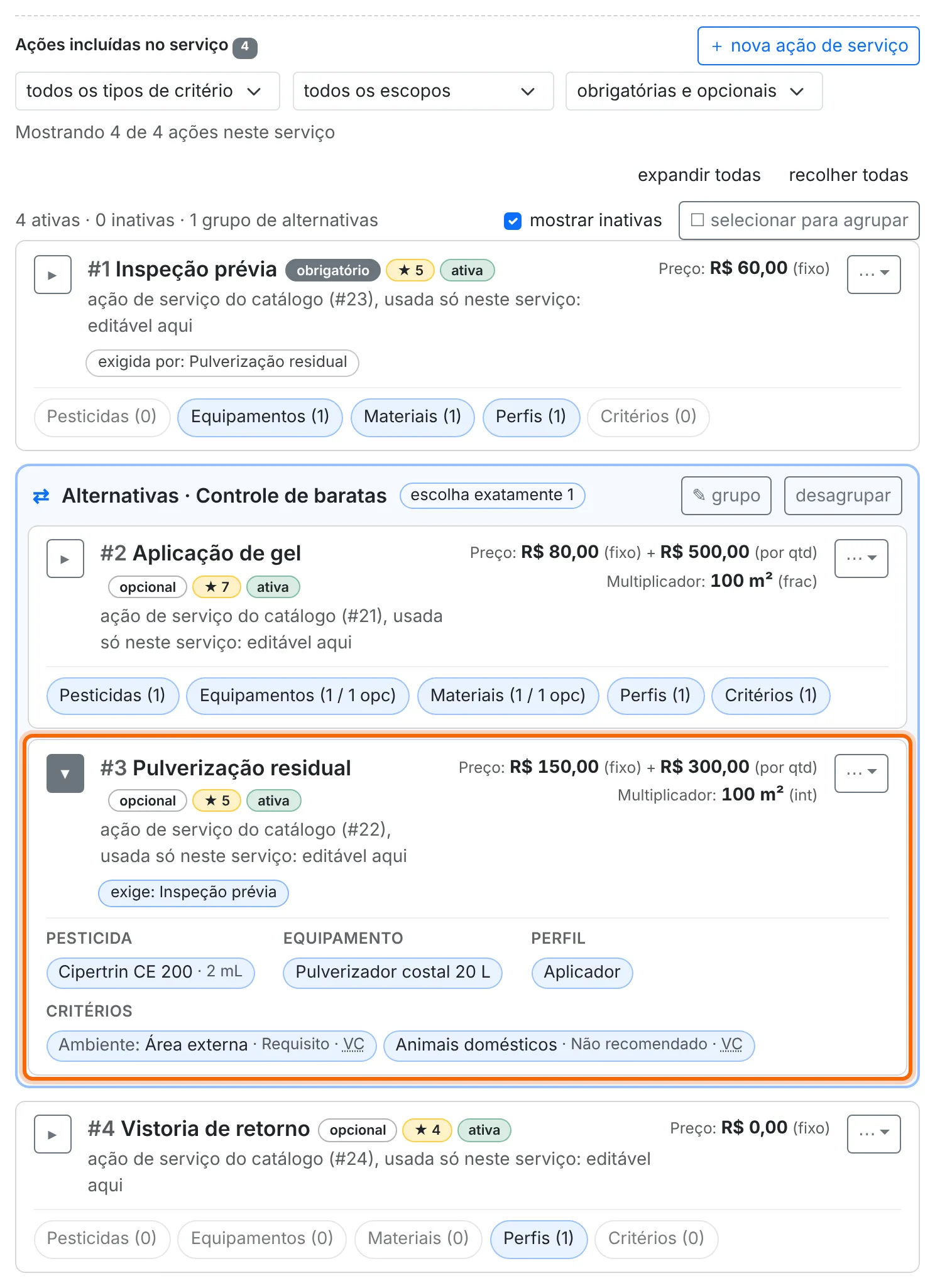
Cada ação aparece como um cartão. A página O cartão da ação explica cada parte dele.
Incluir uma ação#
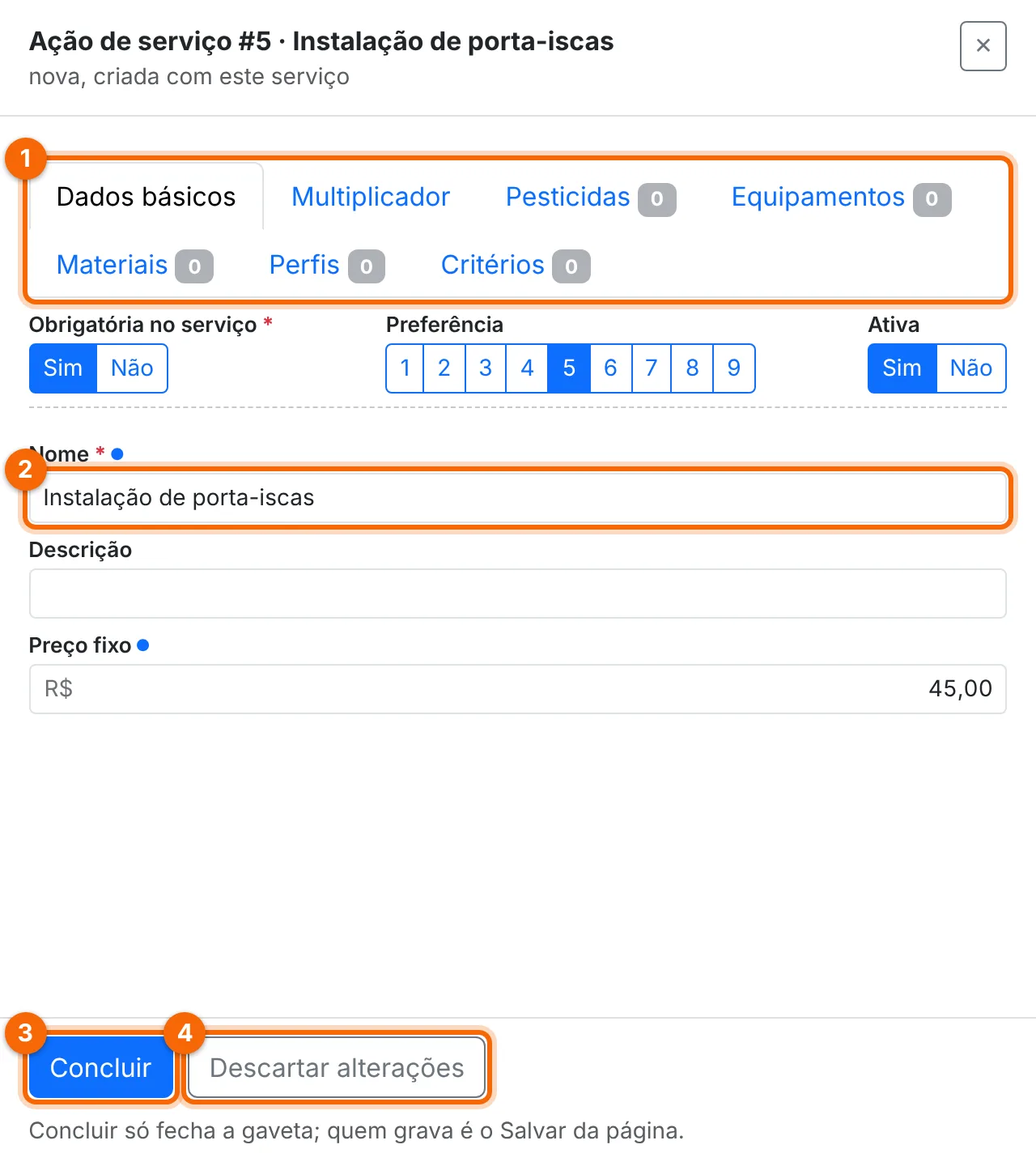
- Clique em + nova ação de serviço. Um cartão novo aparece e a gaveta abre.
- Preencha as abas da gaveta (veja As abas da gaveta). O mínimo é o Nome: Obrigatória no serviço já vem em Sim, Preferência em 5 e Ativa em Sim.
- Clique em Concluir para fechar a gaveta, ou em Descartar alterações para desfazer o que foi mexido. Numa ação que acabou de nascer, descartar remove o cartão.
- Clique em Salvar na página. A gaveta só fecha: quem grava é o Salvar do formulário.
Dica: clicar numa parte do cartão abre a gaveta direto na aba correspondente: o nome e o preço abrem Dados básicos, o multiplicador abre Multiplicador, um grupo de recursos abre a aba dele.
As abas da gaveta#
- Dados básicos: no alto, os três campos da linha no serviço, Obrigatória no serviço, Preferência e Ativa (os mesmos das pílulas do cartão). Depois, o Nome, a Descrição e o Preço fixo.
- Multiplicador: para ações cobradas por área ou quantidade: o multiplicador (ou + novo multiplicador), a Quantidade do multiplicador, o Preço por quantidade e a Quantidade na O.S.. Os campos e a conta estão em Multiplicadores.
- Pesticidas, Equipamentos, Materiais e Perfis: os recursos que a ação usa, cada um com a marcação de obrigatório ou opcional. A aba Perfis diz que perfis a ação exige, não quantas pessoas vão. Pesticidas e materiais têm a Quantidade, por unidade do multiplicador da ação. O campo Pesticida procura também pela praga e pelo princípio ativo, e já sugere os produtos para as pragas indicadas do serviço. Veja Recursos da ação.
- Critérios: quando a ação se aplica ou não. Veja Critérios e escopos.
Ação do catálogo e ação própria#
Toda ação gravada fica também no catálogo de ações de serviço, e uma mesma ação pode ser usada por vários serviços. A origem, no cartão, diz qual é o caso:
| Origem no cartão | O que significa | O que dá para editar na gaveta |
|---|---|---|
| "nova, criada com este serviço" | Ação ainda não salva, criada aqui. | Tudo. |
| "nova, duplicada de “…”, criada com este serviço" ou "duplicada da ação de serviço #N do catálogo: vale só neste serviço" | Cópia feita com duplicar ação, ainda não salva. | Tudo. |
| "ação de serviço do catálogo (#N), usada só neste serviço: editável aqui" | Ação já gravada, que só este serviço usa. | Tudo. |
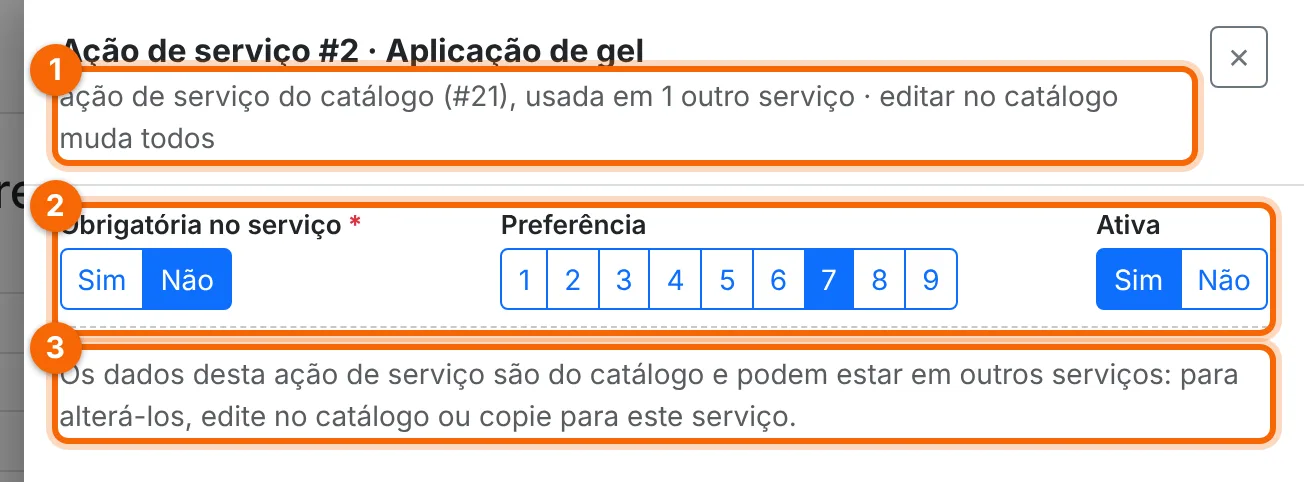
| "ação de serviço do catálogo (#N), usada em 1 outro serviço · editar no catálogo muda todos" | Ação compartilhada com outros serviços. | Só os campos da linha (obrigatória ou não, preferência, ativa). |
Para mudar uma ação compartilhada em si (nome, preço, recursos), use abrir no catálogo no menu ⋯ do cartão. A mudança vale para todos os serviços que a usam. Para mudar só neste serviço, use duplicar ação e remova a original.
Usar uma ação que já existe#
- Clique em + nova ação de serviço e depois em Concluir, com a gaveta em branco.
- No menu ⋯ do cartão novo, escolha trocar por outra do catálogo.
- Na listagem que abre, encontre a ação e clique em escolher.
Se o cartão tinha dados ainda não salvos, o sistema pergunta antes de trocar, porque eles serão perdidos.
Menu ⋯ do cartão#
Cada cartão tem um menu ⋯ com:
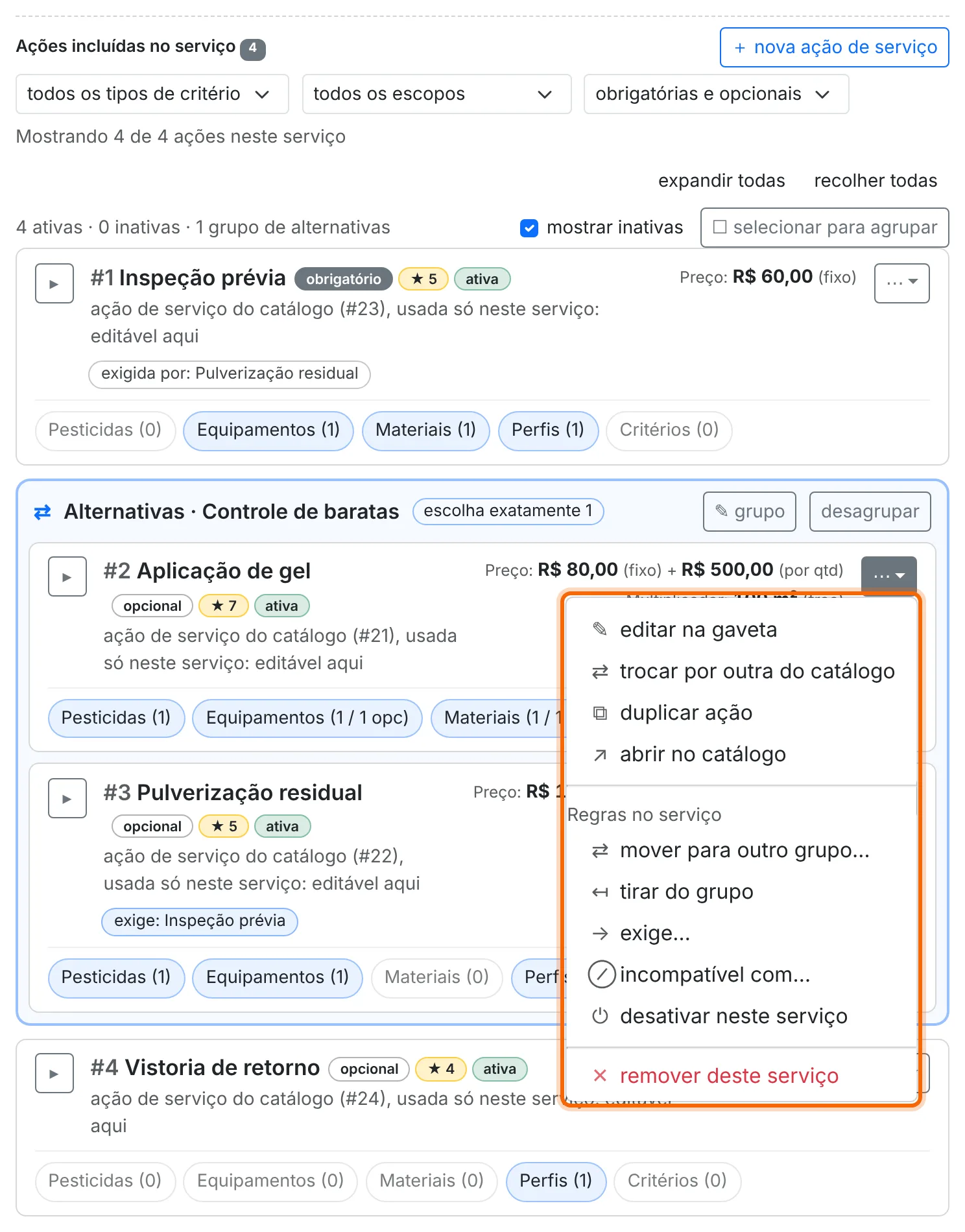
- editar na gaveta, ou editar a linha (obrigatória ou não) na ação compartilhada;
- trocar por outra do catálogo;
- duplicar ação: cria uma ação nova logo abaixo, com os mesmos valores, só deste serviço, e abre a gaveta para editar. A origem dela diz "duplicada de…";
- abrir no catálogo, só na ação já gravada: abre a página da ação e volta para o serviço ao salvar. A mudança vale para todos os serviços que a usam;
- Regras no serviço: alternativas e vínculos, explicados em Alternativas e vínculos;
- remover deste serviço: tira a ação deste serviço. A ação continua no catálogo.
Ler e filtrar a lista#
Abrir e recolher os cartões#
Os cartões abrem e recolhem pela seta à esquerda do nome. Todos começam recolhidos, menos o que acabou de nascer. Com mais de um cartão, use expandir todas e recolher todas.
O que o cartão mostra recolhido e aberto está em Os recursos no cartão.
Filtros#
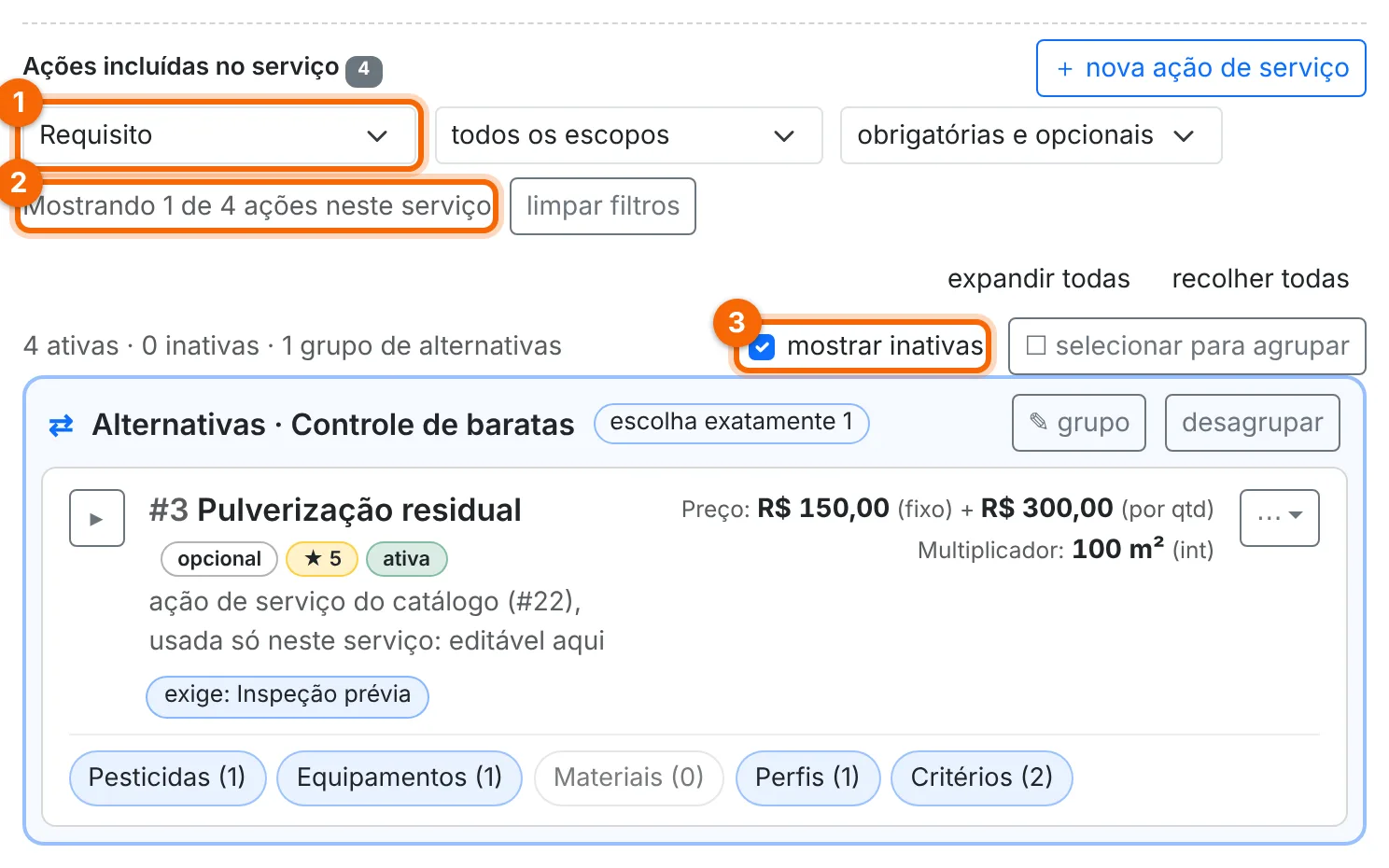
Acima dos cartões há filtros:
- Tipo de critério e Escopo: mostram só as opções que existem nas ações deste serviço. Usados juntos, valem para o mesmo critério.
- Obrigatoriedade: Obrigatórias ou Opcionais.
O contador "Mostrando X de Y ações neste serviço" diz quantas sobraram, e limpar filtros volta a mostrar todas. A opção mostrar inativas exibe ou esconde as ações desativadas.