
Primeiro serviço
Exemplo passo a passo: cadastrar "Dedetização residencial" com o mínimo de campos e incluir uma ação.
Nesta página
Neste exemplo você cadastra o serviço Dedetização residencial com uma ação, Aplicação de gel, e salva. É o mínimo para ter um serviço pronto para usar. O resto do formulário pode ficar em branco por enquanto.
O que é obrigatório#
| Onde | Campo | Observação |
|---|---|---|
| Serviço | Nome | Até 64 caracteres. É o único campo obrigatório do serviço. Dois serviços da empresa não podem ter o mesmo nome. |
| Ação | Nome | O nome da ação, na gaveta. Até 64 caracteres. |
| Ação | Obrigatória no serviço | Sim ou Não: se a ação faz parte do serviço sempre ou é opcional. A ação nova já vem com Sim. |
| Recurso | O item da linha | Só se você adicionar recursos: cada linha adicionada nas abas Pesticidas, Equipamentos, Materiais ou Perfis exige o item dela (o pesticida, o equipamento, o material ou o perfil). Linha em branco impede o Salvar: preencha ou remova. |
O Tempo de garantia pode ficar sem escolha: o serviço é gravado com a unidade "Mês" e sem tempo (veja Garantia e instruções).
Passo 1: o serviço#
- Abra Serviços e clique em + Novo.
- Em Nome, digite
Dedetização residencial. - Deixe os outros campos do alto (Nome externo, Tempo de garantia, as instruções) como estão.
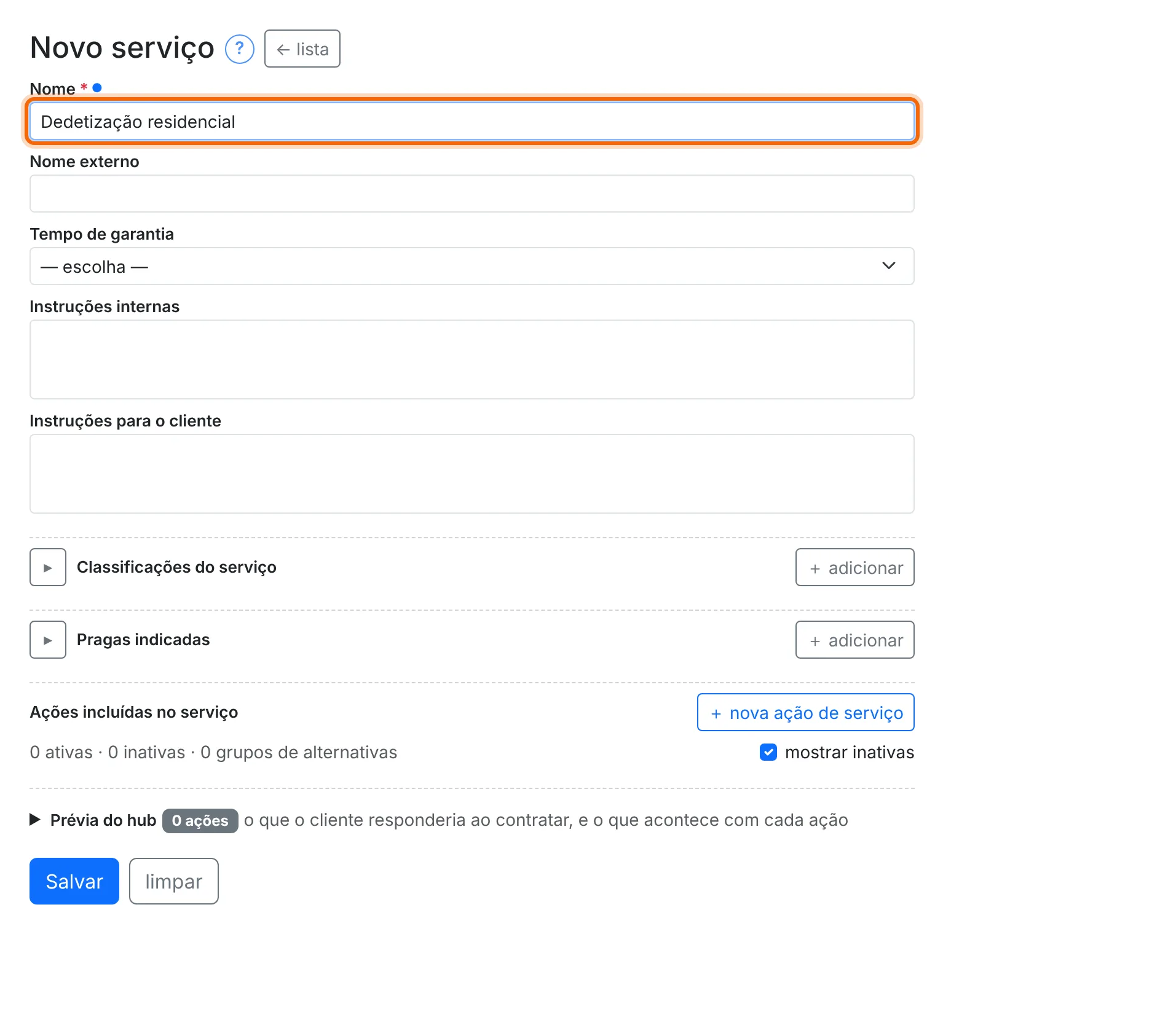
Não salve ainda: a ação pode ser incluída no mesmo formulário, antes de salvar, e tudo é gravado junto.
Passo 2: a ação#
- Na seção Ações incluídas no serviço, clique em + nova ação de serviço. Aparece um cartão com a origem "nova, criada com este serviço", e a gaveta (o painel lateral) abre na aba Dados básicos.
- No alto da aba, Obrigatória no serviço já vem em Sim: a ação faz parte do serviço sempre. Se ela for opcional, clique em Não. Ao lado, Preferência já vem em 5 e Ativa em Sim: por enquanto, deixe assim.
- Em Nome, digite
Aplicação de gel. - Se quiser, informe o Preço fixo. O cartão mostra o nome e o preço enquanto você digita.
- Clique em Concluir. A gaveta fecha e o cartão fica na lista.
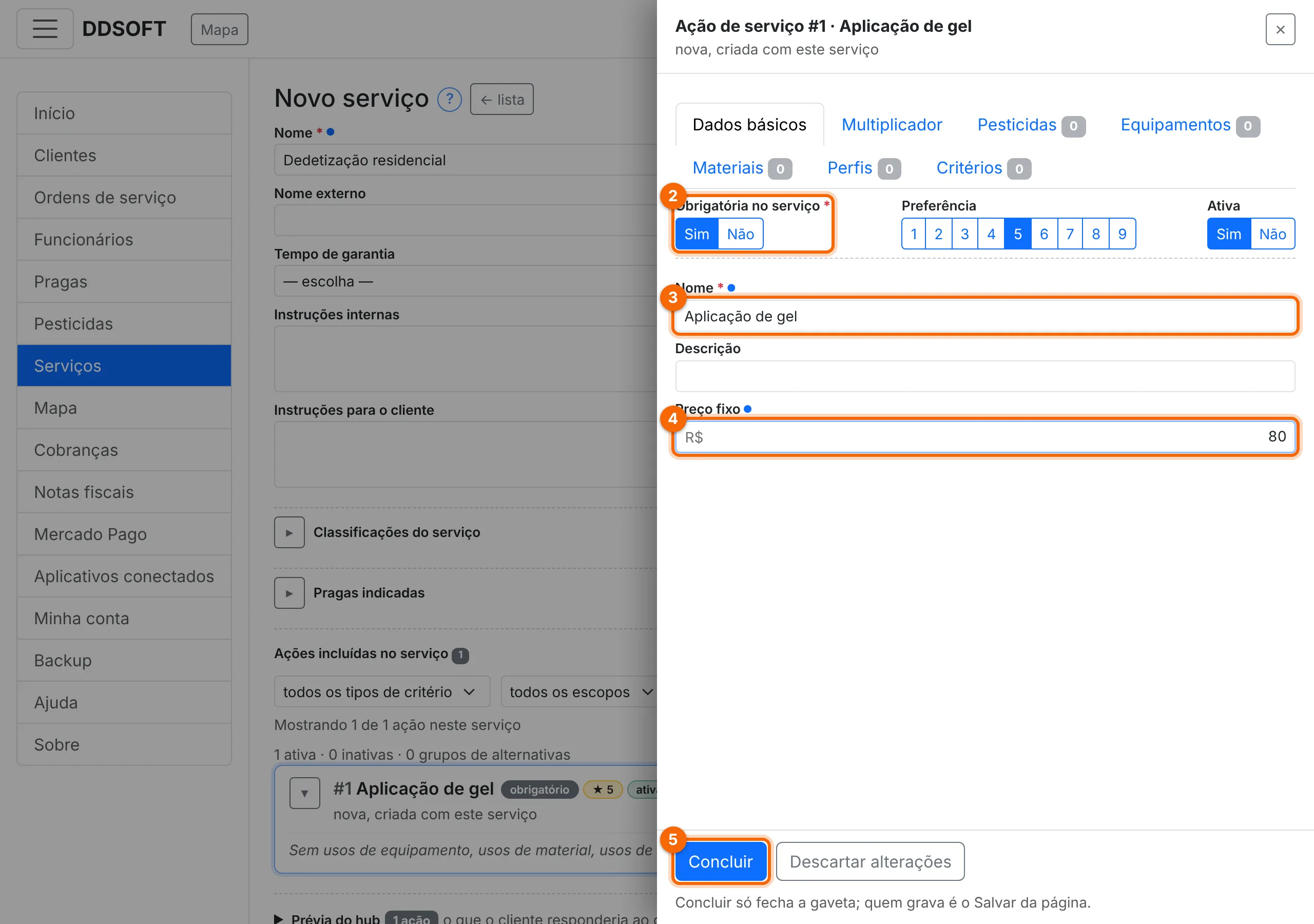
Dica: Concluir só fecha a gaveta. Quem grava é o Salvar da página. Se algum campo da ação ficar faltando (o Nome, por exemplo), ao salvar a gaveta reabre no campo que falta. O aviso de campos que faltam está explicado em Não consigo salvar o serviço.
Passo 3: salvar#
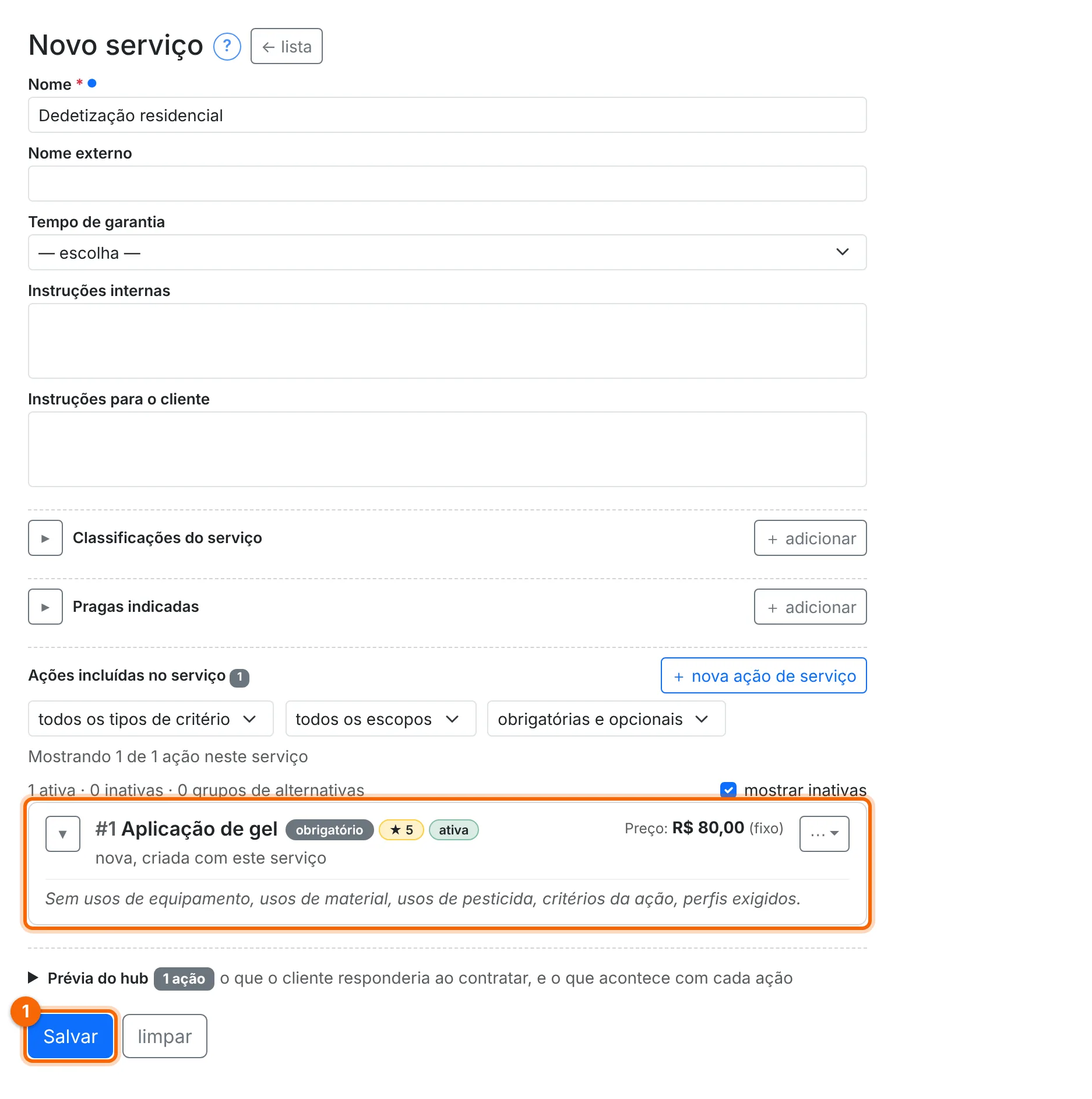
- Clique em Salvar.
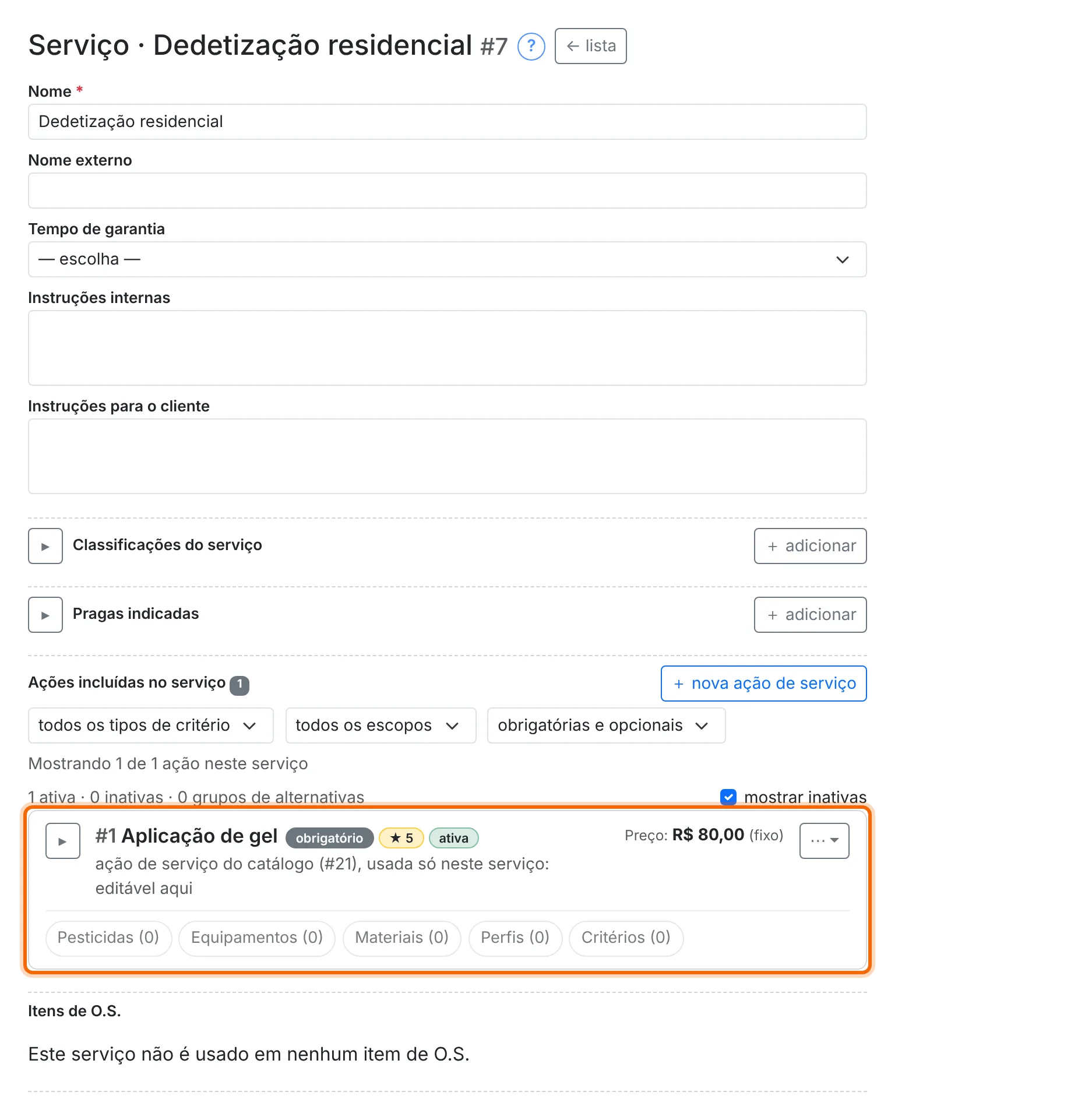
- O serviço e a ação são gravados juntos, e o serviço passa a aparecer na listagem de Serviços.
Se você sair antes de salvar#
O que você digitou fica guardado neste navegador. Ao abrir + Novo de novo, aparece a pergunta Há um cadastro não salvo, de…, com dois botões:
- Continuar: volta ao serviço que você estava cadastrando, como deixou;
- Começar em branco: descarta o que não foi salvo e abre o formulário vazio.
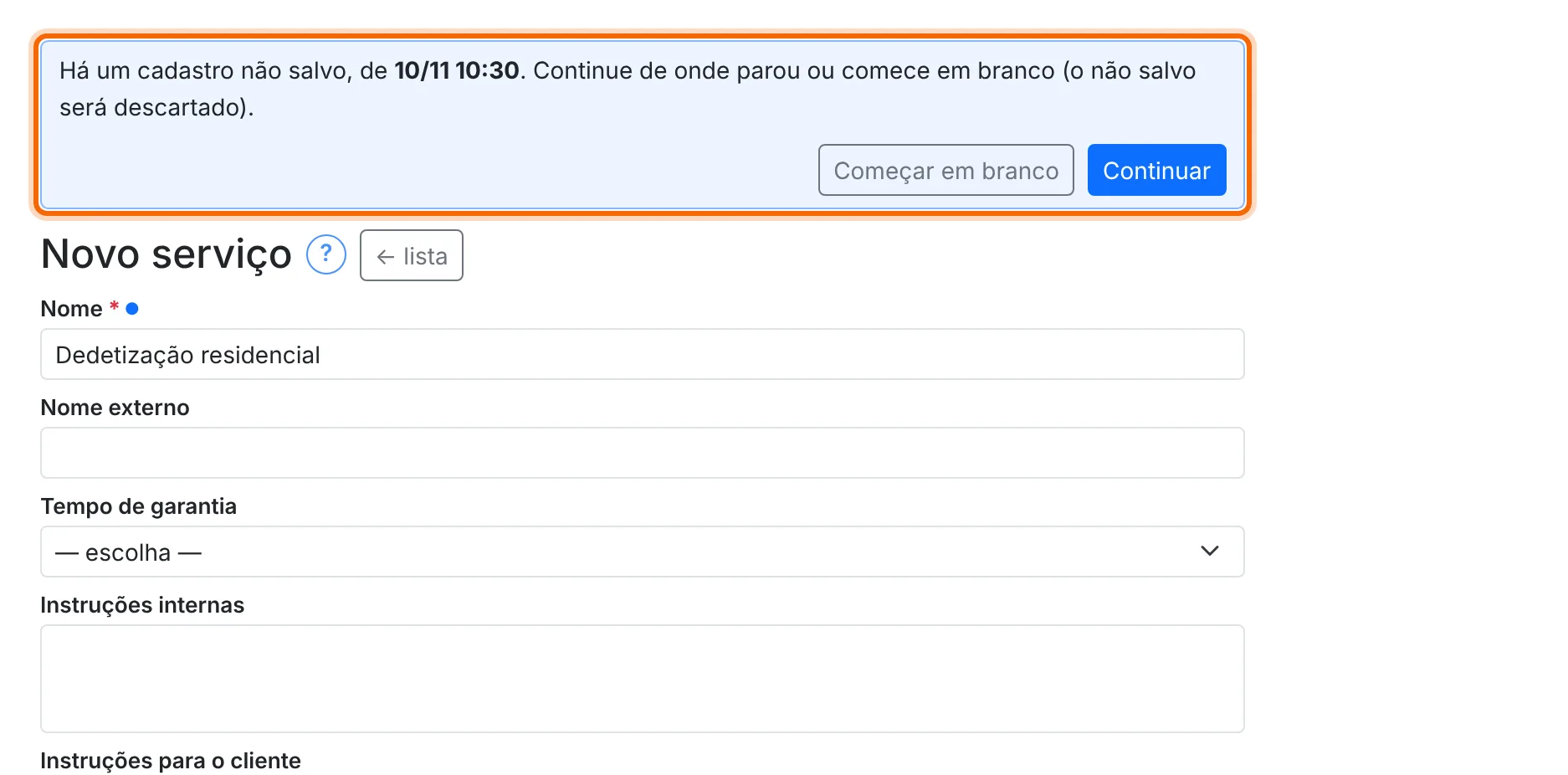
Só existe um cadastro não salvo por tela: começar em branco apaga o anterior. Veja Rascunho automático.
O que você pode ignorar por enquanto#
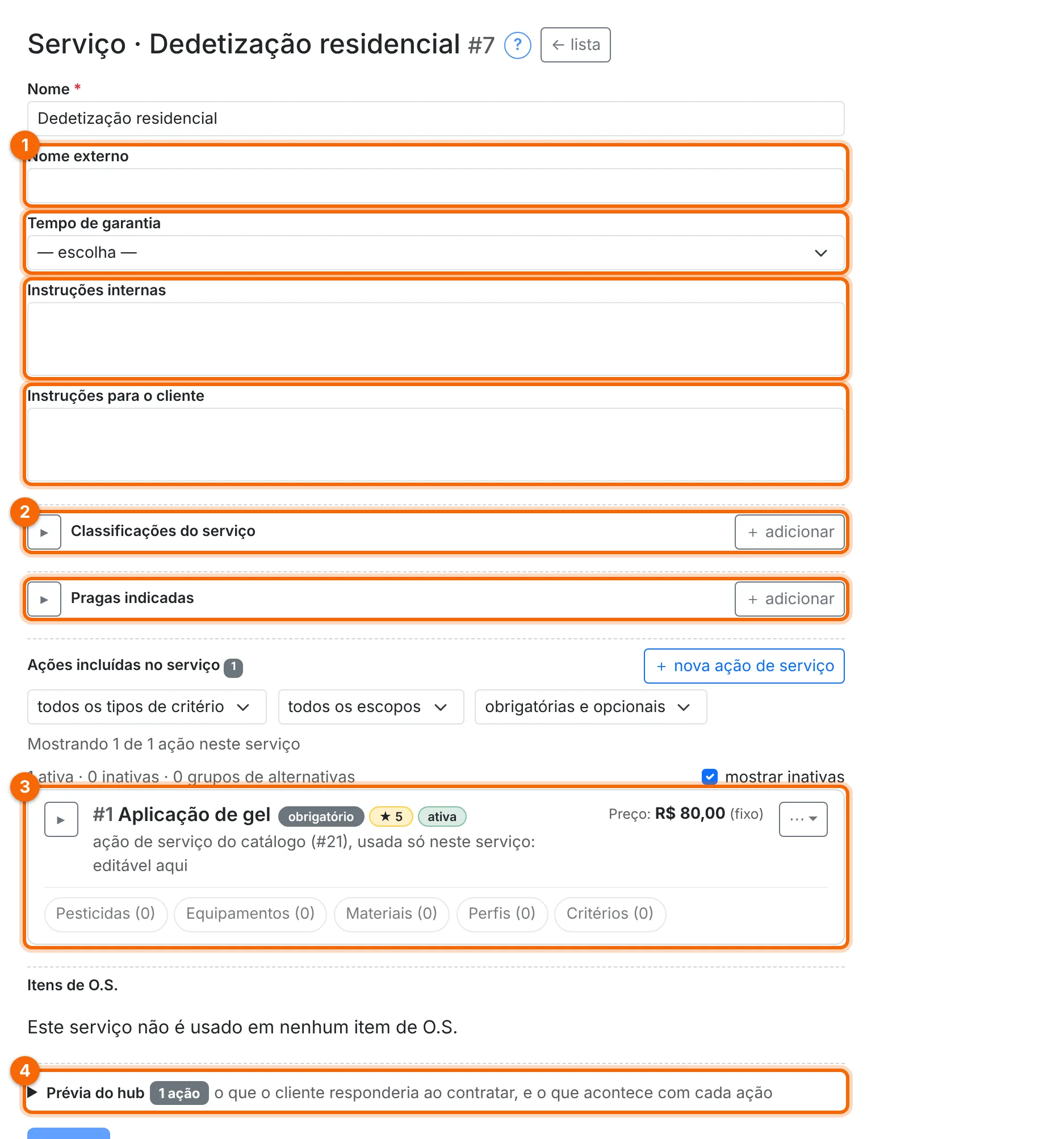
- Nome externo, Tempo de garantia e as instruções: veja Garantia e instruções.
- A aba Multiplicador, para cobrar por área ou quantidade: veja Multiplicadores.
- As abas Pesticidas, Equipamentos, Materiais e Perfis: veja Recursos da ação.
- Preferência e Ativa, no alto da gaveta, e as regras entre ações: veja Alternativas e vínculos.
- A aba Critérios: veja Critérios e escopos.
- O box Prévia do hub: veja Prévia do hub.
- Classificações do serviço e Pragas indicadas, as duas seções logo acima das ações: veja Classificações e pragas.