
Não consigo salvar o serviço
Como ler o aviso de campos que faltam, onde fica cada campo das ações e o que fazer nos casos que impedem gravar o serviço.
Nesta página
O serviço reúne muita coisa num formulário só: os campos do alto, os cartões das ações e, dentro de cada ação, as abas de recursos. Quando o Salvar não grava, o que falta pode estar em qualquer um desses lugares. Esta página mostra como achar.
O aviso de campos que faltam#
Se algo falta, o Salvar não envia nada e aparece um aviso vermelho acima dos botões, como Falta preencher 1 campo obrigatório. Cada linha do aviso diz onde está o campo e, num botão, qual é o campo. Clicar no botão leva até ele.

No momento em que você clica em Salvar, o painel da primeira ação com problema abre sozinho, já na aba do campo que falta, e a aba fica marcada em vermelho. Se você fechar o painel sem preencher, o botão do campo, no aviso, abre o painel de novo, troca para a aba certa e põe o cursor no campo. O mesmo vale para uma seção ou linha que você recolheu.
Embaixo do aviso, em "Não achou o campo?", o link Como resolver traz você para esta página.
Onde fica cada campo#
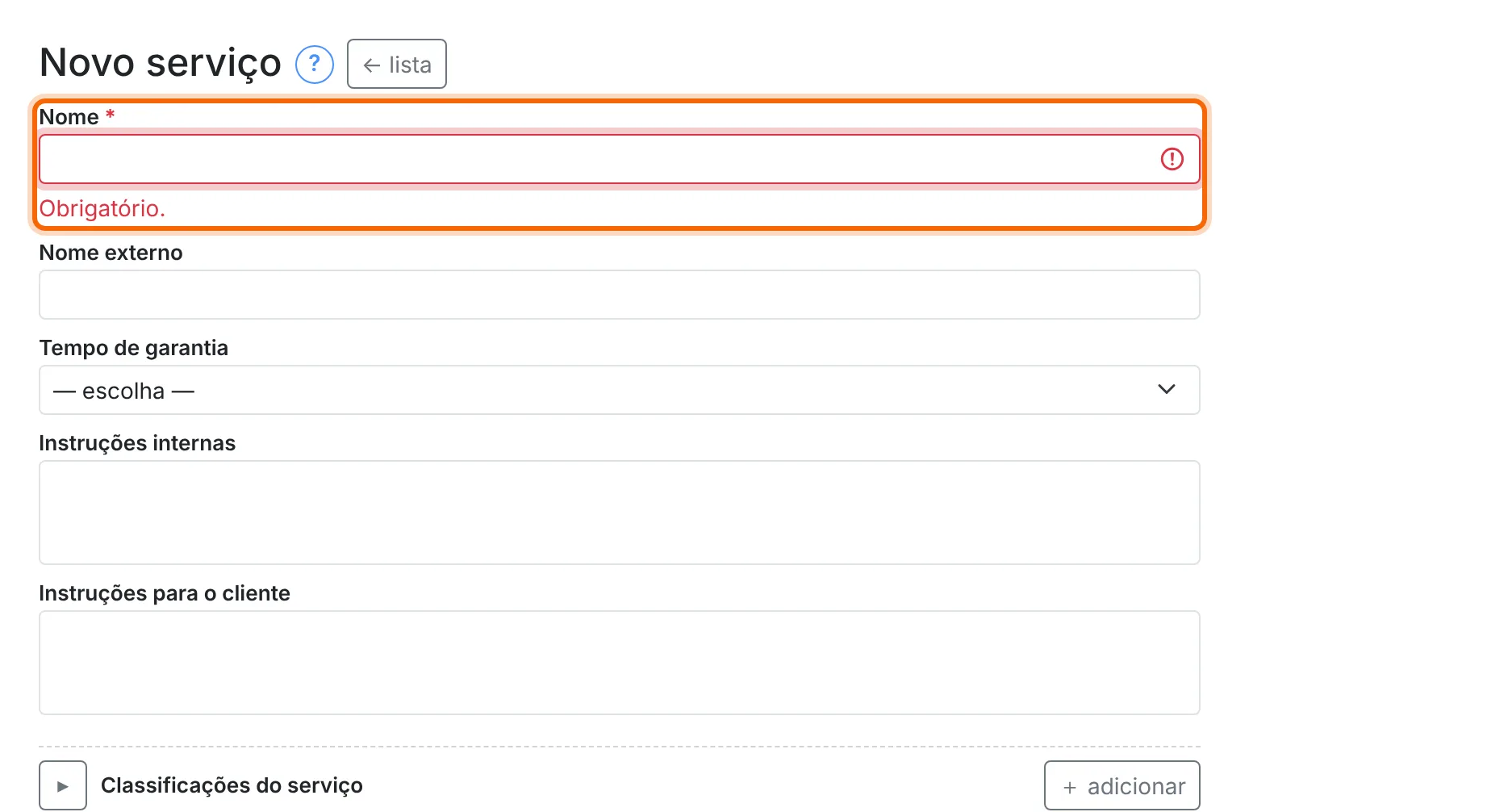
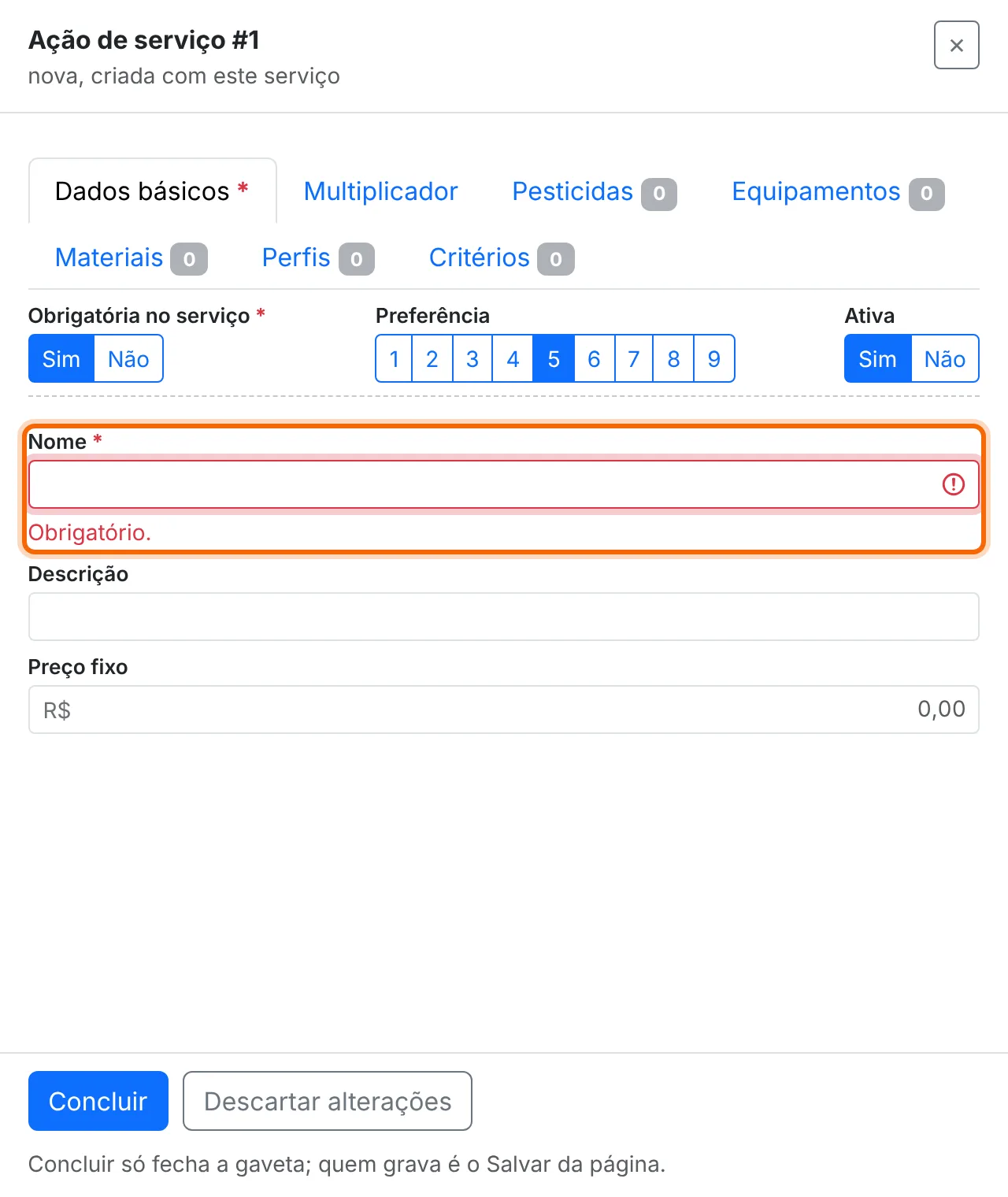
O começo da linha do aviso diz em que parte do formulário procurar. Em todos os casos, o campo que falta fica com a borda vermelha e a mensagem Obrigatório. logo abaixo.
Campo do serviço#
Só o botão, sem nada antes (por exemplo, Nome): é um campo do alto do formulário do serviço.
Campo da ação#
Ação “Aplicação de gel”: e o botão: é um campo da própria ação, na aba Dados básicos do painel dela.
Ação ainda sem nome#
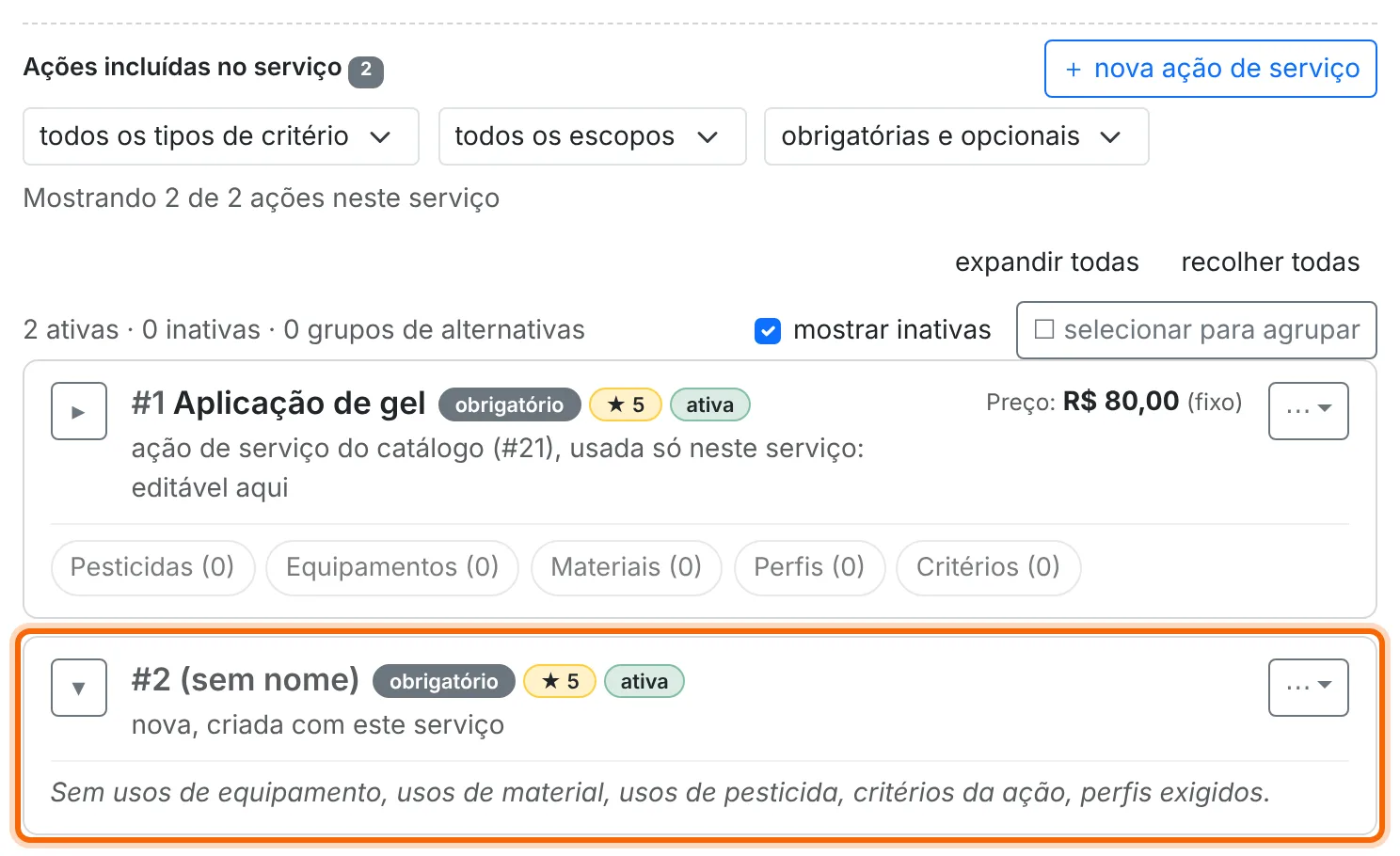
Ações incluídas no serviço #2: e o botão: é uma ação que ainda não tem nome, então o aviso a chama pela posição. "#2" é o segundo cartão da lista, de cima para baixo; ele aparece como "#2 (sem nome)".
Campo de um recurso#
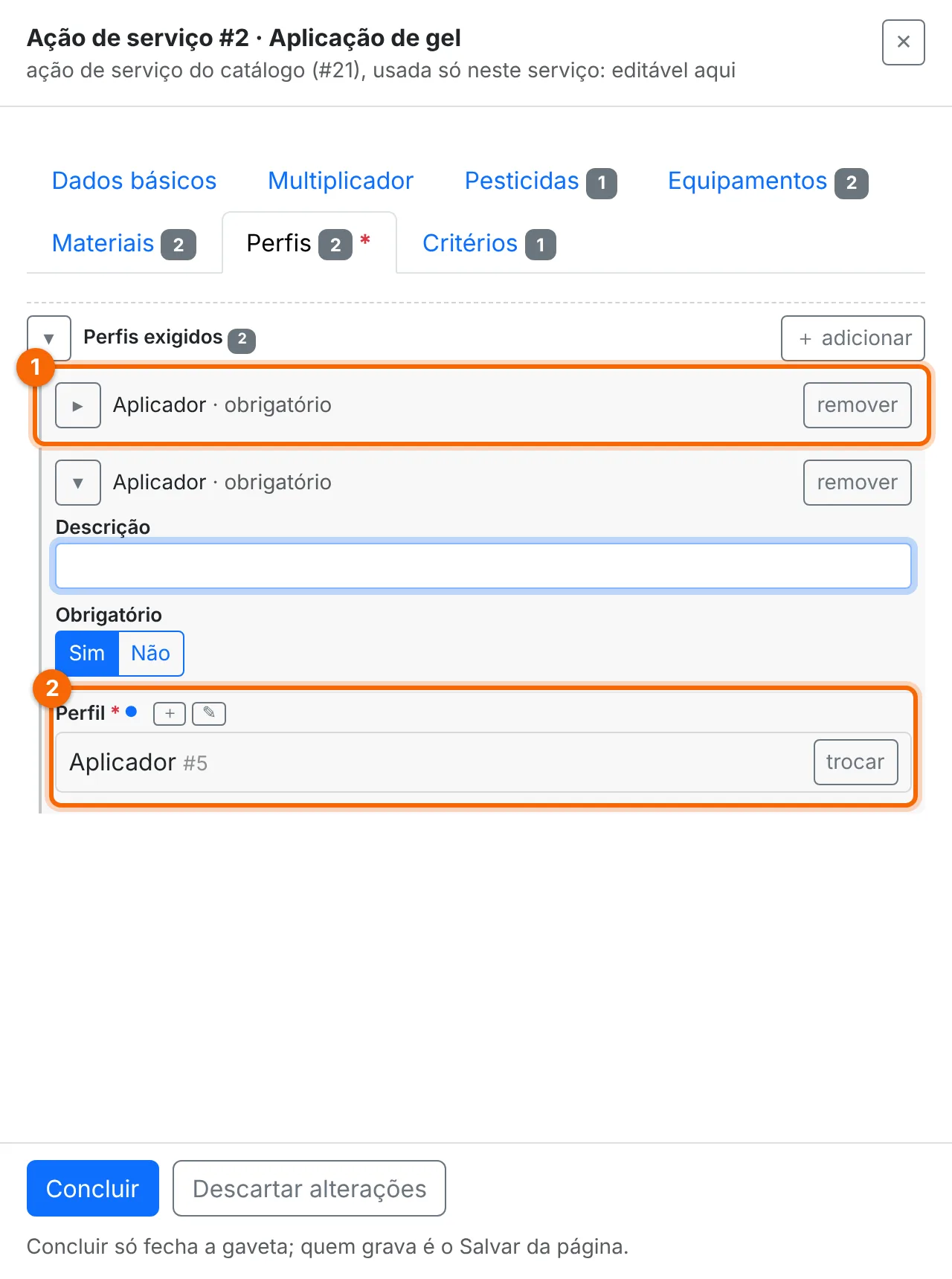
Ação “Aplicação de gel” › Perfis exigidos #1: e o botão Perfil: na ação "Aplicação de gel", aba Perfis, a 1ª linha, sem o perfil escolhido.
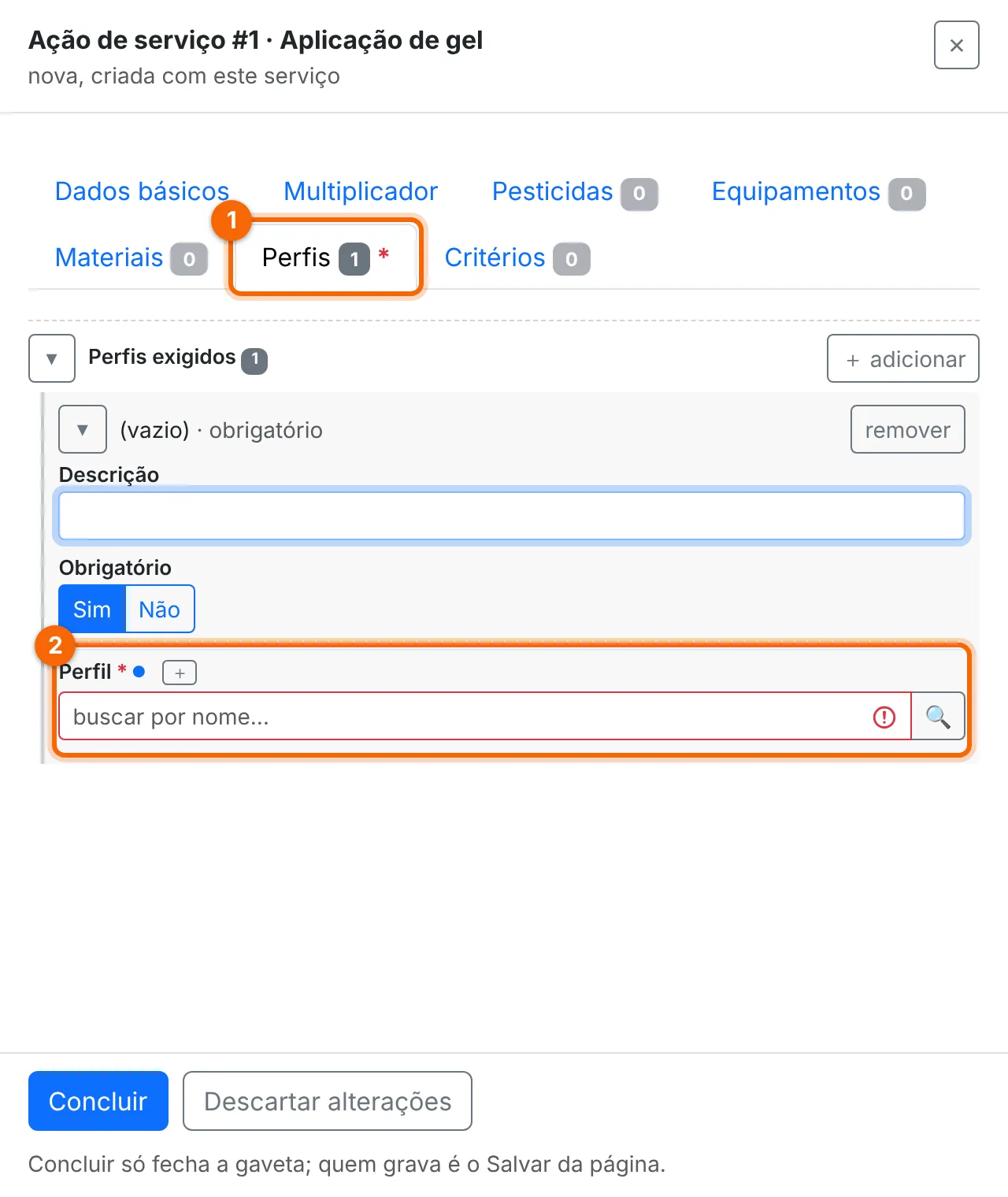
O mesmo vale para as outras abas de recursos: "Usos de pesticida #1" é a 1ª linha da aba Pesticidas, "Usos de material #2" é a 2ª linha da aba Materiais, e assim por diante. A aba que tem algum campo faltando fica marcada com um * vermelho.
Linha de recurso em branco#
Ao clicar em + adicionar numa aba de recursos, aparece uma linha nova. Ela precisa do item (o pesticida, o equipamento, o material ou o perfil) e dos outros campos marcados com *. A Quantidade de um pesticida ou material não é obrigatória, e o Obrigatório já vem marcado em Sim. Uma linha adicionada e deixada em branco impede o Salvar.
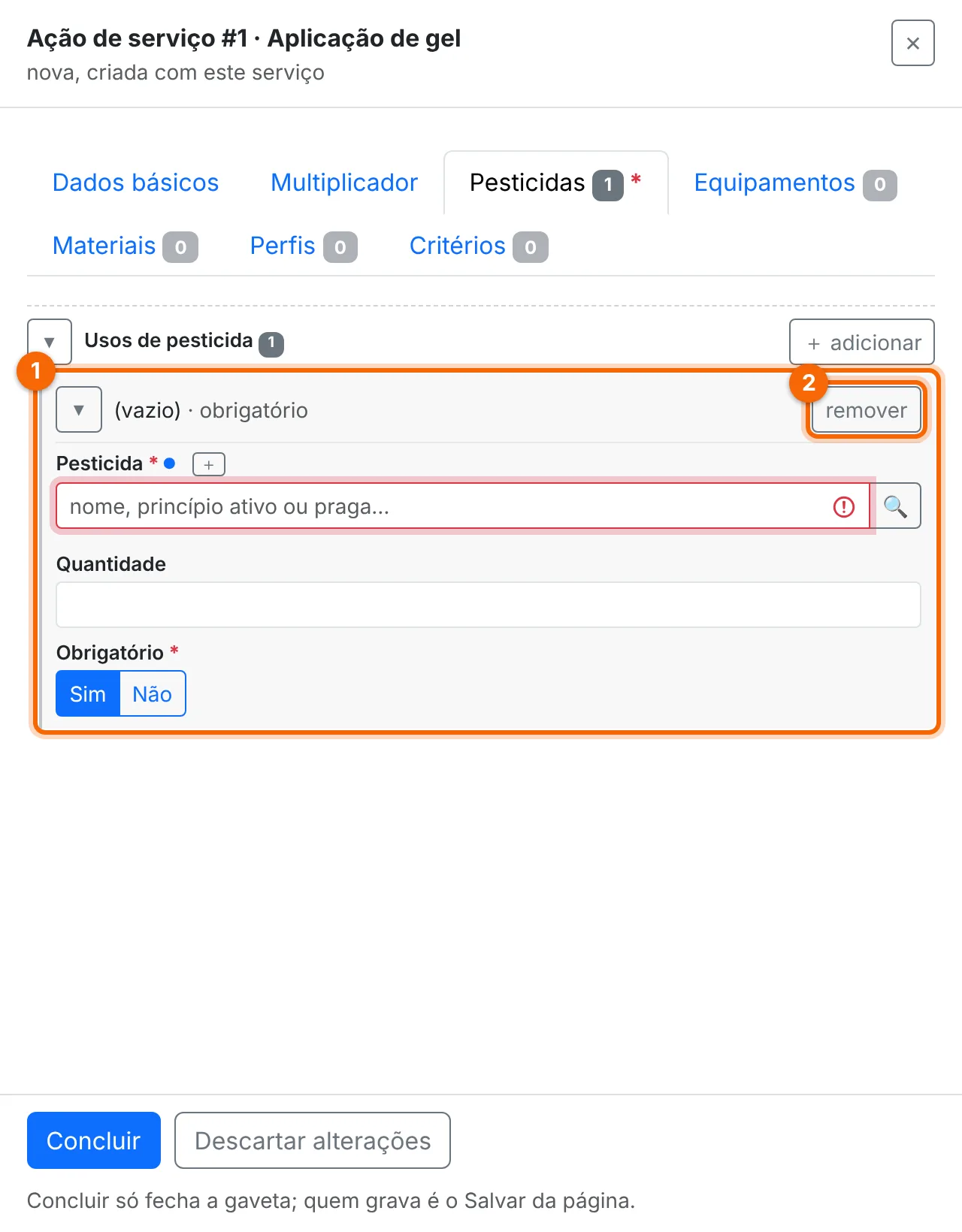
- Se a linha foi adicionada sem querer, clique em remover, no cabeçalho dela.
- Se não, preencha os campos em vermelho. Para cadastrar um item que ainda não existe, use o + ao lado do rótulo do campo.
Perfil repetido#
Na aba Perfis, cada perfil aparece uma vez só por ação: a aba diz que capacidades a ação exige, não quantas pessoas vão (veja Recursos da ação). Se o mesmo perfil estiver em duas linhas, a segunda mostra Repetido: já está em outra linha desta lista. Remova a linha repetida e salve.
Nome, preço ou recursos que não mudam#
Uma ação usada em mais de um serviço é compartilhada: a origem, no cartão, diz "usada em N outros serviços". Dentro do serviço, nela só se mudam Obrigatória no serviço, Preferência e Ativa. O nome, o preço e os recursos ficam travados, porque a mudança valeria para todos os serviços que a usam.
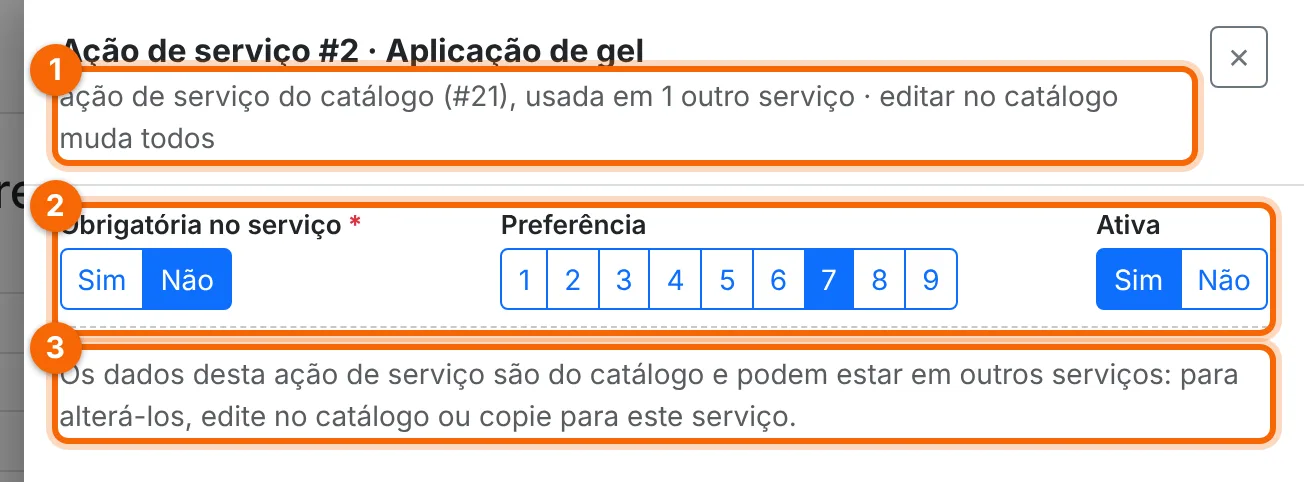
Para mudar a ação em todos os serviços, use abrir no catálogo, no menu ⋯ do cartão. Para mudar só neste serviço, use duplicar ação, ajuste a cópia e remova a original. Veja Ação do catálogo e ação própria.
O botão Salvar está apagado#
Num serviço que já existe, o Salvar fica inativo enquanto nada foi alterado.

Ao abrir um serviço novo, aparece o anterior#
O que você digitou e não salvou fica guardado neste navegador. Ao abrir + Novo de novo, o sistema pergunta se você quer Continuar de onde parou ou Começar em branco. Começar em branco descarta o que não foi salvo.
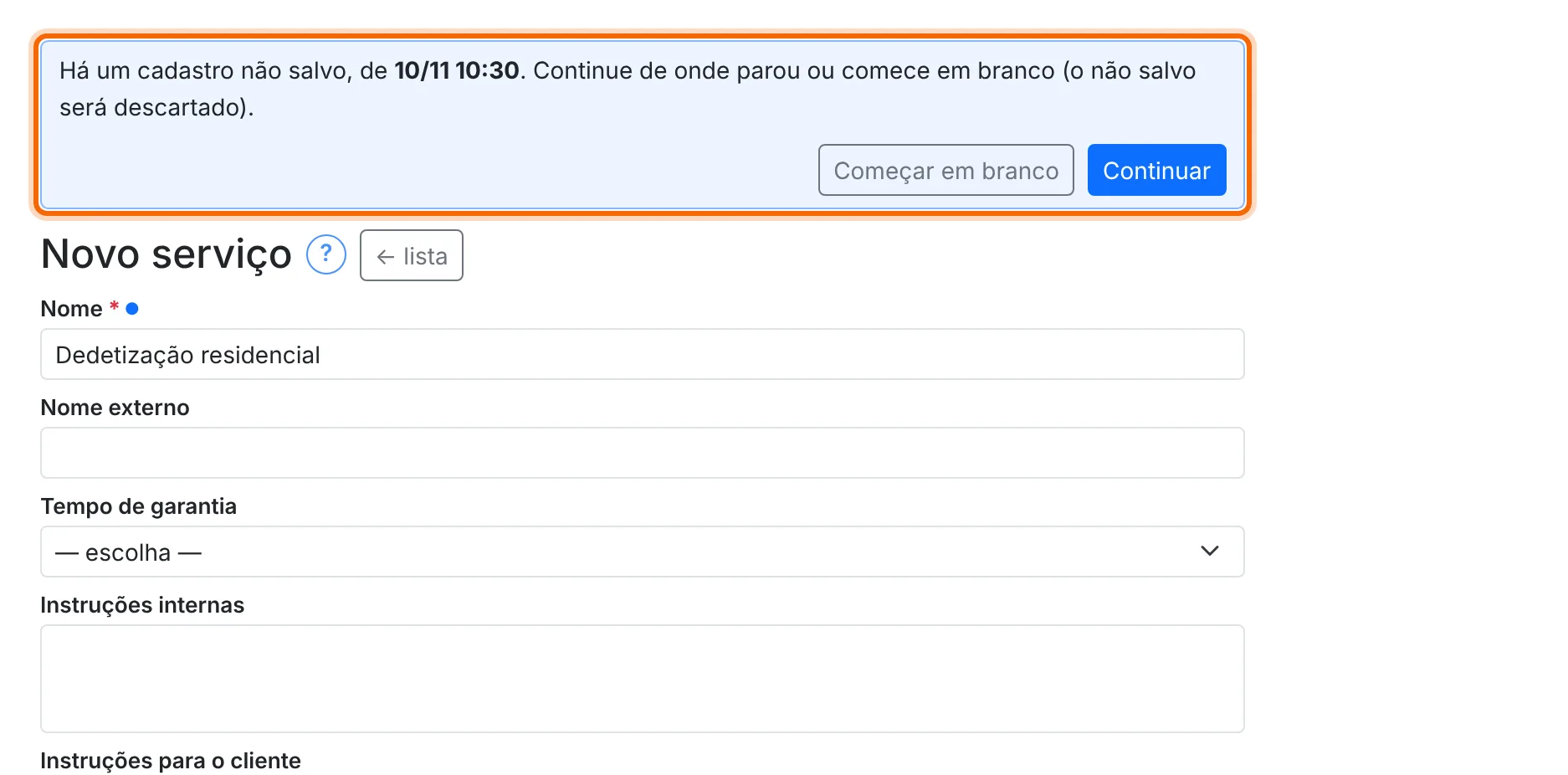
Veja Rascunho automático.
Mensagem vermelha depois de salvar#
Se nenhum campo falta e a gravação ainda assim é recusada, a mensagem aparece numa segunda faixa vermelha, logo acima dos botões. Nesse caso nada foi gravado: corrija o que a mensagem pede e clique em Salvar de novo.
O caso mais comum é o nome repetido: dois serviços da empresa não podem ter o mesmo Nome. A mensagem diz Já existe um serviço com este nome. Escolha outro nome para este serviço. Procure o nome na listagem de Serviços: use o serviço que já existe ou dê outro nome a este.

Se a mensagem não ajudar, fale com a DDSOFT e informe o nome do serviço.