Critérios e escopos
Dizer em que situações cada ação se aplica, com escopos, grupos de escopos e a visibilidade para o cliente.
Nesta página
Os critérios dizem em que situações uma ação se aplica. Eles ficam na aba Critérios da gaveta da ação e preparam o serviço para o hub em que o cliente vai solicitar atendimentos.
No serviço que você criou em Primeiro serviço, com as ações Aplicação de gel e Pulverização residual (veja Alternativas e vínculos), o exemplo desta página diz que a pulverização só se faz em área externa e que o gel é indicado para área interna.
O que é um critério#
Cada critério de uma ação combina:
- um escopo: o aspecto avaliado, como "Área interna" ou "Casa";
- um tipo: o efeito do escopo sobre a ação;
- Para o cliente: se e por quem o escopo é avaliado;
- um Motivo, opcional, que explica o critério.
Tipos de critério#
| Tipo | Efeito quando o escopo se aplica |
|---|---|
| Requisito | A ação só entra se o escopo se aplicar |
| Recomendação, Indicação | A ação fica indicada |
| Observação | Só uma nota |
| Prejudica, Não recomendado | A ação entra com atenção |
| Impeditivo | A ação não entra |
Para o cliente#
| Opção | Sigla no cartão | O que significa |
|---|---|---|
| Oculto (o padrão) | OC | O cliente não vê este critério. |
| Visível, avaliado pela empresa | VE | O cliente vê que a empresa vai avaliar o aspecto na visita. |
| Visível, avaliado pelo cliente | VC | O cliente responde sobre o aspecto ao contratar. |
No cartão da ação, cada critério vira um chip, como "Ambiente: Área externa · Requisito · VC". Quando o escopo é de um grupo, o nome do grupo vem antes do escopo: um escopo de nome genérico, como "Sim", aparece como "Tem animais? Sim". Passe o mouse sobre a sigla para ver o nome inteiro.
Escopos e grupos de escopos#
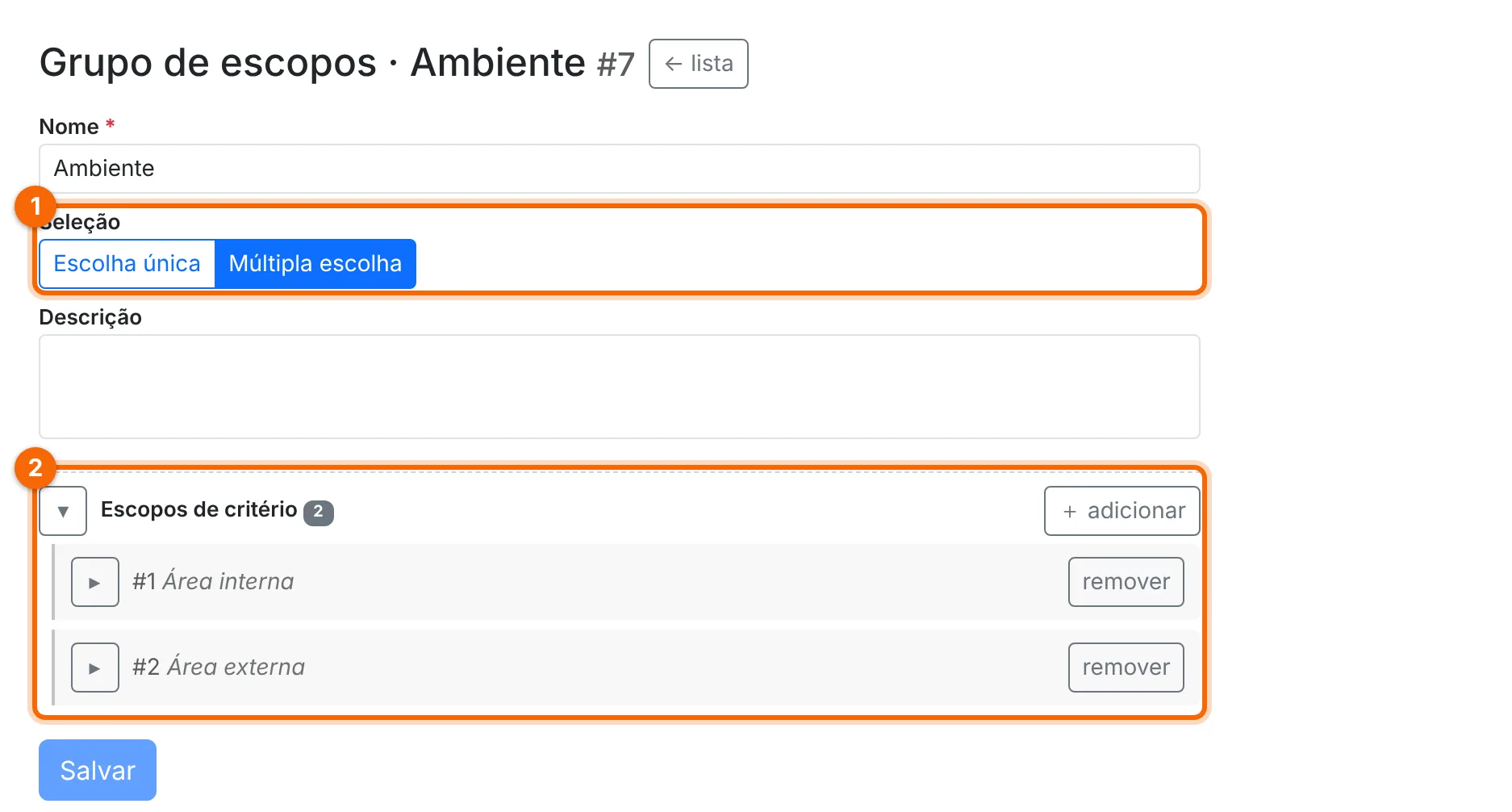
Os escopos se organizam em grupos, que viram perguntas para o cliente. Por exemplo, o grupo "Ambiente" reúne "Área interna" e "Área externa". Cada grupo tem uma Seleção:
- Múltipla escolha (o padrão): o cliente pode marcar vários escopos do grupo ("Ambiente": as duas áreas);
- Escolha única: o cliente marca um só ("Tipo de imóvel": casa, apartamento ou comércio).
Um escopo pertence a no máximo um grupo. Escopo sem grupo também vale nos critérios.
A grade de critérios#
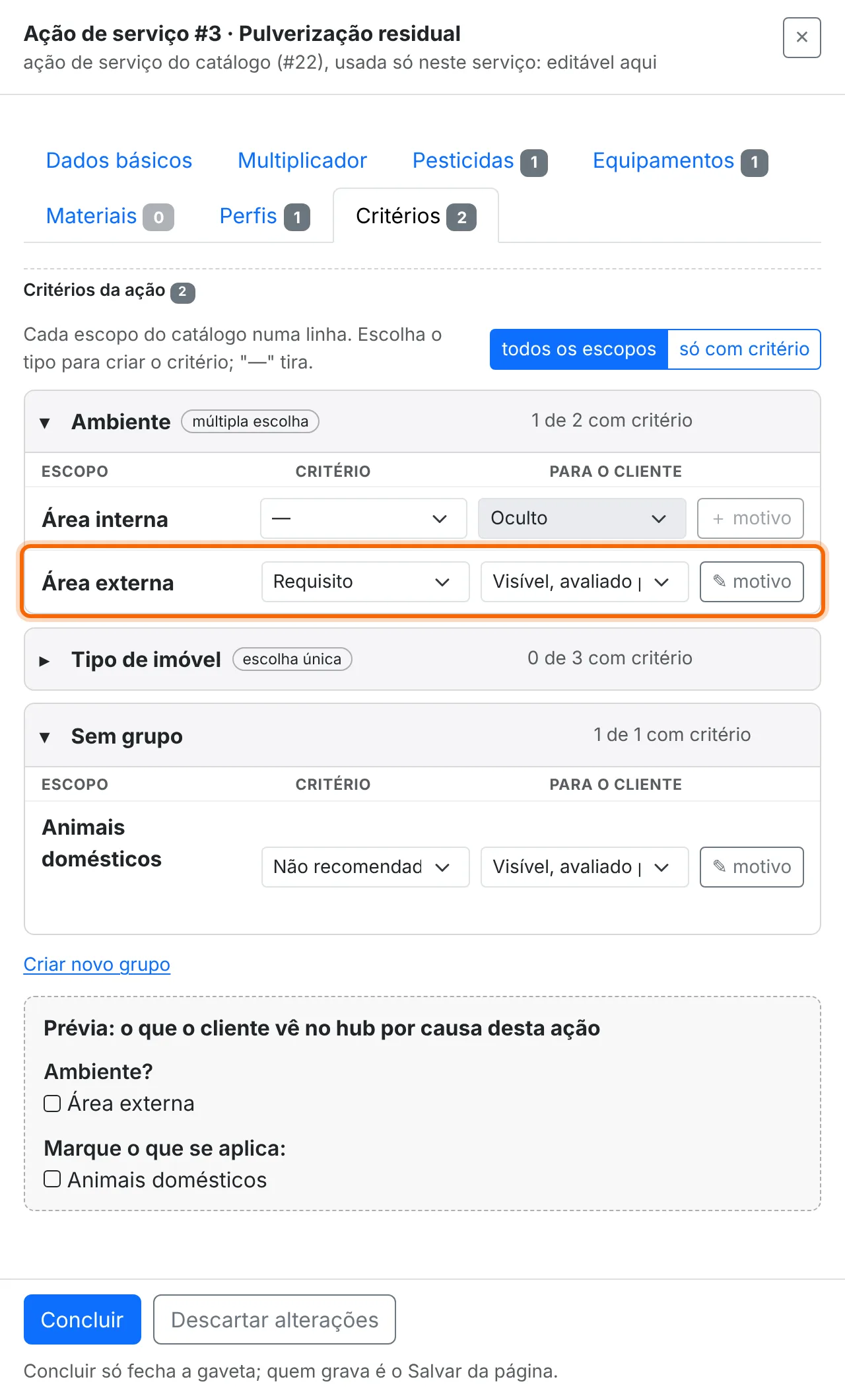
A aba Critérios mostra uma grade, com um bloco por grupo de escopos e o bloco Sem grupo no fim. O cabeçalho de cada bloco mostra a seleção do grupo e quantos escopos têm critério nesta ação, e recolhe ou abre o bloco. De início, abrem só os grupos que já têm critério.
Em cada linha de escopo:
- Escolha o tipo do critério no select. "—" quer dizer sem critério: escolher um tipo cria o critério, voltar para "—" o tira.
- Com o tipo escolhido, ajuste Para o cliente.
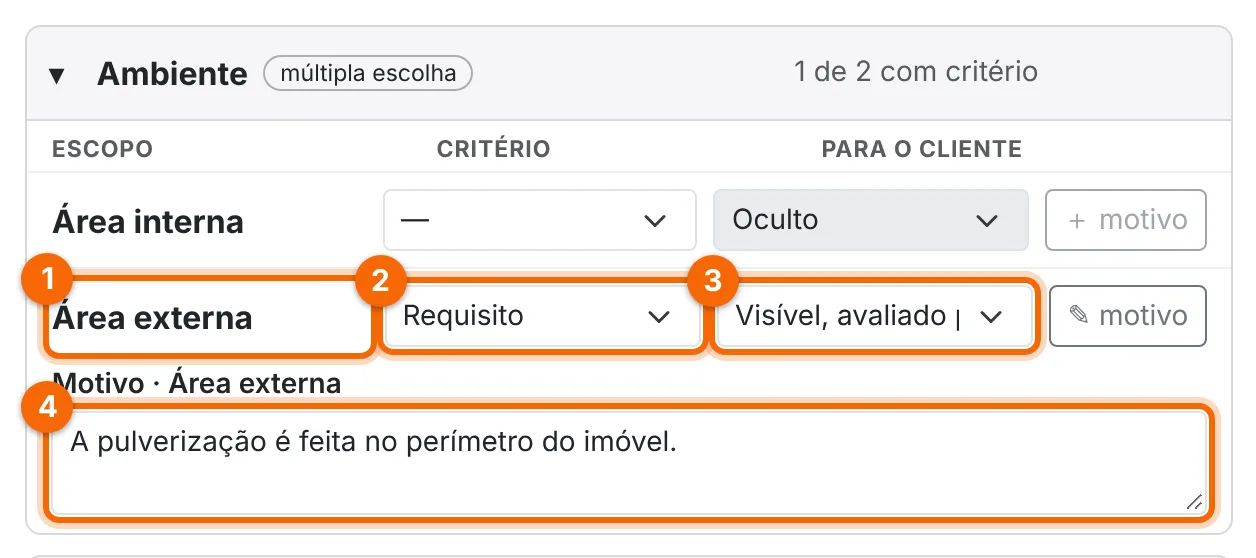
- Use + motivo para escrever o motivo, que abre embaixo da linha.
Alterne entre todos os escopos e só com critério para enxergar só o que está preenchido.
Exemplo: criar o grupo e os critérios#
- Abra a gaveta de Pulverização residual e vá à aba Critérios.
- Se o grupo "Ambiente" ainda não existe, clique em Criar novo grupo (com todos os escopos selecionado). Digite
Ambiente, deixe Múltipla escolha e clique em criar grupo. - O grupo chega aberto, pedindo o primeiro escopo. Digite
Área externae clique em adicionar. Use o + do cabeçalho do grupo para criar tambémÁrea interna. - Na linha Área externa, escolha Requisito e, em Para o cliente, Visível, avaliado pelo cliente.
- Clique em Concluir. Abra a gaveta de Aplicação de gel, aba Critérios: o grupo "Ambiente" já aparece. Na linha Área interna, escolha Recomendação e Visível, avaliado pelo cliente.
- Concluir e Salvar.
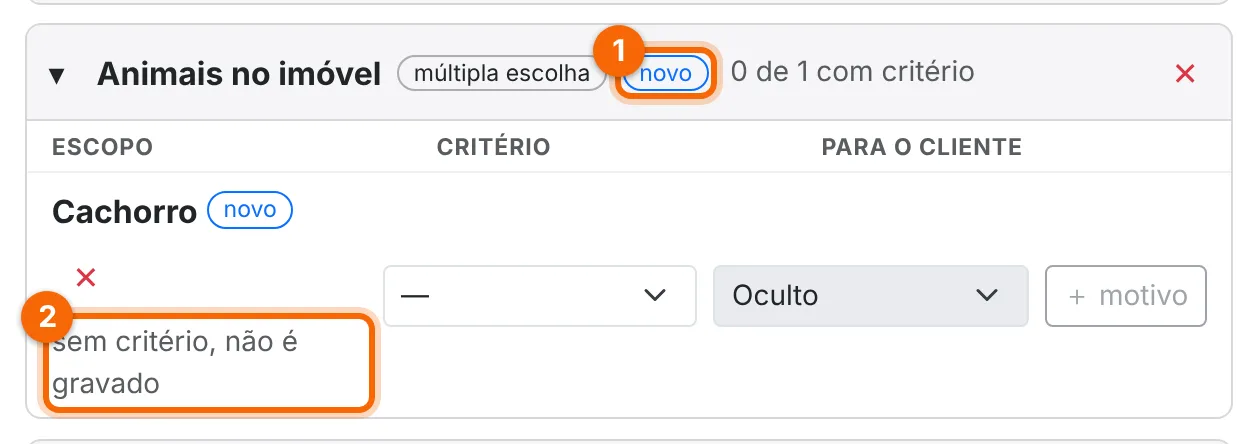
Escopos e grupos novos aparecem com o selo "novo" e um ✕ que os remove antes de salvar. Um escopo novo sem nenhum critério avisa "sem critério, não é gravado": ele só é gravado junto com um critério que o use.
Editar escopos e grupos que já existem#
Escopos e grupos já gravados não se editam pela grade, porque mudá-los muda todas as ações que os usam. Passe o mouse sobre o cabeçalho do grupo ou a linha do escopo e clique no lápis: a página dele abre, e você volta para o serviço ao salvar.
Os catálogos também têm página própria, sem item no menu: escopos de critério e grupos de escopos.
Aviso da escolha única#
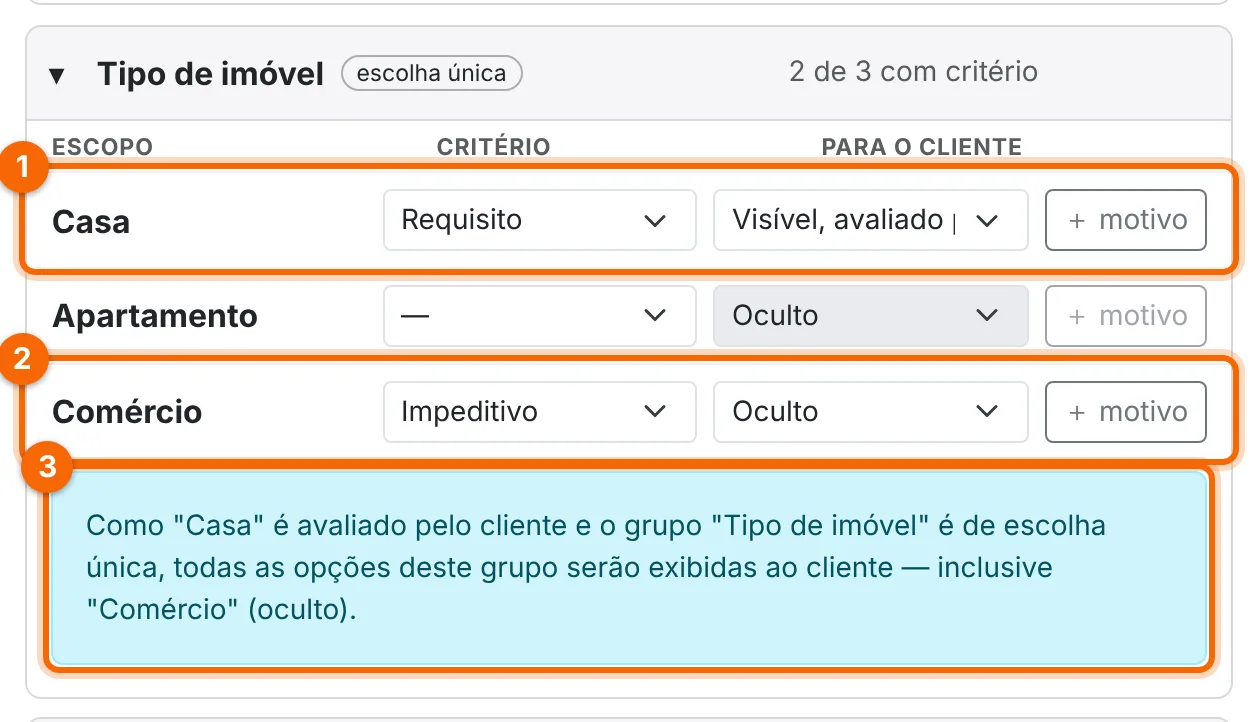
Num grupo de escolha única com um escopo avaliado pelo cliente e outro oculto ou avaliado pela empresa, um aviso no fim do bloco lembra que todas as opções do grupo serão exibidas ao cliente, inclusive as que o critério não mostraria. Isso acontece porque, sem uma das opções, o cliente pode não ter a resposta certa para marcar. Na múltipla escolha não há aviso: a opção oculta simplesmente não é perguntada.
Prévia na aba Critérios#
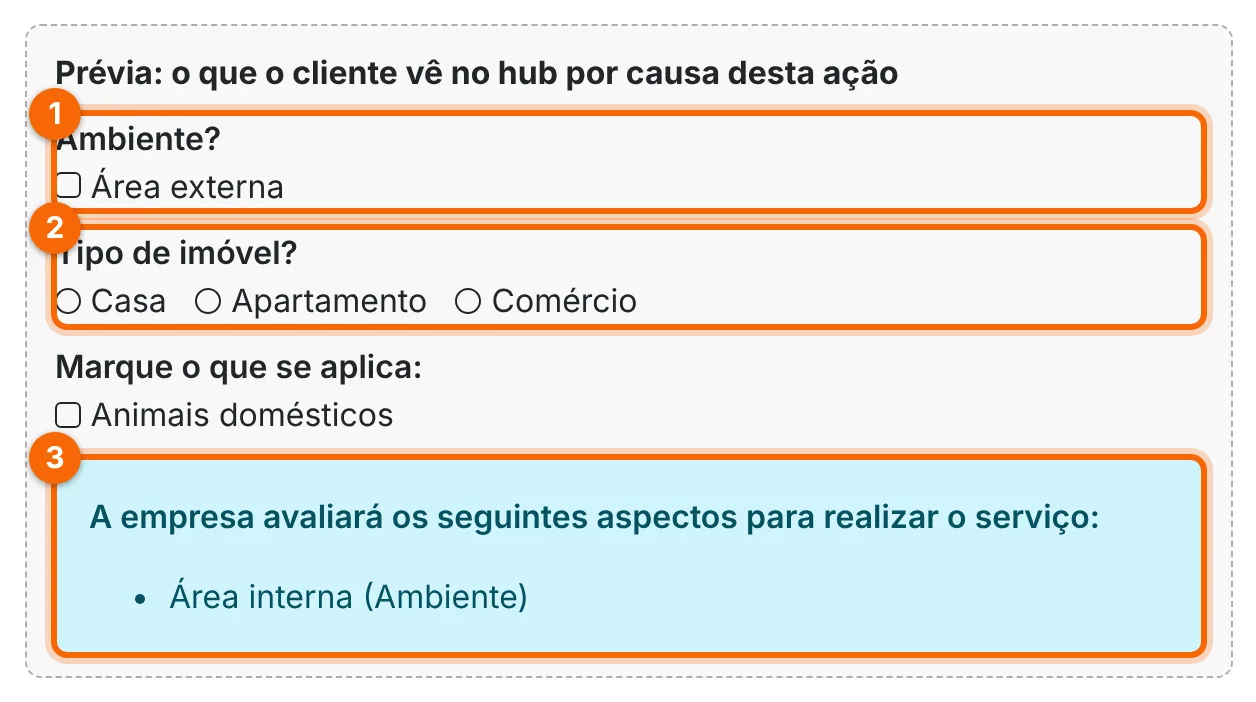
Embaixo da grade, o quadro Prévia: o que o cliente vê no hub por causa desta ação mostra as perguntas que os critérios desta ação criam, com caixas na múltipla escolha e círculos na escolha única, e os aspectos que a empresa vai avaliar.