
Alternativas e vínculos
Preferência e ação ativa, grupos de ações alternativas e vínculos de exigência e incompatibilidade entre ações.
Muitas vezes um serviço tem ações que são variações umas das outras, como dois produtos diferentes contra a mesma praga. Para isso existem a preferência, os grupos de alternativas e os vínculos entre ações.
No serviço que você criou em Primeiro serviço, inclua uma segunda ação, Pulverização residual (como em Ações), com Não em Obrigatória no serviço. Agora o serviço tem duas formas de tratar baratas: o gel e a pulverização. O exemplo desta página transforma as duas em alternativas.
Preferência e ação ativa#
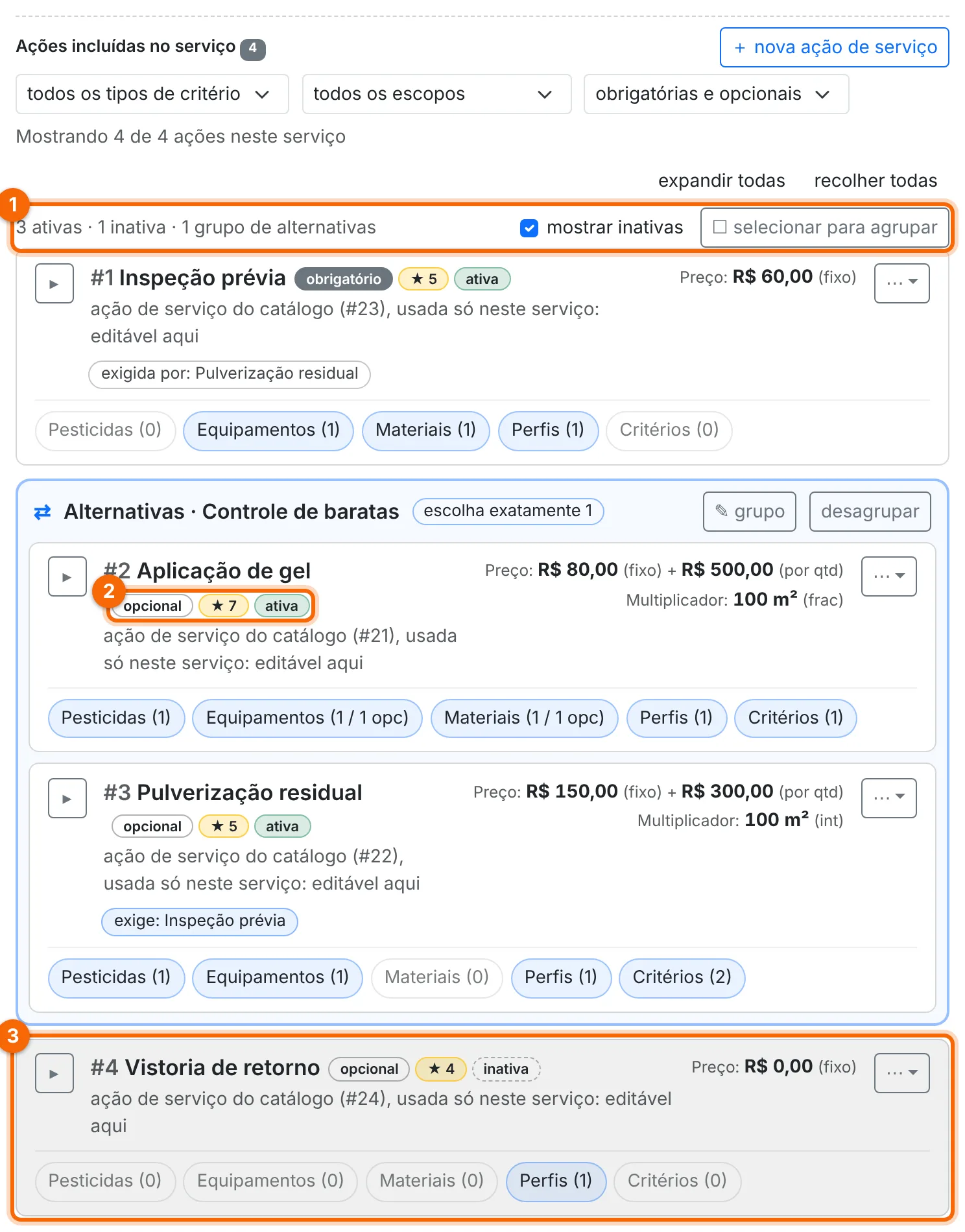
No cabeçalho de cada cartão, depois de obrigatória/opcional, aparecem sempre:
- a preferência (★ 5, por exemplo): de 1 a 9, a maior é a preferida. Ordena as alternativas de um grupo e escolhe a seleção sugerida na Prévia do hub. Toda ação começa com 5;
- o estado ativa ou inativa. Uma ação inativa fica fora do serviço (da prévia, dos grupos e dos vínculos) sem perder os dados. Ela aparece com o fundo marcado.
Passe o mouse, foque ou clique nessas pílulas para trocar os três valores (obrigatória no serviço, preferência, ativa) ali mesmo, sem abrir a gaveta (veja Obrigatória, preferência e ativa). No celular, os valores abrem num painel que sobe de baixo, com ✕ para fechar. Os mesmos campos estão no alto da aba Dados básicos da gaveta.
Acima dos cartões, uma linha resume quantas ações estão ativas, quantas inativas e quantos grupos de alternativas há.
Grupos de alternativas#
Um grupo reúne ações entre as quais se escolhe, com uma regra de quantas escolher.
Criar um grupo#
No exemplo, para que o atendimento use o gel ou a pulverização:
- No menu ⋯ do cartão Aplicação de gel, em Regras no serviço, escolha agrupar como alternativa de….
- Na janela que abre, deixe marcado + novo grupo de alternativas e digite o nome do grupo, por exemplo
Controle de baratas. - Em Junto com, marque Pulverização residual e clique em aplicar.
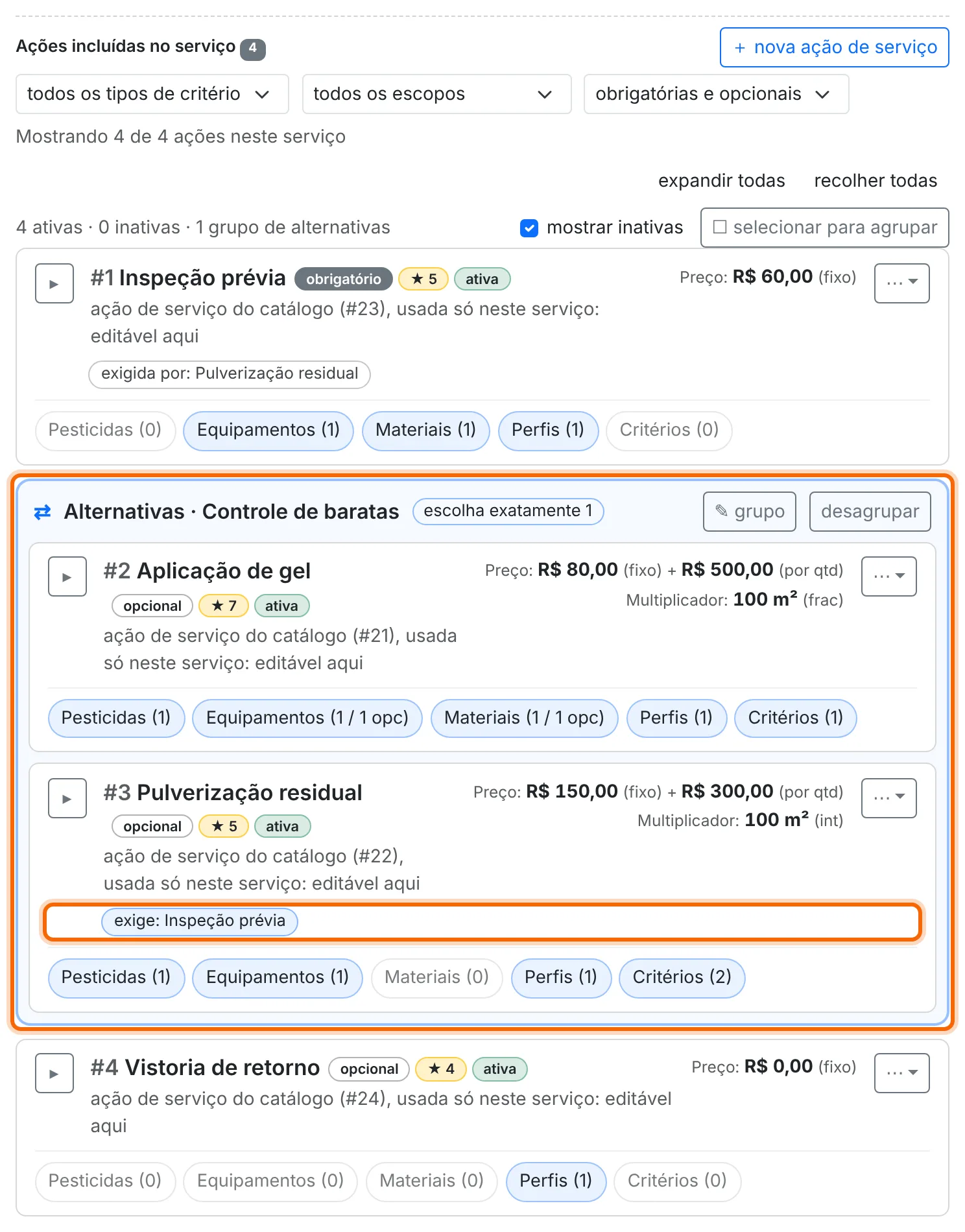
- O grupo aparece como um bloco com moldura, "⇄ Alternativas" com o nome do grupo, e a regra "escolha exatamente 1". As ações ficam dentro, da preferida para a menos preferida.
Outro caminho, útil para várias ações de uma vez:
- Clique em ☐ selecionar para agrupar. Aparecem caixas nos cartões.
- Marque os cartões e clique em ⇄ agrupar como alternativas. O grupo novo abre para editar.
Editar e desfazer um grupo#
- ✎ grupo, no bloco: muda o nome e a regra. As regras prontas são exatamente 1, no máximo 1 e pelo menos 1. Para outra combinação, informe Mínimo de escolhas e Máximo de escolhas (máximo vazio quer dizer sem máximo). A descrição fica no ⋮ do grupo.
- mover para outro grupo…, no menu ⋯ de uma ação que já está num grupo: leva a ação para outro grupo, existente ou novo.
- tirar do grupo, no menu ⋯ da ação: solta só aquela ação.
- desagrupar, no bloco: solta todas as ações e apaga os vínculos que apontavam para o grupo.
Tudo isso é gravado com o Salvar da página.
Vínculos entre ações#
No menu ⋯ de uma ação, em Regras no serviço:
- exige…: a ação só entra se a outra (ou uma do grupo indicado) também entrar;
- incompatível com…: as duas não podem entrar juntas;
- desativar neste serviço / ativar neste serviço: o mesmo que a pílula ativa/inativa.
Em exige… e incompatível com…, uma janela lista os grupos de alternativas e as ações do serviço: marque os alvos e clique em aplicar. Escolher um grupo quer dizer "uma de" suas ações. Os vínculos aparecem no cartão: "exige: …", "incompatível com: …" (nos dois cartões) e "exigida por: …".
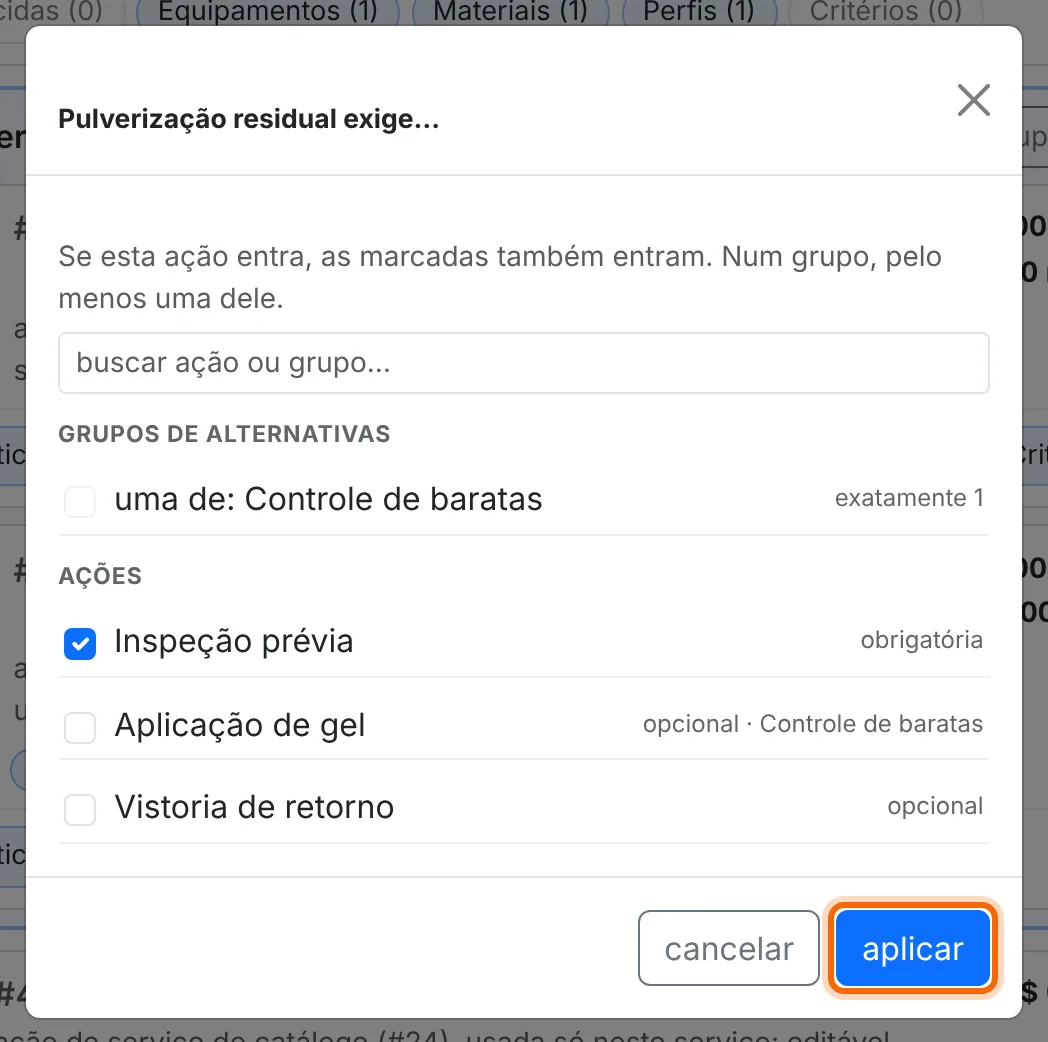
Exemplo: se o serviço tiver uma ação Inspeção prévia e a Pulverização residual só puder ser feita depois dela, use exige… na pulverização e indique a inspeção.
Avisos de contradição#
Quando as regras se contradizem, o formulário mostra um aviso acima dos cartões, com o link ver, que rola até o cartão envolvido. Os casos avisados:
- grupo com menos de duas ações ativas;
- mínimo de escolhas maior que o número de ações ativas do grupo;
- mais ações obrigatórias que o máximo do grupo;
- ação que exige a si mesma;
- "exige" e "incompatível" com o mesmo alvo;
- exigir uma alternativa do mesmo grupo de no máximo 1;
- exigir uma ação inativa;
- duas ações obrigatórias incompatíveis entre si;
- ação obrigatória que exige uma opcional (só informa).

Os avisos não impedem de salvar, mas indicam um serviço que talvez não possa ser contratado como está. Confira na Prévia do hub.