
A O.S. em PDF
Imprima a ordem de serviço em PDF, com o logo e a cor da sua empresa: o plano, o valor, as visitas com os campos para preencher à mão e as assinaturas.
Nesta página
A ordem de serviço é o documento da equipe e do cliente: o que fazer, onde, com quais produtos, em quais visitas e por quanto. Ela sai em PDF, pronta para imprimir ou enviar, com o logo e a cor da empresa controladora (veja Logo e cor dos documentos). O certificado de garantia tem a página dele: Certificado de garantia.
Imprimir a O.S.#
- Abra a O.S. (veja Abrir e editar uma O.S.).
- Na seção Andamento, no bloco Documentos, clique em Ordem de serviço (PDF). A O.S. abre em outra aba.
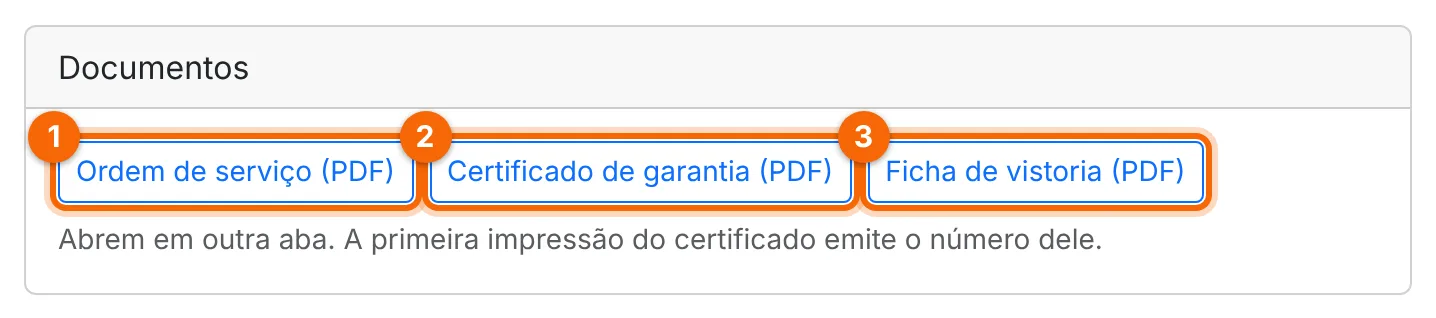
Imprimir a O.S. não emite número: ela sai com o número da sequência Ordem de serviço, se já foi emitido (veja Numeração), ou com o número interno. Quem pode ver ordens de serviço imprime a O.S.
O que sai na O.S.#
- No alto, uma faixa com a situação da O.S., a próxima visita, o valor e a garantia. Quando há ações a avaliar na visita, o valor sai de mínimo a máximo, por exemplo R$ 2.170,00 a R$ 2.490,00.
- Cliente e local, com a referência do local (Ref.) e as observações do cliente (Obs.), e o resumo da ficha do imóvel.
- Serviços e ações: cada serviço com a garantia e os locais tratados, e embaixo as ações, com a quantidade e o valor de cada uma; as que dependem da visita saem marcadas avaliar na visita. No fim, o total.
- Produtos previstos: o que cada ação usa e quanto, para a equipe separar o material antes de sair, com o espaço do lote para anotar à mão.
- Visitas: um quadro por visita, com a data e o horário, os serviços e a equipe, e os campos para preencher à mão: chegada, saída e quem acompanhou. A vistoria sai marcada, com o técnico.
- No fim, a validade do orçamento (com a data), quem aprovou, a condição de pagamento, os vendedores, o responsável técnico, as observações da O.S. e as assinaturas do cliente e do responsável técnico, com o QR da página da O.S. ao lado (veja O QR da página da O.S.).
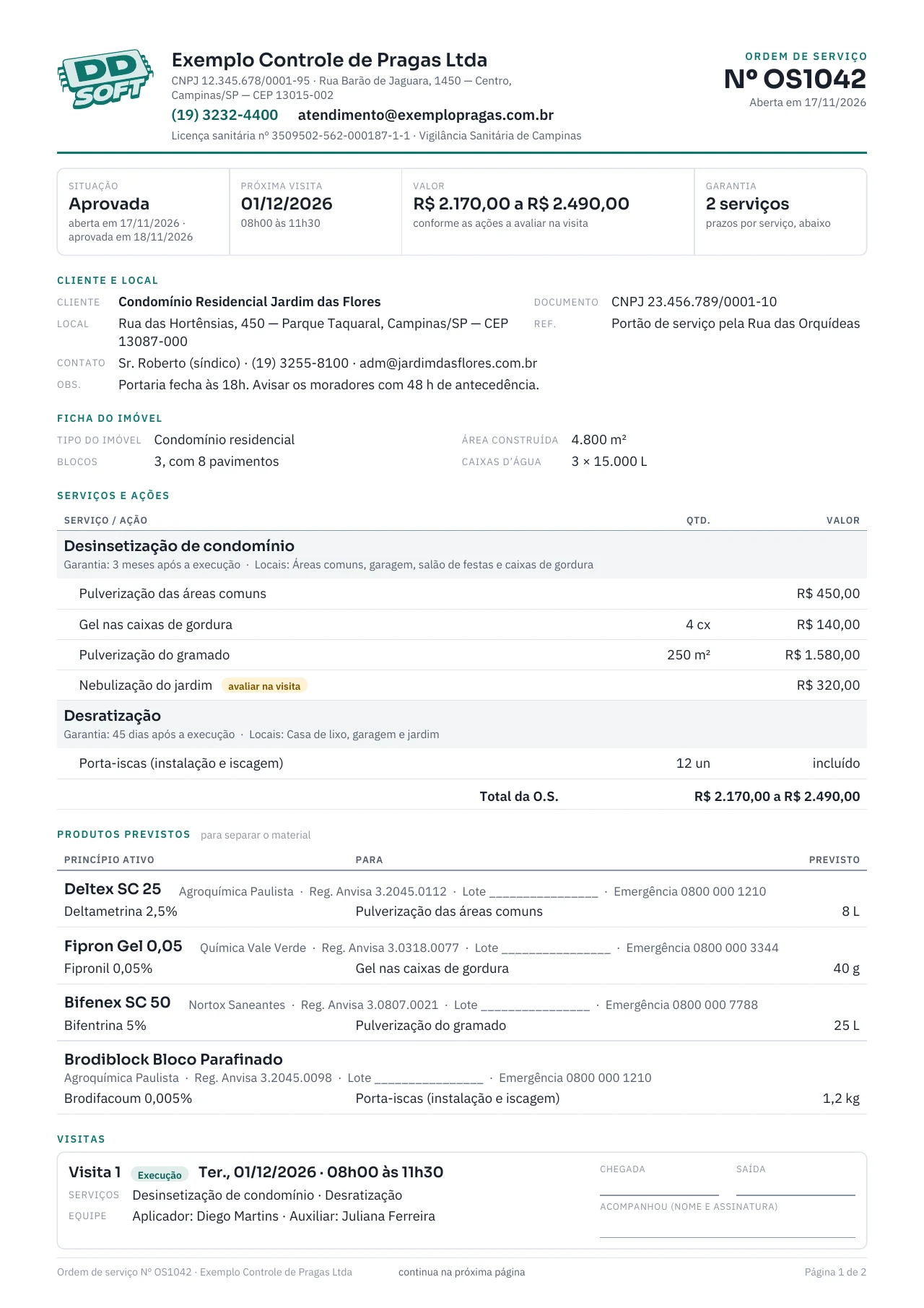
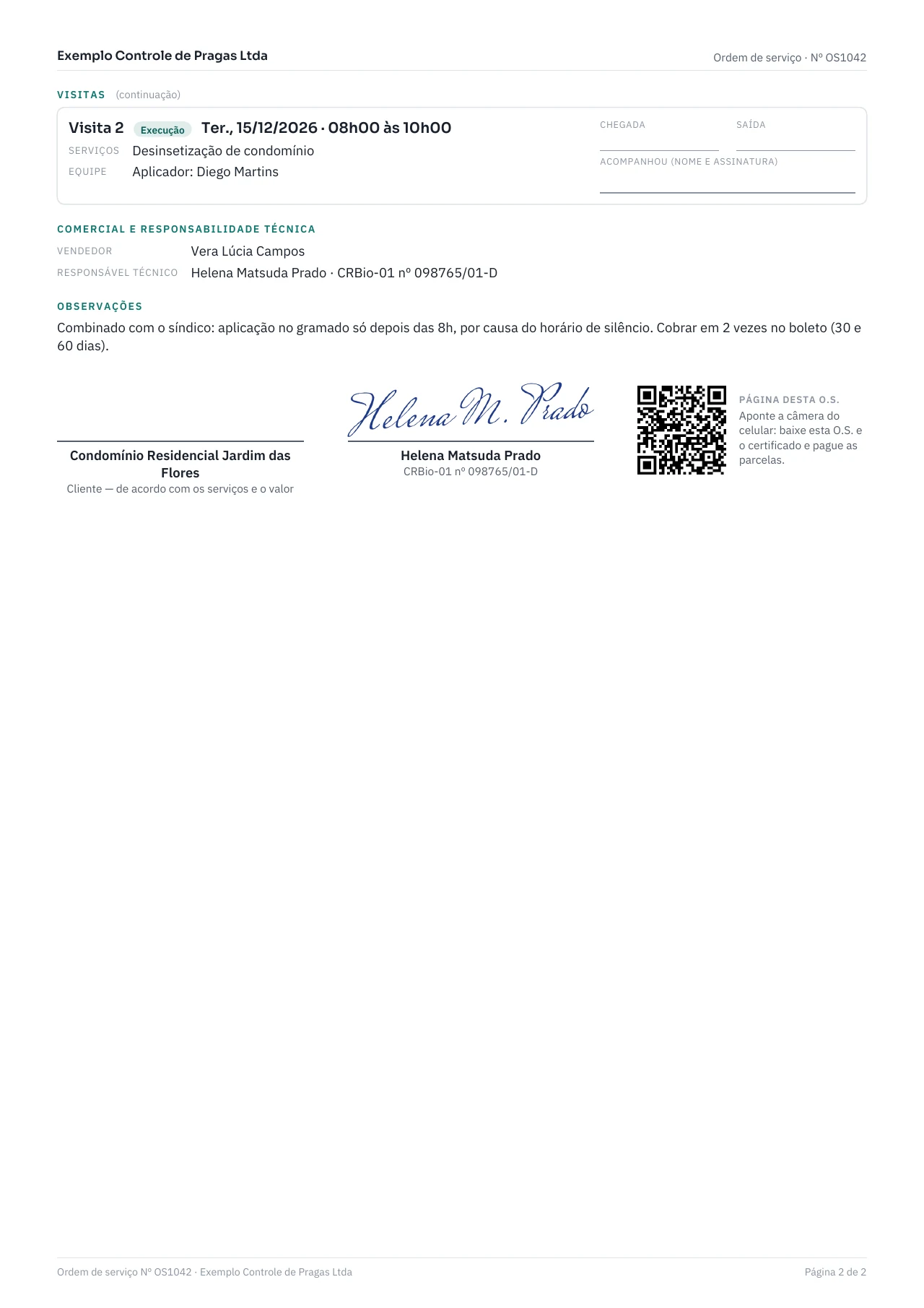
Exemplos em PDF (dados fictícios): O.S. mínima (1 página, uma residência), O.S. típica (2 páginas, um condomínio) e O.S. extensa (3 páginas, uma indústria com vistoria e quatro visitas).
O cliente abre pelo link de pagamento#
Se a O.S. tem link de pagamento, o cliente também abre a O.S. pela página do link, no quadro Baixe os documentos desta O.S., a partir da aprovação da O.S. (status Aprovada em diante; veja Cobrança).
O QR da página da O.S.#
Junto das assinaturas, a O.S. traz um QR que abre o link de pagamento da O.S.: a página do cliente, onde ele baixa a O.S. e o certificado e paga as parcelas, ou o valor da O.S. se ainda não há parcelas. O link não precisa de parcelas nem do Mercado Pago ligado; sem o Mercado Pago, a página mostra as parcelas e os documentos, sem o botão de pagar.
- Se a O.S. ainda não tem link, quem pode editar a O.S. gera o link ao imprimir. Quem só pode ver imprime com o link que já existe; sem link, a O.S. sai sem o QR.
- Gerar outro ou Revogar o link, na seção Cobrança, faz o QR dos papéis já impressos parar de abrir. Imprima de novo para ter o QR do link novo.
- Na O.S. baixada pela própria página do cliente, o QR é o link que ele abriu.
Nos exemplos em PDF, o QR abre esta página do manual.
Mais de uma página#
Quando o conteúdo não cabe numa folha, o documento continua na seguinte: o cabeçalho das próximas páginas é uma linha só, as tabelas repetem os nomes das colunas e o rodapé diz a página.