
1. Criar a conta e entrar
Etapa 1 do tutorial - cadastrar a empresa pelo site, criar a senha pelo link do e-mail e entrar no sistema pela primeira vez.
Nesta página
Nesta etapa você cria a conta da sua empresa e entra no sistema. Leva poucos minutos e não depende de ninguém.
Já tem login e senha (por exemplo, porque recebeu um convite)? Entre normalmente e vá para a etapa 2.
Passo 1: abrir o cadastro#
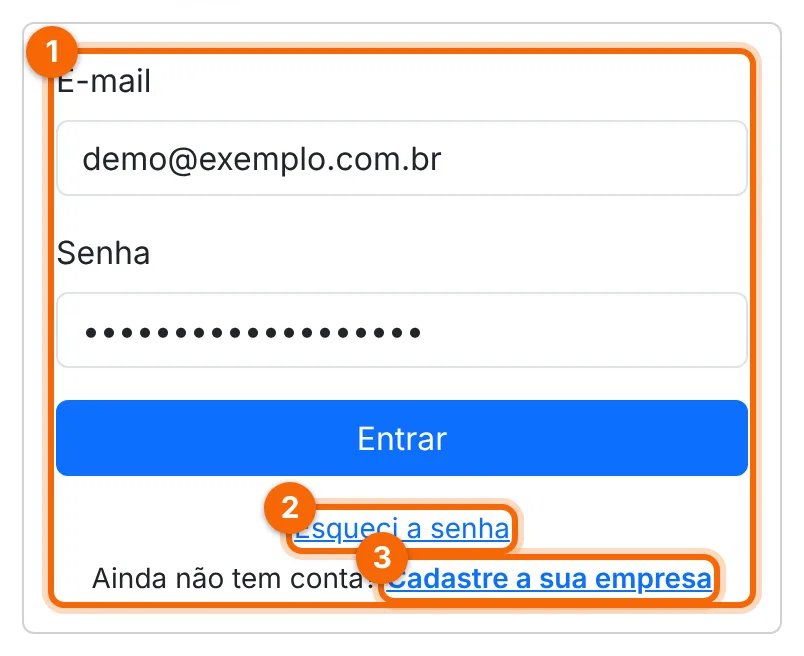
Na tela de login, clique em Cadastre a sua empresa.
Passo 2: preencher os quatro campos#
A tela pede uma informação por vez. Preencha e clique em Avançar →:
- E-mail: é o único obrigatório, e será o seu login. O link de acesso vai para ele.
- Seu nome.
- Nome da empresa.
- CNPJ: digite só os números.
No último passo, clique em Enviar link de acesso.
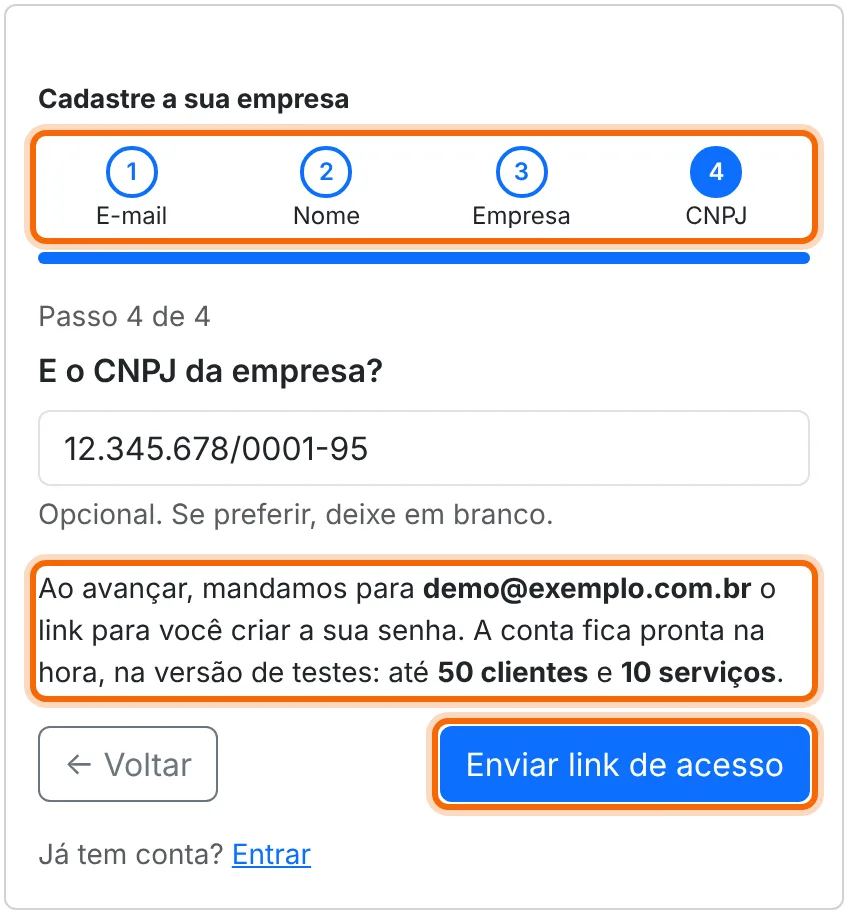
Dica: preencha o nome da empresa e o CNPJ agora. O sistema aproveita os dois na etapa 3, quando você cadastrar a empresa controladora.
Passo 3: criar a senha#
Abra o e-mail que chegou (se não achar, olhe a caixa de spam) e clique no link. Na tela Crie a sua senha:
- Digite a senha, com pelo menos 10 caracteres, ou clique em Gerar senha.
- Repita a senha.
- Clique em Criar a minha conta.
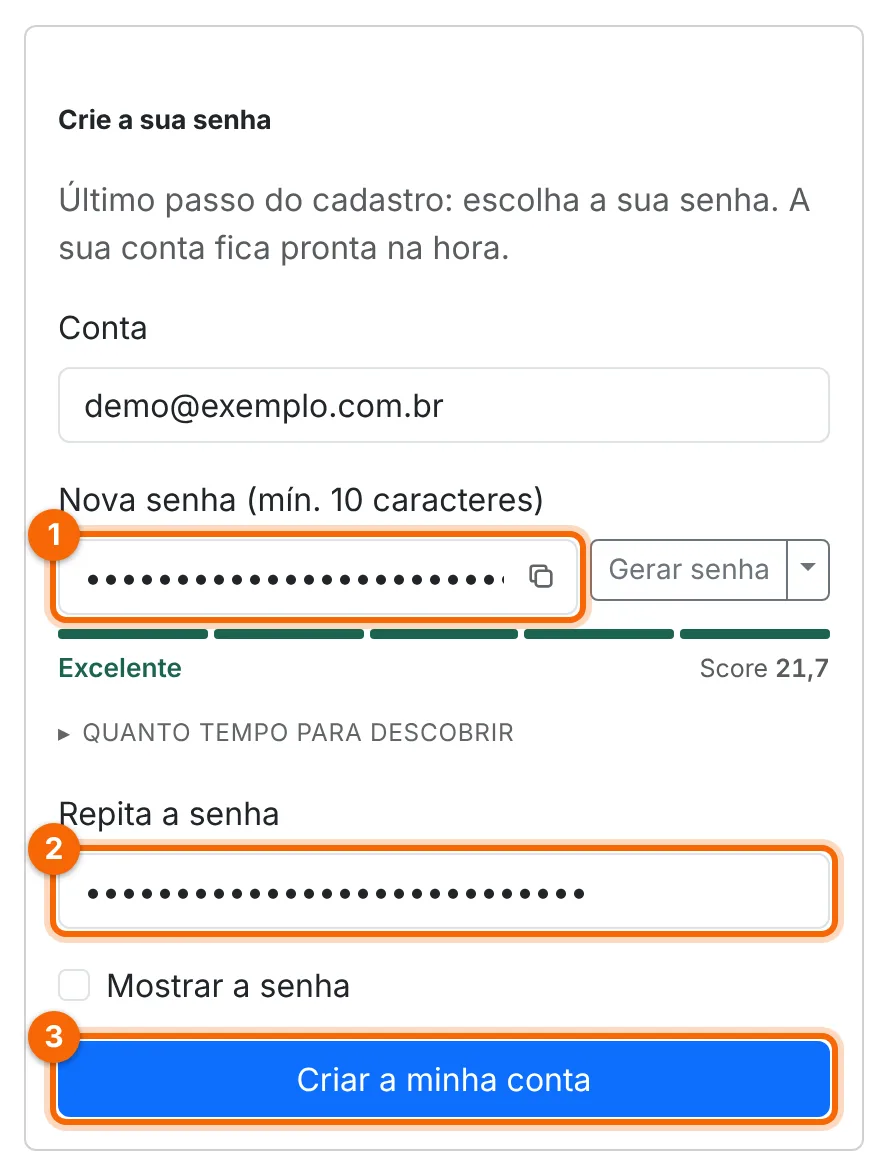
O link vale por 7 dias e só pode ser usado uma vez.
Passo 4: entrar#
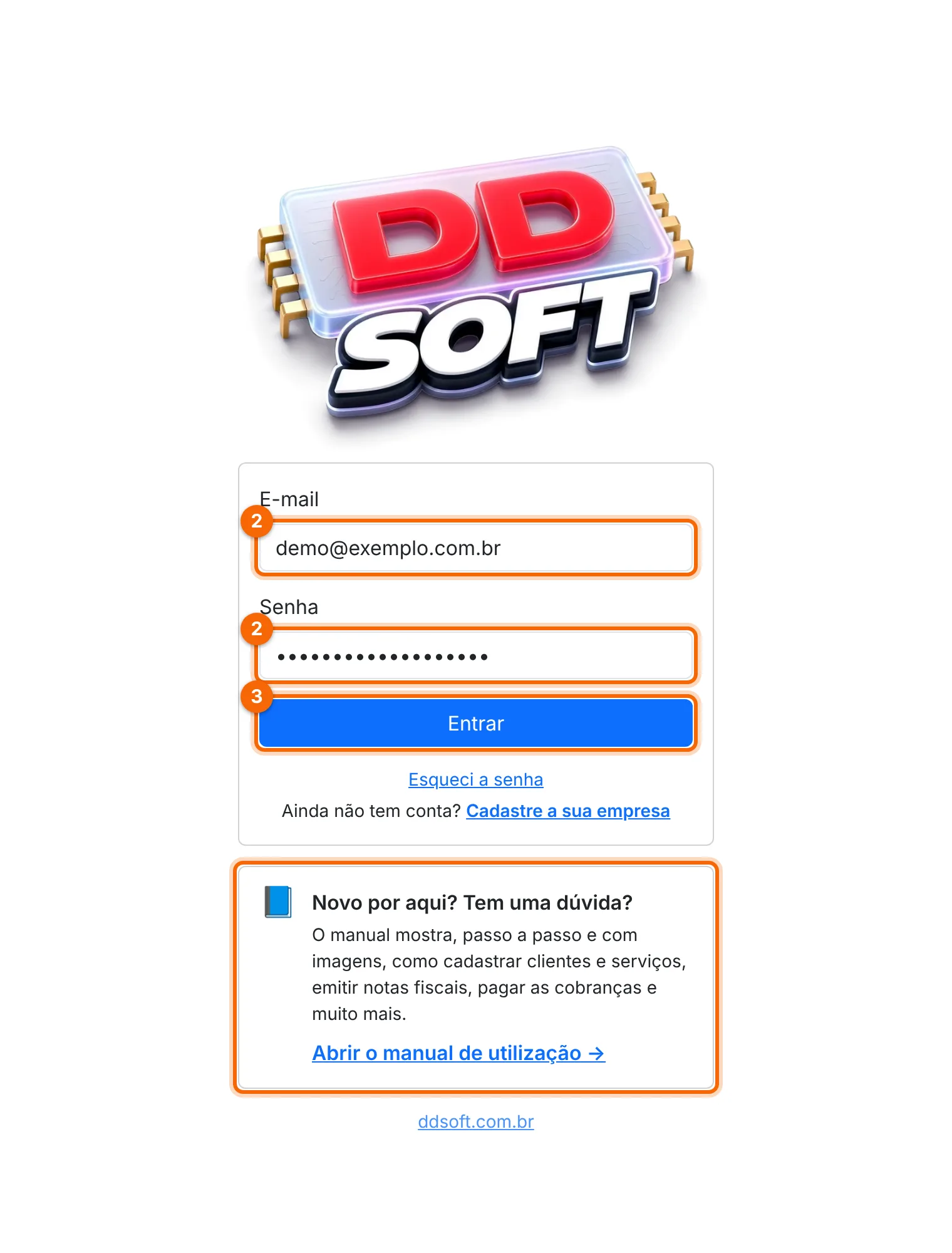
Você é levado à tela de login, com o e-mail já preenchido. Digite a senha e clique em Entrar.
O que você encontra ao entrar#
A página Início dá as boas-vindas e mostra a versão de testes: até 50 clientes e 10 serviços cadastrados. É o bastante para seguir o tutorial inteiro.
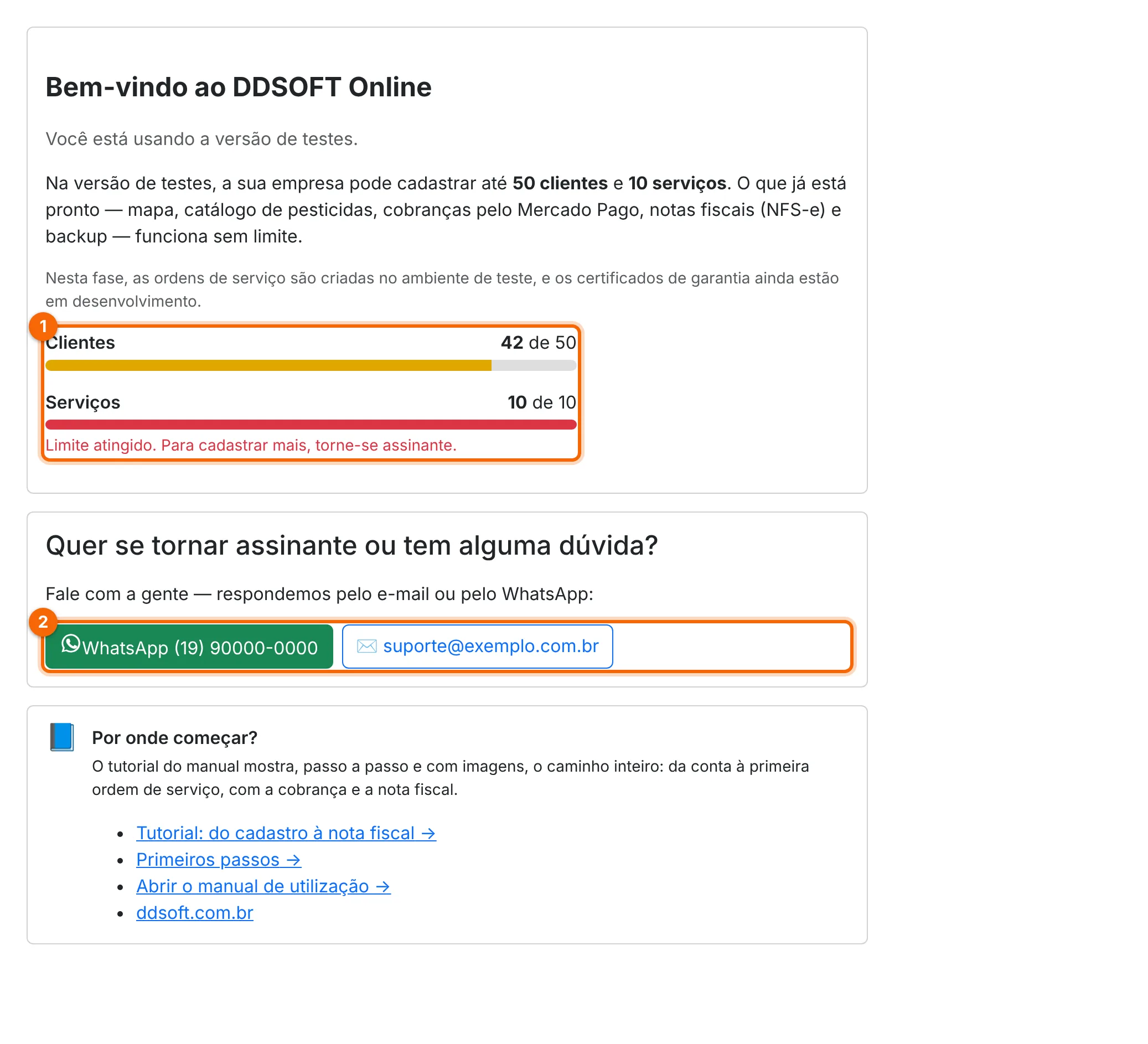
A conta nova já vem com algumas coisas prontas, que você vai usar mais adiante: as opções de como o cliente chegou até você (Indicação, Google, Instagram…), a numeração das ordens de serviço e os perfis de funcionário Aplicador, Técnico responsável e Vendedor.
Você é o dono da empresa no sistema: pode ver e fazer tudo.
Para saber mais#
- Criar a sua conta: o cadastro em detalhe, o que vem na conta nova e a versão de testes.
- Escolher uma boa senha e Esqueci a senha.
- Primeiros passos: as partes da tela e os itens do menu.
- Usuários e papéis: o que o dono, o financeiro, o atendente e o técnico podem fazer.
Próxima etapa: 2. Preencher o seu perfil.