
6. Cadastrar o cliente
Etapa 6 do tutorial - cadastrar o cliente, pessoa física ou jurídica, com o telefone, o documento e o endereço que será atendido.
Nesta página
A empresa está pronta. Agora começa o atendimento, pelo cliente. Nesta etapa você cadastra o cliente com o endereço que será atendido.
Atalho: a tela da ordem de serviço também cadastra o cliente, sem sair dela. Se preferir, pule para a etapa 7 e cadastre o cliente lá. Esta etapa mostra o cadastro pela tela de Clientes, que é onde você vai consultar e alterar os clientes depois.
Passo 1: abrir o cadastro#
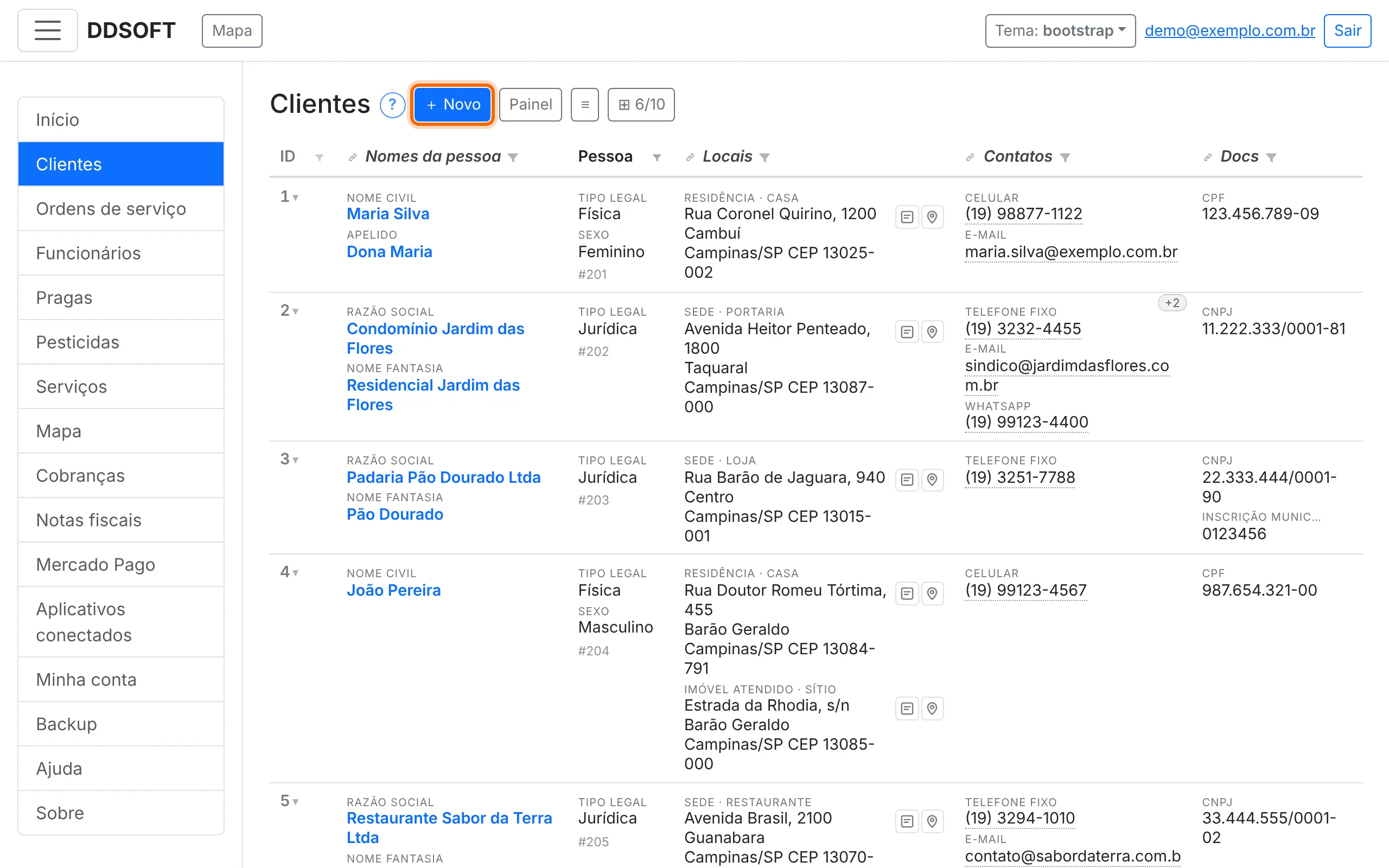
Clique em Clientes, no menu lateral, e depois em + Novo.
Passo 2: procurar a pessoa#
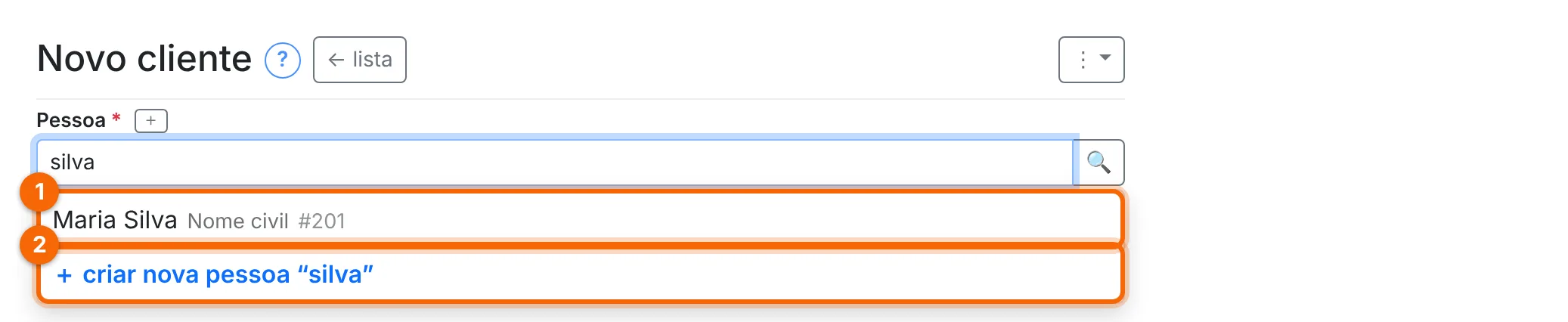
No campo Pessoa, comece a digitar o nome do cliente. A lista mostra quem já está cadastrado:
- se o cliente aparecer, escolha-o;
- se não aparecer, clique em + criar nova pessoa, no fim da lista.
Passo 3: o tipo legal e os dados#
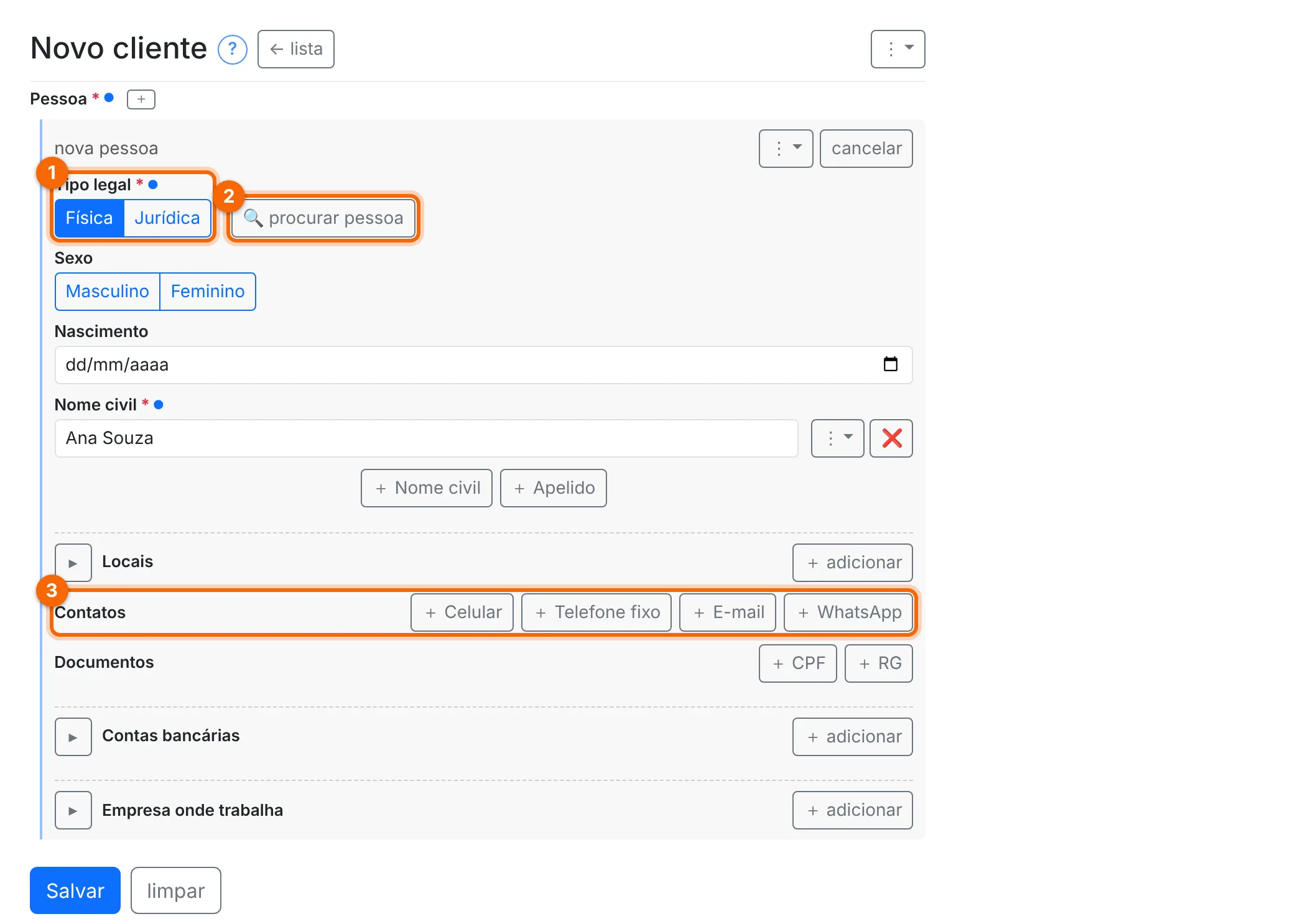
- Em Tipo legal, escolha Física (uma pessoa) ou Jurídica (uma empresa, um condomínio).
- O nome que você digitou já vem numa linha de Nome civil ou de Razão social.
- Inclua o que tiver, pelos botões + de cada seção: + Celular, + E-mail, + CPF ou + CNPJ.
O CPF ou CNPJ não é obrigatório para cadastrar, mas é ele que vai na nota fiscal como tomador do serviço. Vale preencher agora.
Passo 4: o endereço#
A ordem de serviço precisa de um local de atendimento:
- Abra a seção Locais e clique em + adicionar.
- No seletor de endereço, digite o CEP. A rua aparece, com os números que já estão cadastrados nela.
- Clique num número da lista ou, para um número novo, digite-o e clique em Usar este endereço.
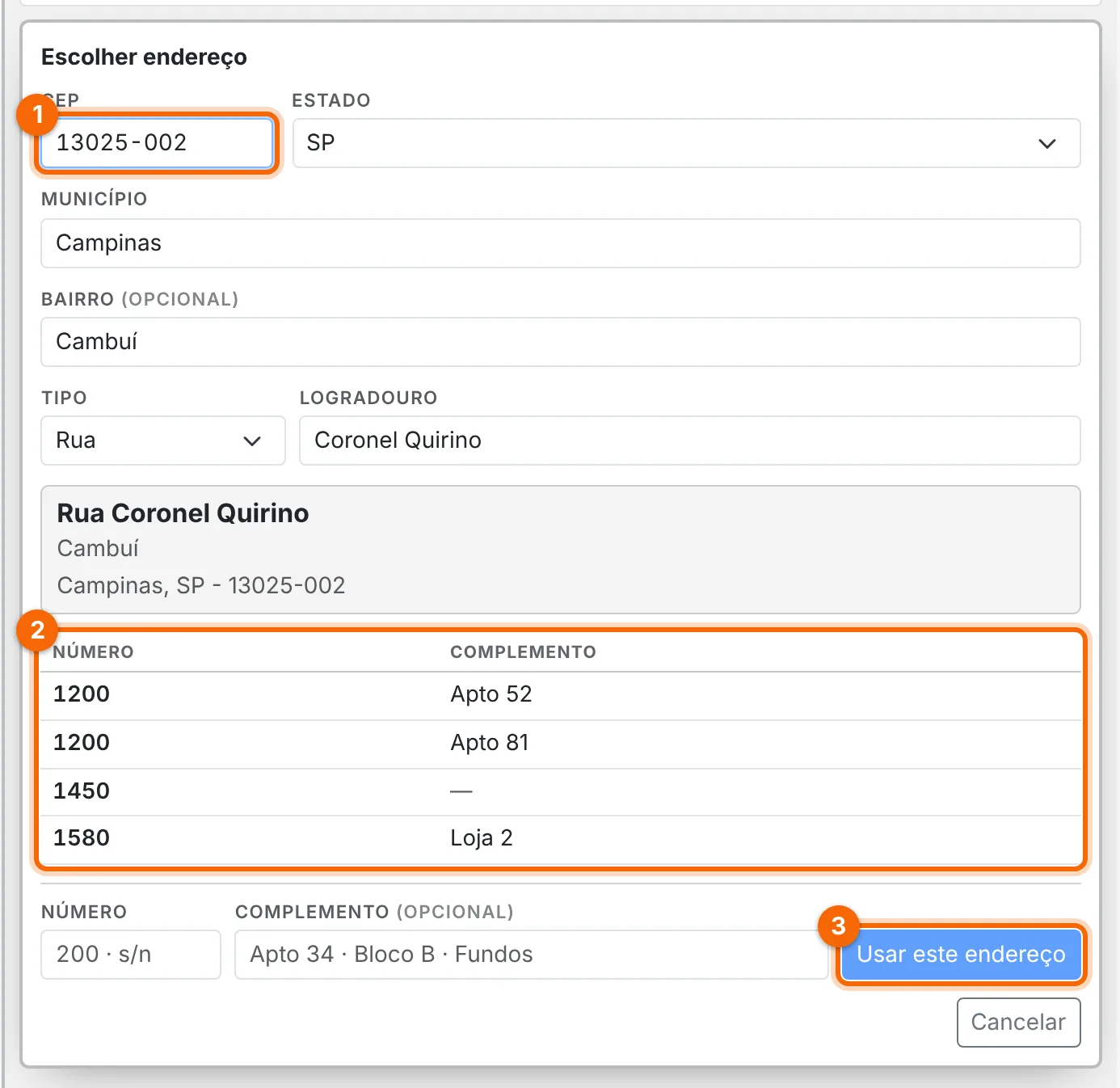
O endereço escolhido fica no campo, com o link mostrar no mapa.
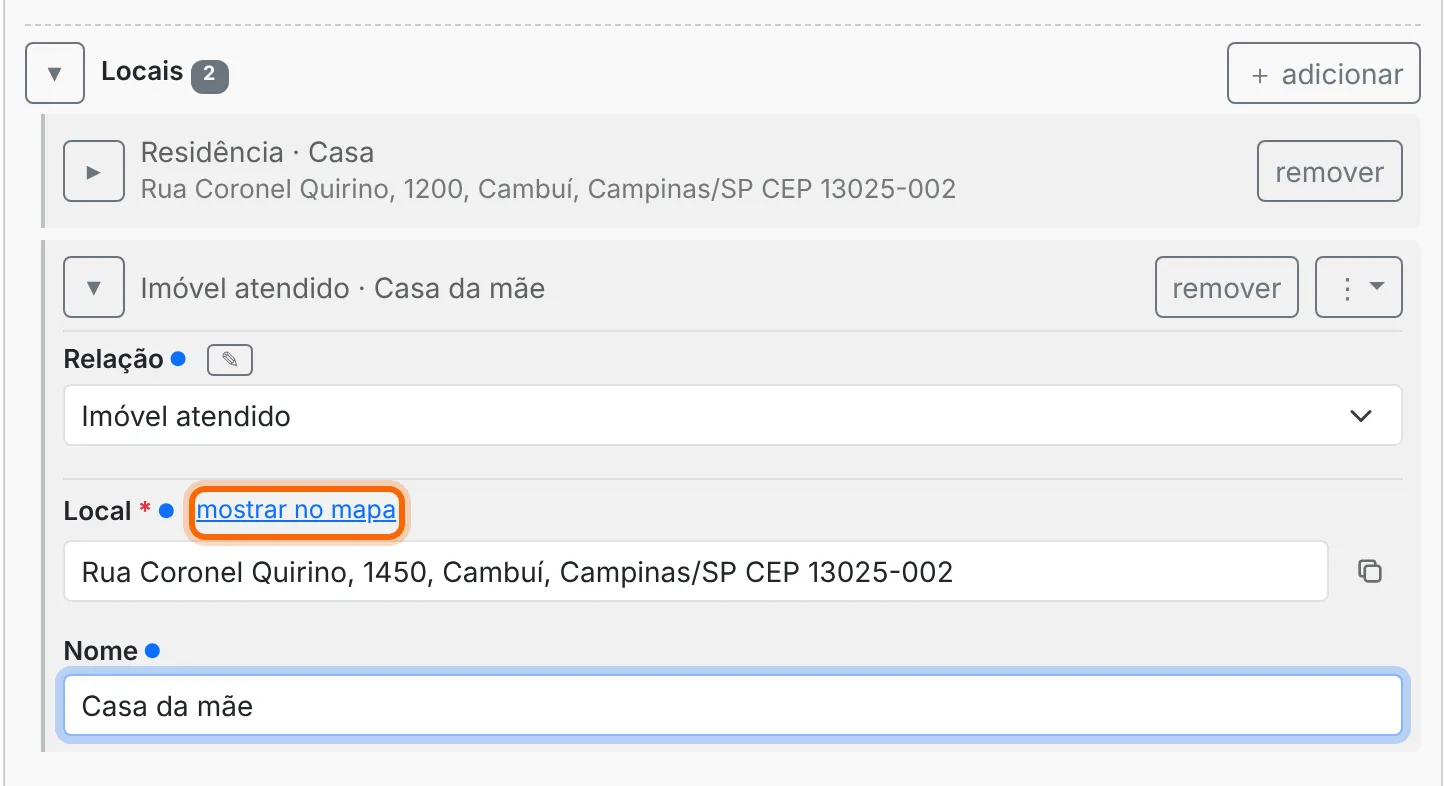
Não sabe o CEP? O seletor também acha o endereço pelos campos (estado, cidade, bairro e rua): veja Seletor de endereço.
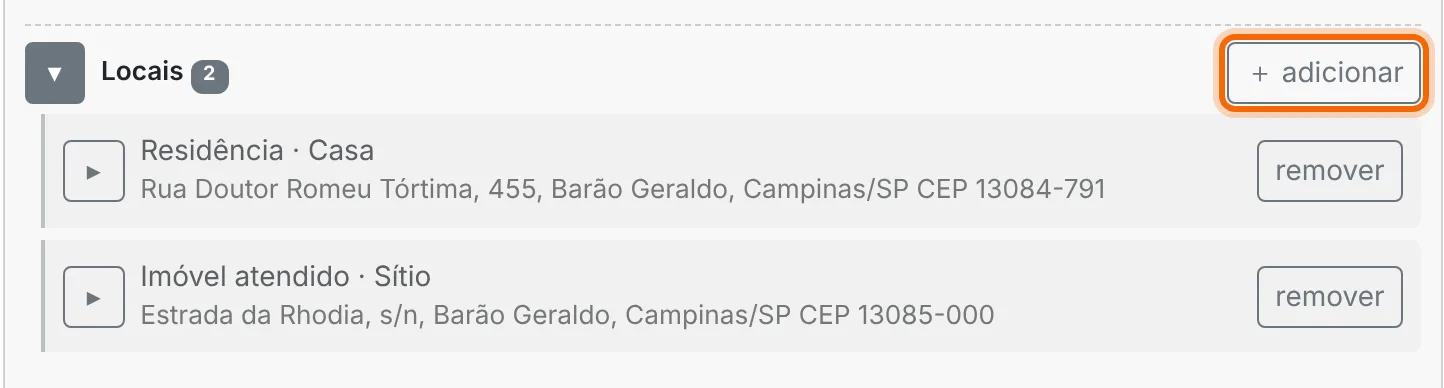
Um cliente pode ter vários locais (a residência e um sítio; as torres de um condomínio). Na O.S., você escolhe qual deles será atendido.
Passo 5: salvar#
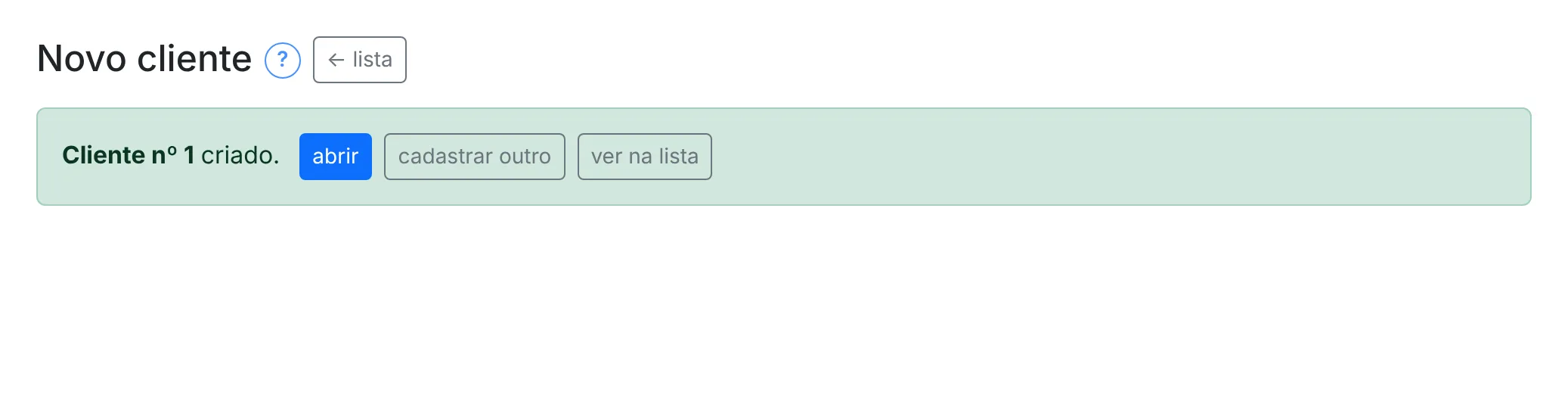
Clique em Salvar. A mensagem verde confirma, com o número do cliente.
Para saber mais#
- Clientes: como o cliente é organizado e a listagem.
- Cadastrar e alterar um cliente e Procurar antes de cadastrar.
- A pessoa do cliente: nomes, contatos, documentos e locais.
- Seletor de endereço.
- Página de listagem: procurar, filtrar e ordenar os clientes.
Próxima etapa: 7. Criar a ordem de serviço.