
9. Cobrar o cliente
Etapa 9 do tutorial - dividir o valor da O.S. em parcelas e registrar um pagamento recebido em dinheiro, Pix ou outra forma.
Nesta página
A seção Cobrança da O.S. mostra quanto o cliente deve por aquela O.S. e quanto já pagou. Nesta etapa você gera as parcelas e registra um pagamento recebido direto pela empresa. O pagamento pelo Mercado Pago fica para a etapa 10.
A seção Cobrança aparece na O.S. já criada, entre Visitas e Revisão. Como o Andamento, ela grava na hora.
Passo 1: gerar as parcelas#
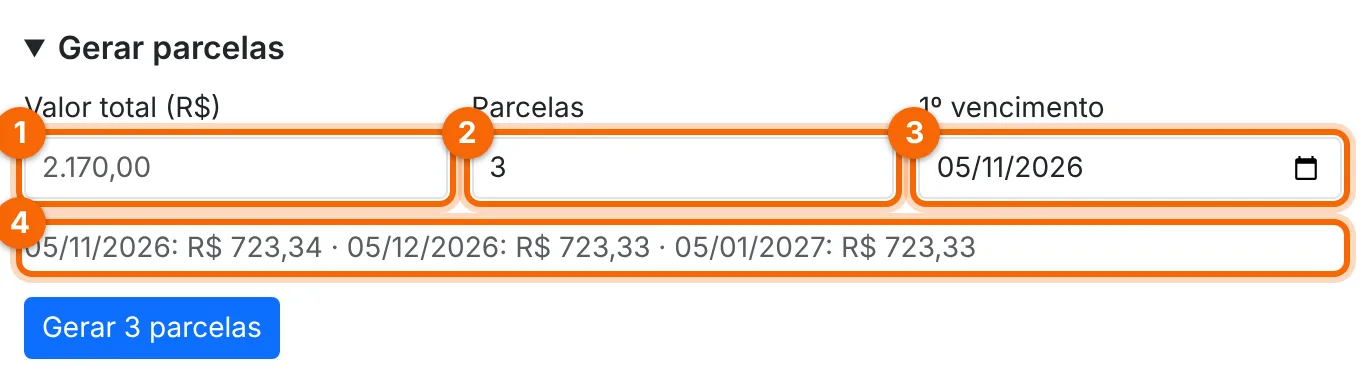
Numa O.S. ainda sem parcelas, Gerar parcelas já vem aberto:
- Valor total: deixe em branco para cobrar o valor inteiro da O.S.
- Parcelas: em quantas vezes. Para pagamento à vista, 1.
- 1º vencimento: a data da primeira parcela. As outras vencem uma por mês.
- Confira o plano, que a tela mostra antes de gravar, e clique em Gerar … parcelas.
Passo 2: conferir as parcelas#
As parcelas aparecem numa tabela, cada uma com o número, o vencimento, o valor e a situação. No alto ficam os totais: o valor da O.S., quanto está em parcelas, quanto foi recebido e quanto está em aberto.
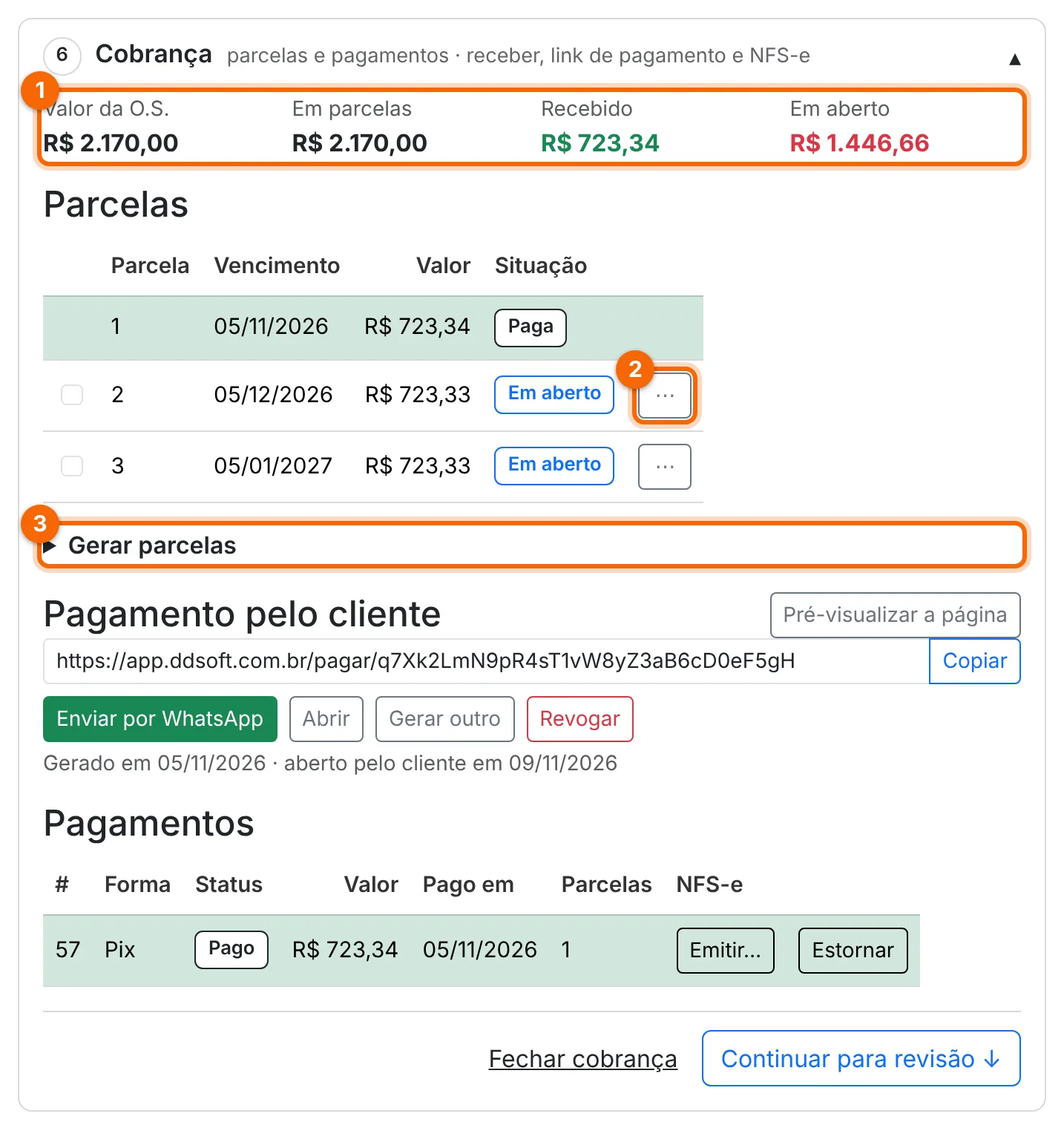
As cores ajudam a ler: paga em verde, vencida em vermelho e vencendo no mês em amarelo.
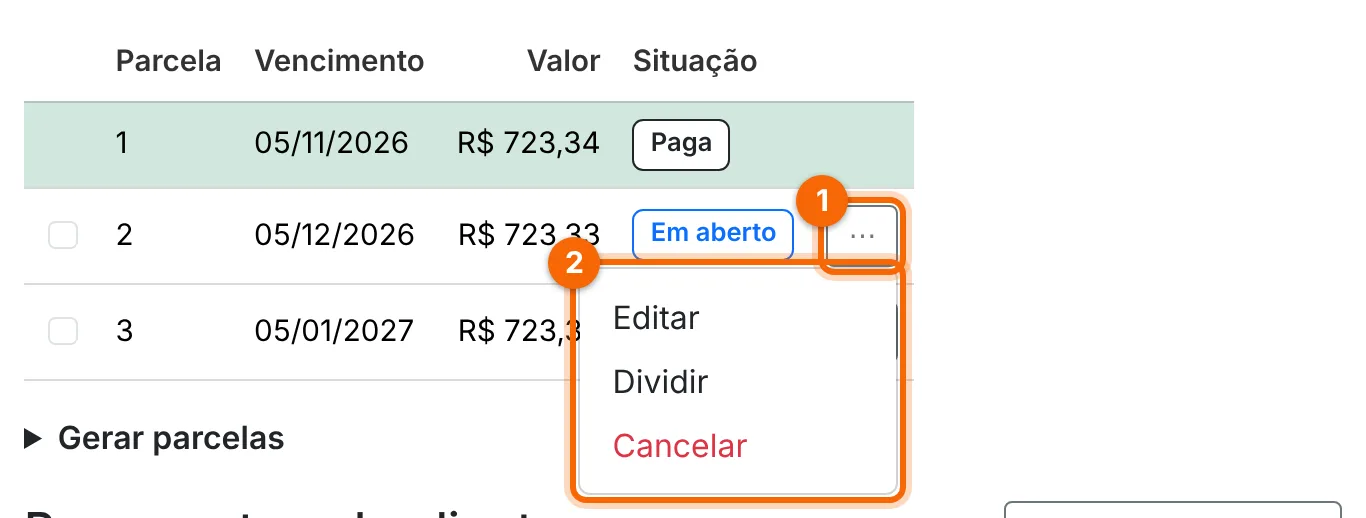
Precisa mudar uma parcela? O botão ⋯, no fim da linha, tem Editar (o valor e o vencimento), Dividir (quando o cliente paga uma parte agora e o resto depois) e Cancelar.
Passo 3: registrar um pagamento recebido#
Quando o cliente paga em dinheiro, por Pix direto na conta da empresa, na maquininha ou por transferência:
- Marque a parcela que ele pagou, na caixa à esquerda da linha. Aparece o quadro Registrar pagamento recebido.
- Escolha a forma e a data em que recebeu. Quem pagou e a observação são opcionais.
- Clique em Registrar pagamento.
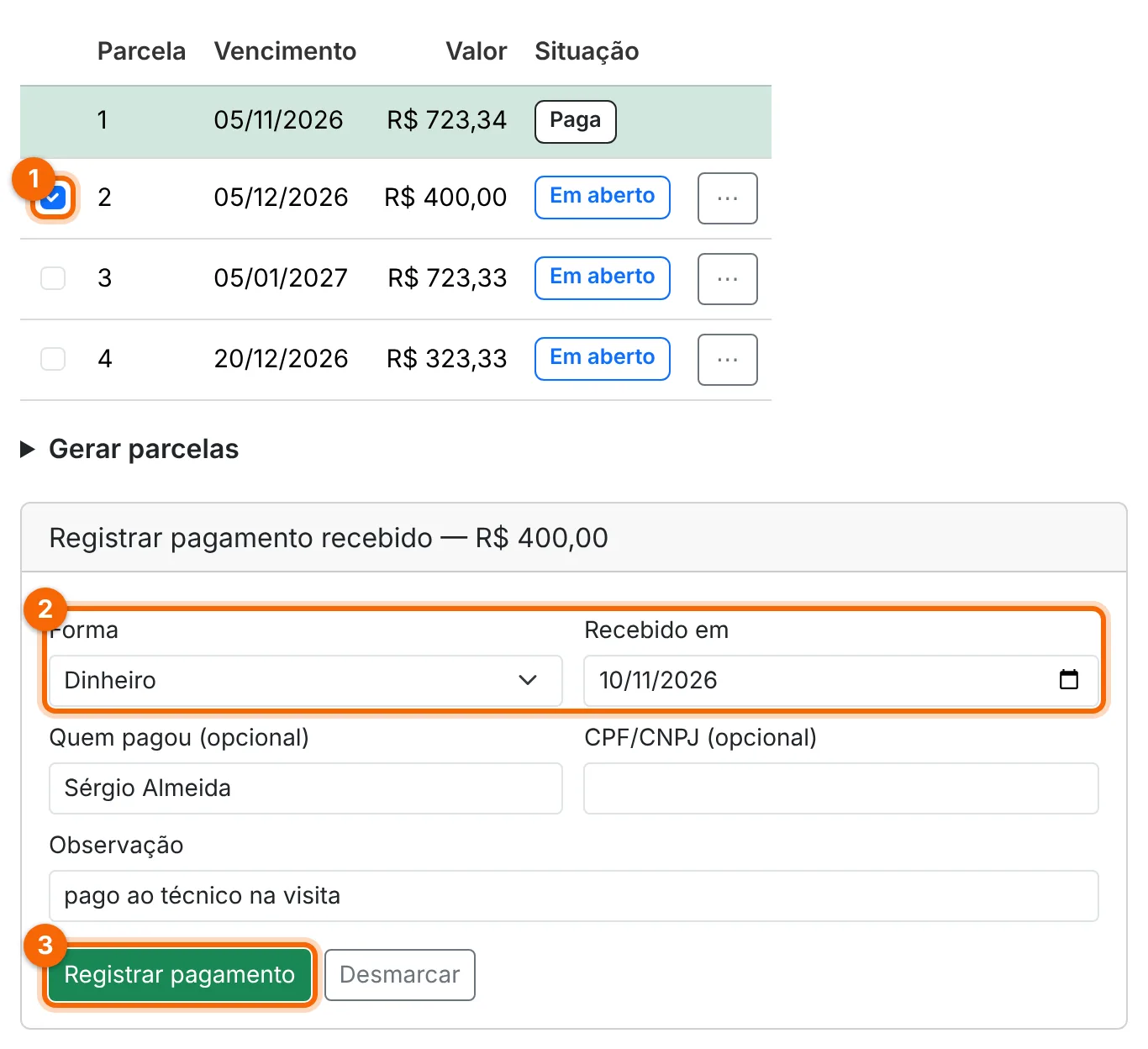
A parcela passa a Paga, em verde, e o pagamento entra na lista de pagamentos, logo abaixo. É dessa lista que sai a nota fiscal, na etapa 11.
Registrou errado? O botão Estornar, na linha do pagamento, desfaz: as parcelas voltam a ficar em aberto.
Para saber mais#
- Cobrança e pagamentos: as situações da parcela, dividir, cancelar, estornar e o que fica no histórico.
- Usuários e papéis: quem pode registrar pagamentos.
Próxima etapa: 10. Receber pelo Mercado Pago.