
5. Cadastrar um serviço
Etapa 5 do tutorial - criar o serviço que a empresa vende, com uma ação e o preço, pronto para entrar numa ordem de serviço.
Nesta página
O serviço é o que a sua empresa vende: "Dedetização residencial", "Desratização", "Limpeza de caixa d'água". Cada serviço é feito de uma ou mais ações, e é a ação que tem o preço. Nesta etapa você cadastra um serviço com uma ação.
Passo 1: abrir o cadastro#
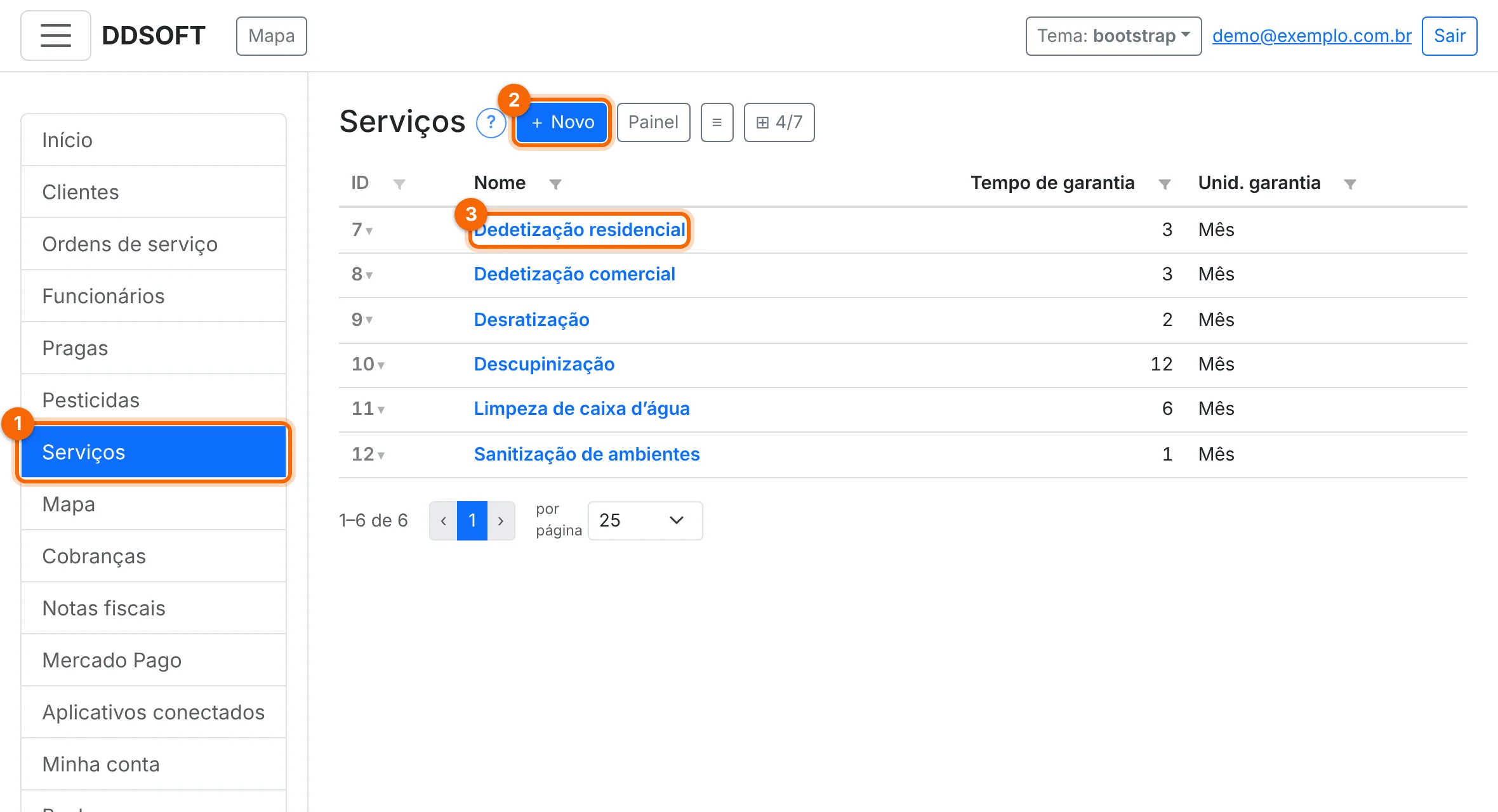
Clique em Serviços, no menu lateral, e depois em + Novo.
Passo 2: o nome do serviço#
Em Nome, digite Dedetização residencial. É o único campo obrigatório do serviço; deixe os outros como estão.
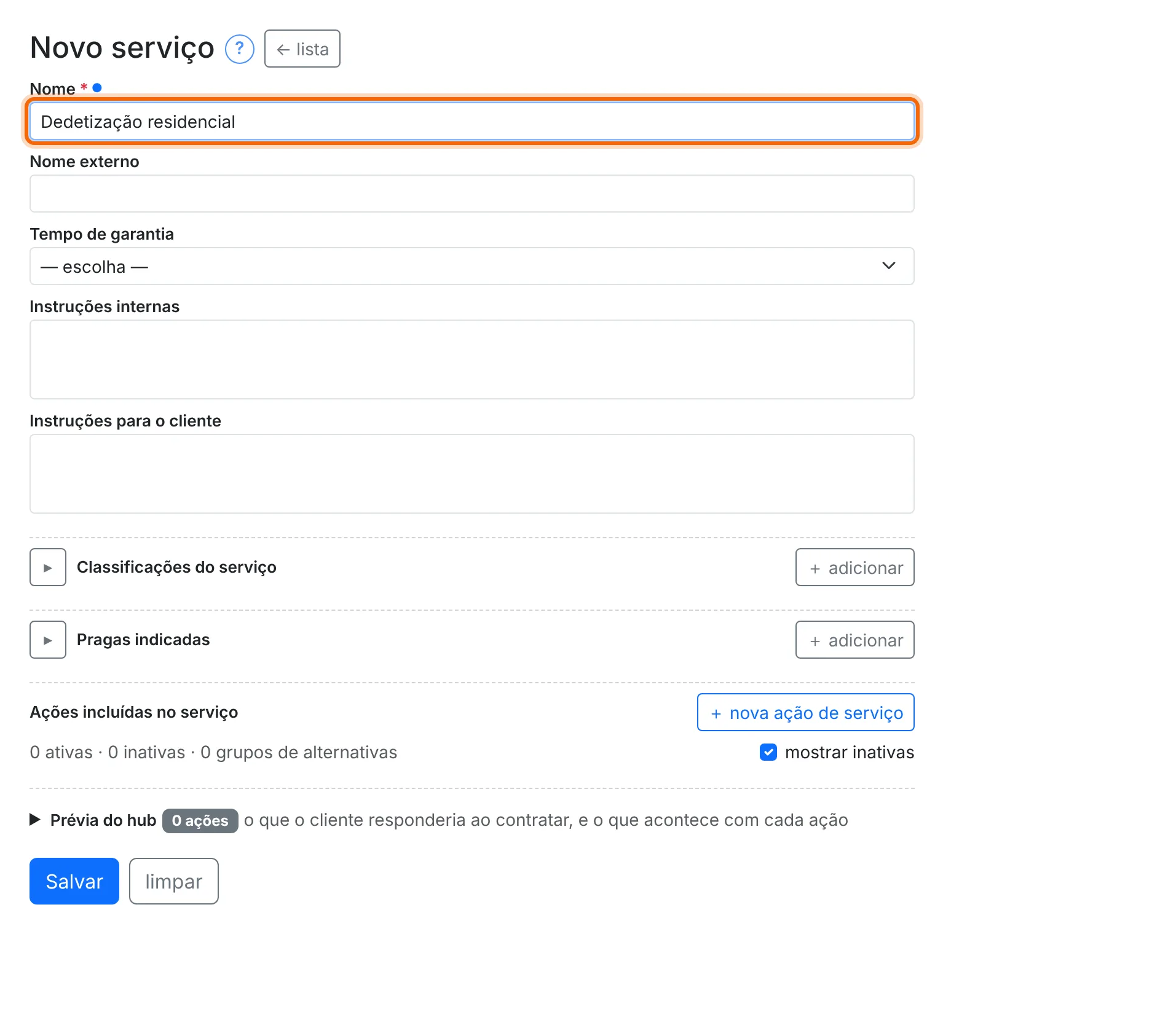
Não salve ainda: a ação é incluída no mesmo formulário.
Passo 3: a ação e o preço#
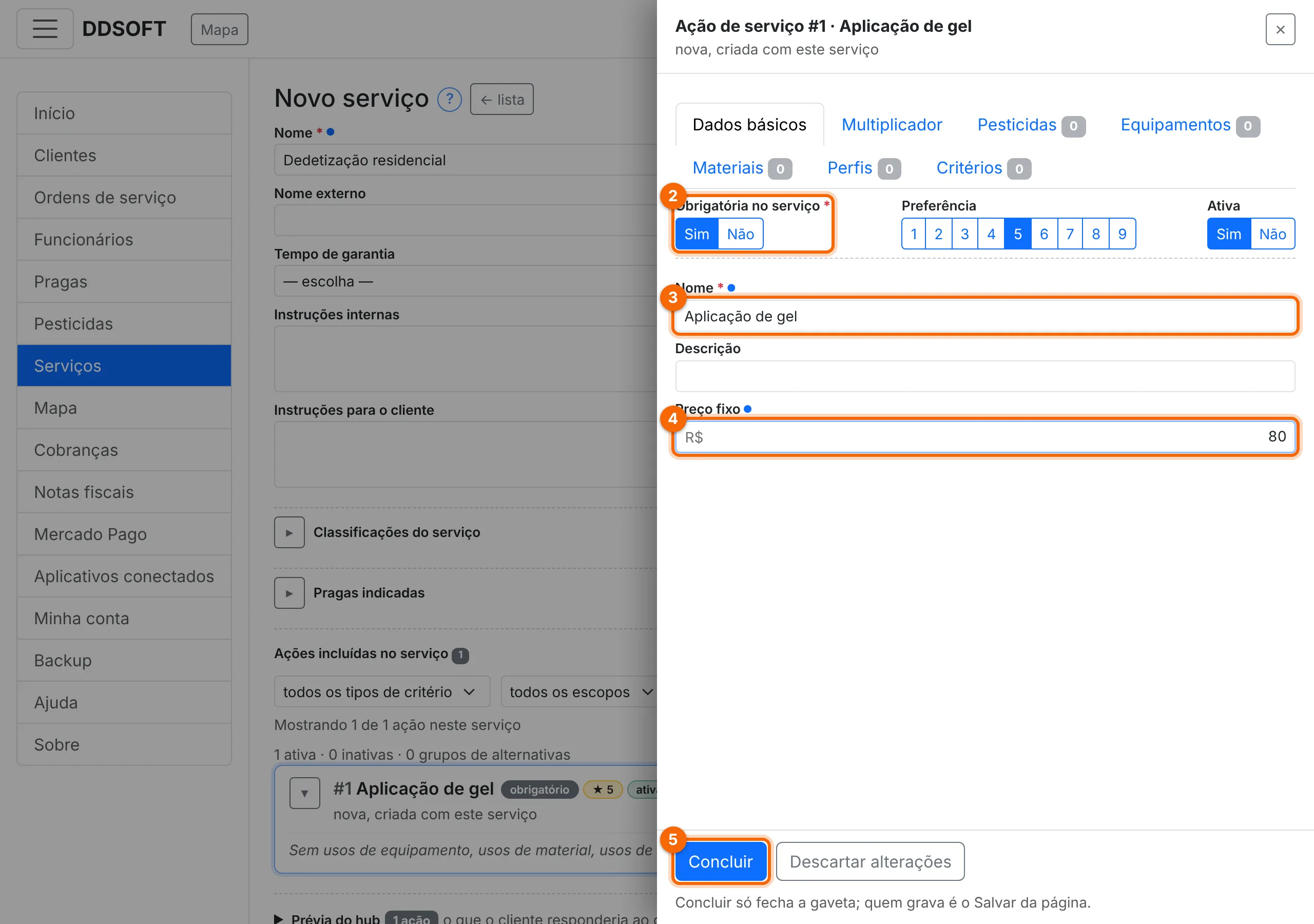
- Na seção Ações incluídas no serviço, clique em + nova ação de serviço. Um painel lateral (a gaveta) abre na aba Dados básicos.
- Obrigatória no serviço já vem em Sim: deixe assim.
- Em Nome, digite
Aplicação de gel. - Em Preço fixo, digite o valor.
- Clique em Concluir. A gaveta fecha e a ação fica na lista, num cartão.
Passo 4: salvar#
Clique em Salvar. O serviço e a ação são gravados juntos.
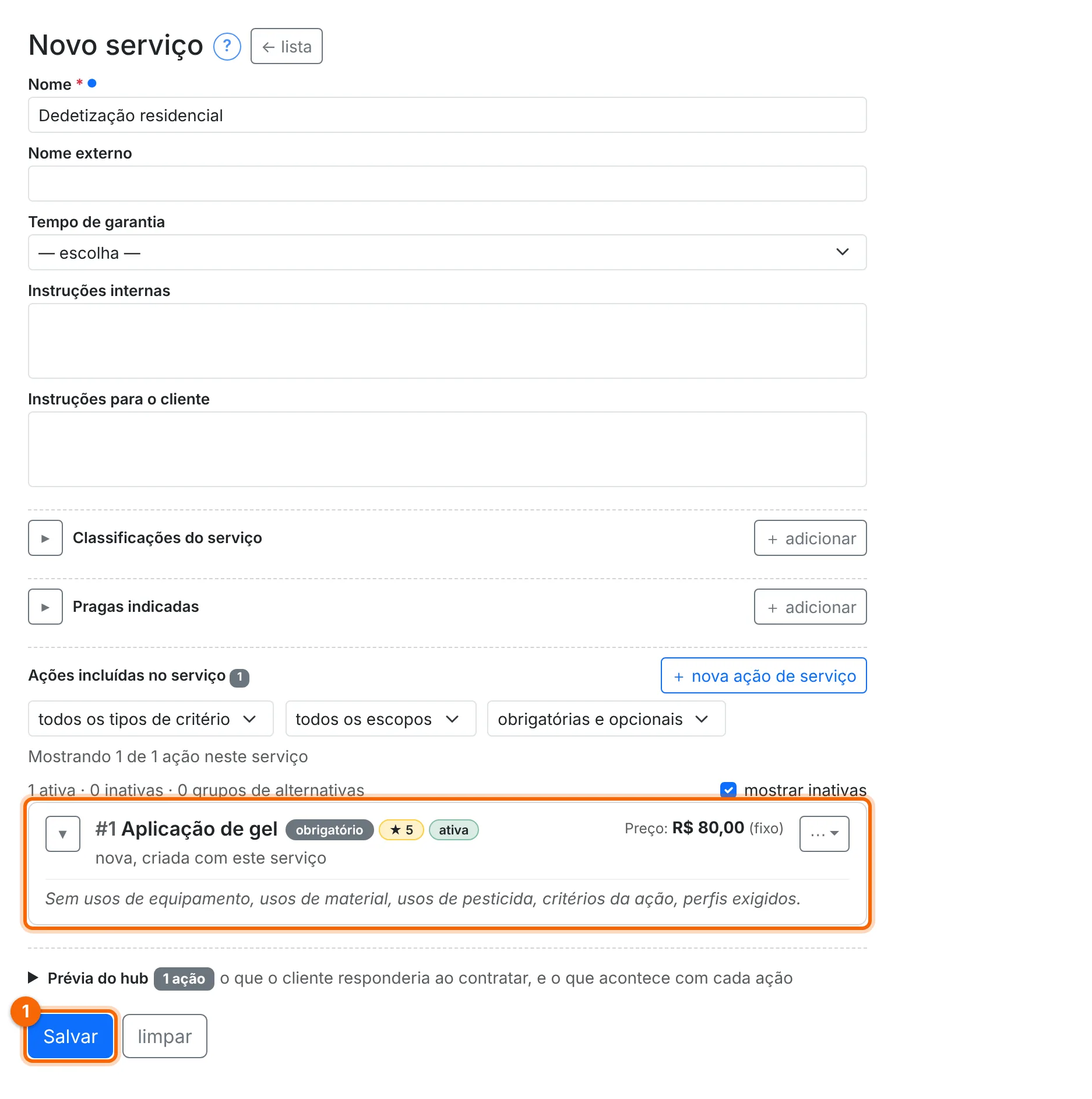
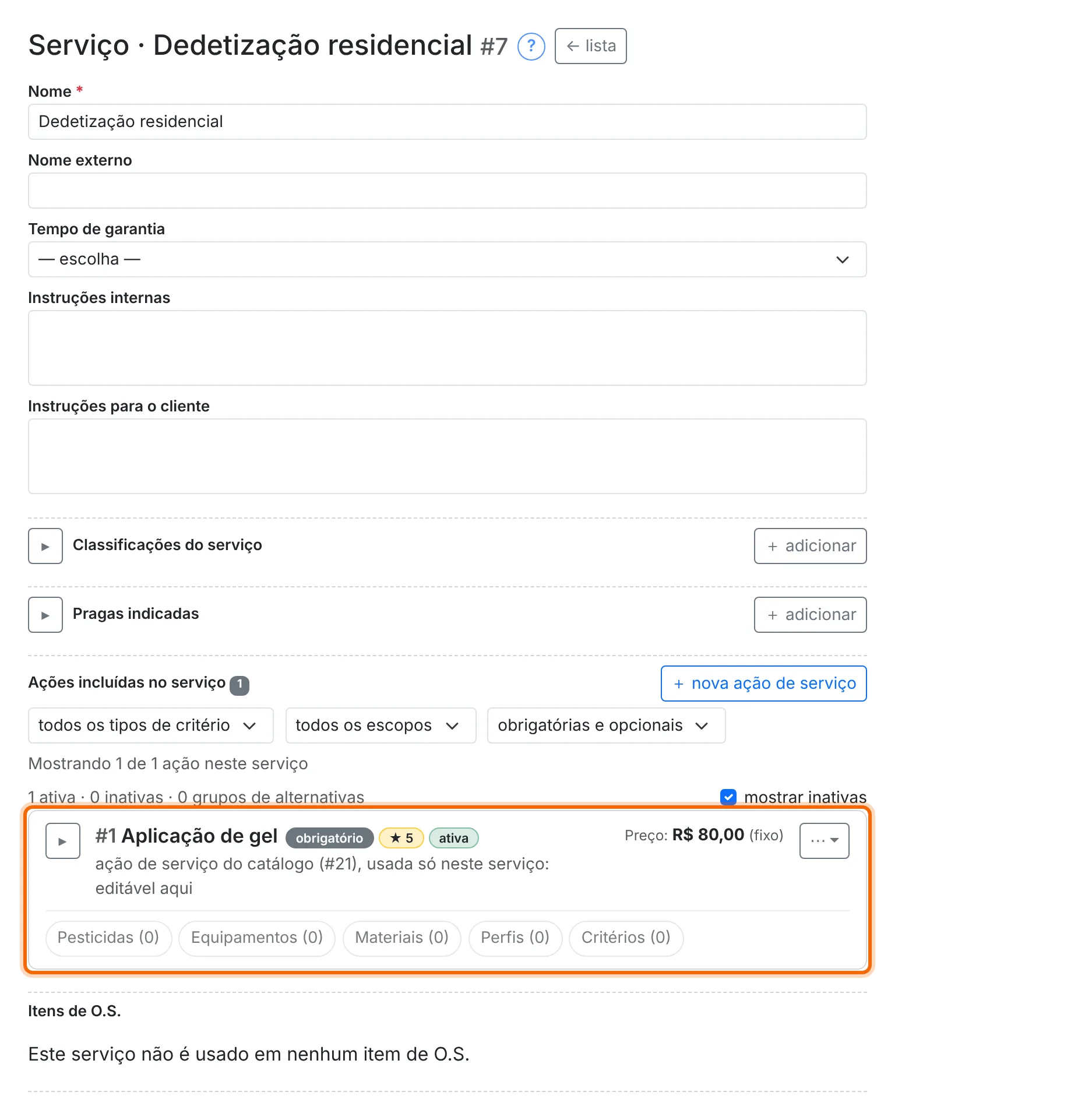
Pronto: o serviço já pode entrar numa ordem de serviço.
O que ficou para depois#
O formulário do serviço tem muito mais do que o tutorial usa. Nada disso é necessário para a primeira O.S.:
- cobrar por área ou por quantidade (tantos reais a cada 100 m², por exemplo): o multiplicador da ação;
- pesticidas, equipamentos, materiais e perfis que a ação usa: os recursos da ação. É aqui que a ação passa a exigir o perfil Aplicador, da etapa 4;
- garantia e instruções para o cliente: Garantia e instruções;
- mais de uma ação, com ações alternativas ou que dependem uma da outra: Ações e Alternativas e vínculos;
- em que situação cada ação se aplica (área interna, área externa…): Critérios e escopos.
Para saber mais#
- Primeiro serviço: este mesmo exemplo, com mais detalhe.
- Serviços: a visão geral do capítulo.
- Não consigo salvar o serviço: quando o Salvar aponta um campo que falta.
Próxima etapa: 6. Cadastrar o cliente.