Pular para o conteúdo
Ajuda

11. Emitir a nota fiscal

Etapa 11 do tutorial - configurar a empresa como emitente, com o certificado digital e os parâmetros fiscais, e emitir a NFS-e de um pagamento da O.S.

Nesta página
  1. O que é preciso
  2. Passo 1: abrir Emitentes
  3. Passo 2: enviar o certificado
  4. Passo 3: preencher os parâmetros fiscais
  5. Passo 4: emitir a nota do pagamento
  6. Passo 5: abrir e imprimir a nota
  7. Para saber mais

A última etapa: a nota fiscal de serviço (NFS-e) do que o cliente pagou. O DDSOFT emite a nota direto no Sistema Nacional NFS-e, em nome da sua empresa.

Como na etapa anterior, há uma parte que se faz uma vez só (configurar o emitente) e outra a cada pagamento (emitir a nota).

O que é preciso#

  1. A empresa controladora com CNPJ e endereço (etapa 3).
  2. O certificado digital A1 da empresa: o arquivo .pfx ou .p12 e a senha dele.
  3. Os parâmetros fiscais da empresa: o serviço, o ISS, o regime tributário.

Na dúvida sobre os campos fiscais, confirme com o seu contador.

Passo 1: abrir Emitentes#

Clique em Notas fiscais, no menu lateral, e depois na aba Emitentes. Há um cartão para cada empresa controladora. O da sua empresa está não configurado e lista, em vermelho, o que falta.
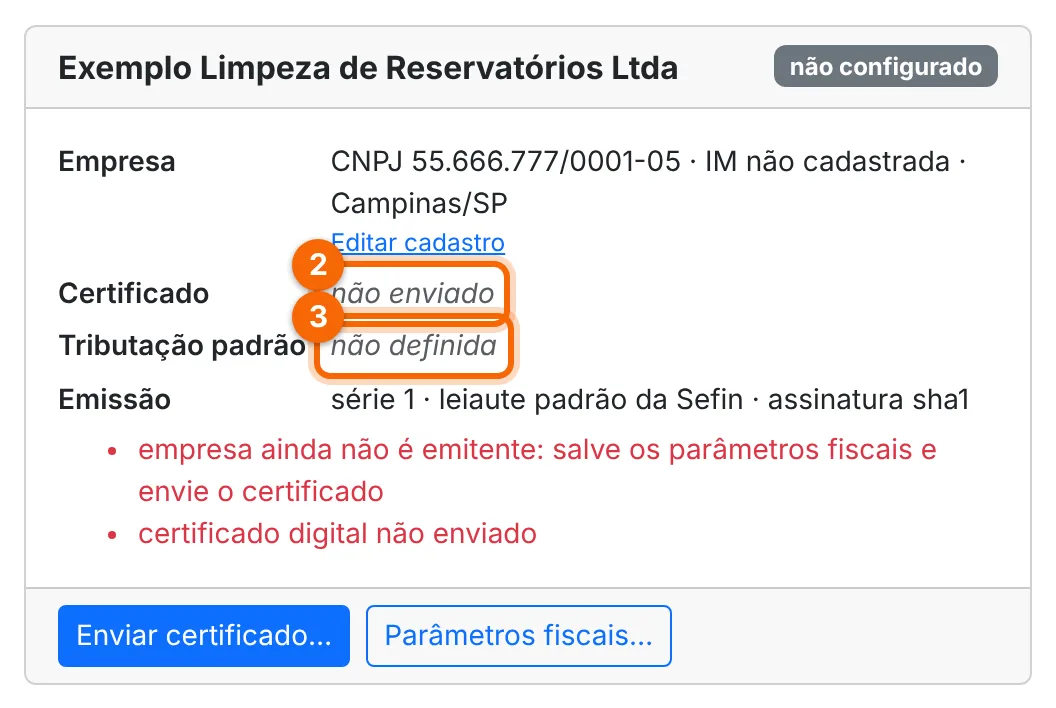
Cartão de uma empresa ainda não configurada na aba Emitentes, com o selo não configurado: o certificado não enviado, a tributação padrão não definida e, em vermelho, a lista do que falta, com os botões Enviar certificado… e Parâmetros fiscais…Cartão de uma empresa ainda não configurada na aba Emitentes, com o selo não configurado: o certificado não enviado, a tributação padrão não definida e, em vermelho, a lista do que falta, com os botões Enviar certificado… e Parâmetros fiscais…
O cartão diz o que falta: o certificado (2) e os parâmetros fiscais (3).

Passo 2: enviar o certificado#

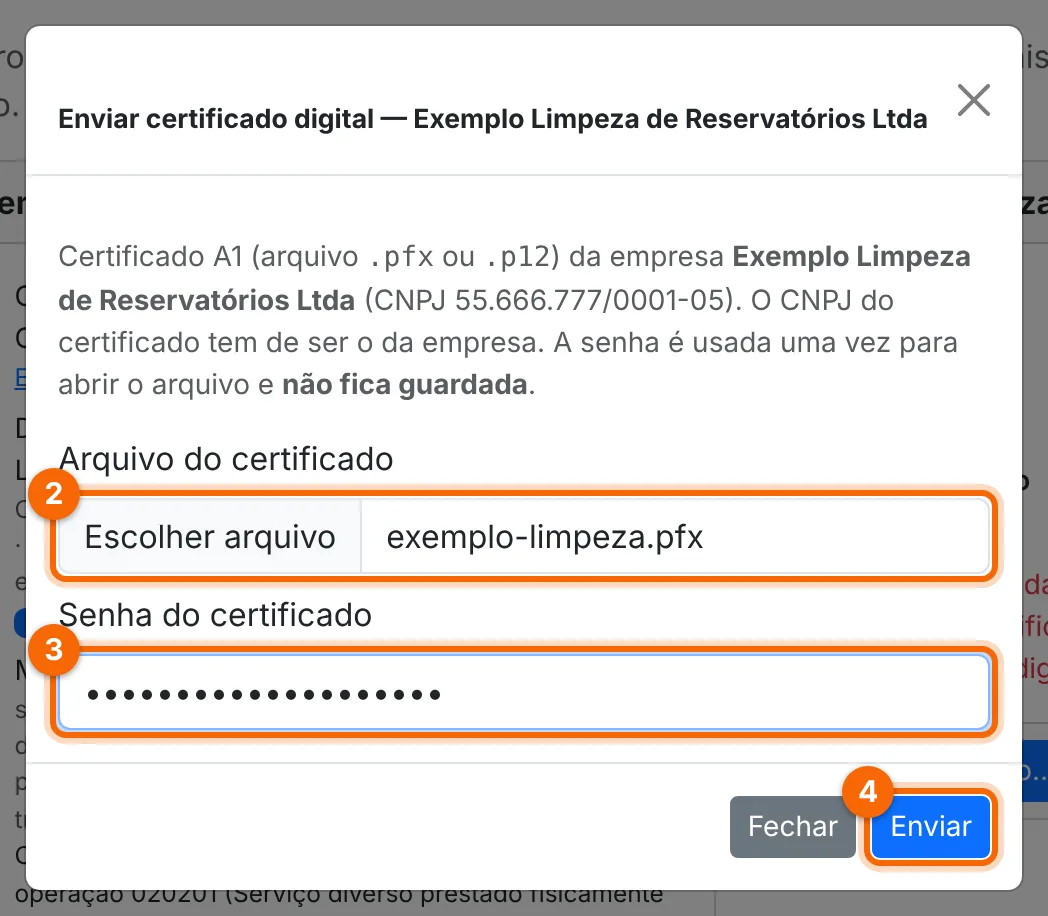
  1. No cartão, clique em Enviar certificado…
  2. Em Arquivo do certificado, escolha o arquivo .pfx ou .p12.
  3. Digite a Senha do certificado.
  4. Clique em Enviar.
Janela Enviar certificado digital com o arquivo .pfx escolhido e a senha digitadaJanela Enviar certificado digital com o arquivo .pfx escolhido e a senha digitada
O arquivo do certificado, a senha e o botão Enviar.

O CNPJ do certificado precisa ser o da empresa. A senha é usada uma vez, para abrir o arquivo, e não fica guardada.

Passo 3: preencher os parâmetros fiscais#

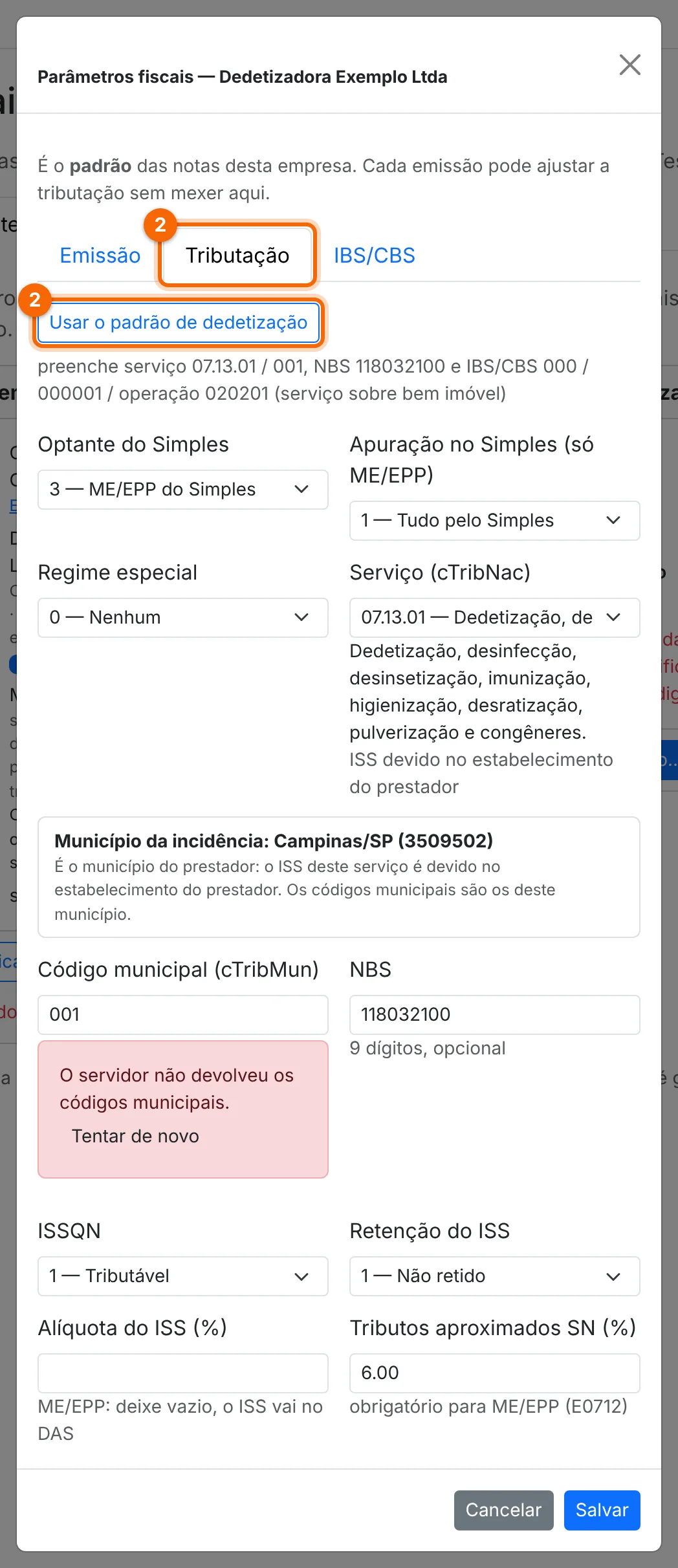
  1. No cartão, clique em Parâmetros fiscais…
  2. Na aba Tributação, clique em Usar o padrão de dedetização. Ele preenche o código do serviço de controle de pragas.
  3. Ainda em Tributação, preencha o regime da empresa: Optante do Simples, ISSQN, Retenção do ISS e a alíquota.
  4. Clique em Salvar.
Janela Parâmetros fiscais na aba Tributação, com o botão Usar o padrão de dedetização e os campos de regime, serviço e ISSJanela Parâmetros fiscais na aba Tributação, com o botão Usar o padrão de dedetização e os campos de regime, serviço e ISS
O botão Usar o padrão de dedetização e, abaixo, os campos do regime e do ISS.

Com o certificado e os parâmetros, o cartão passa a mostrar pronto.
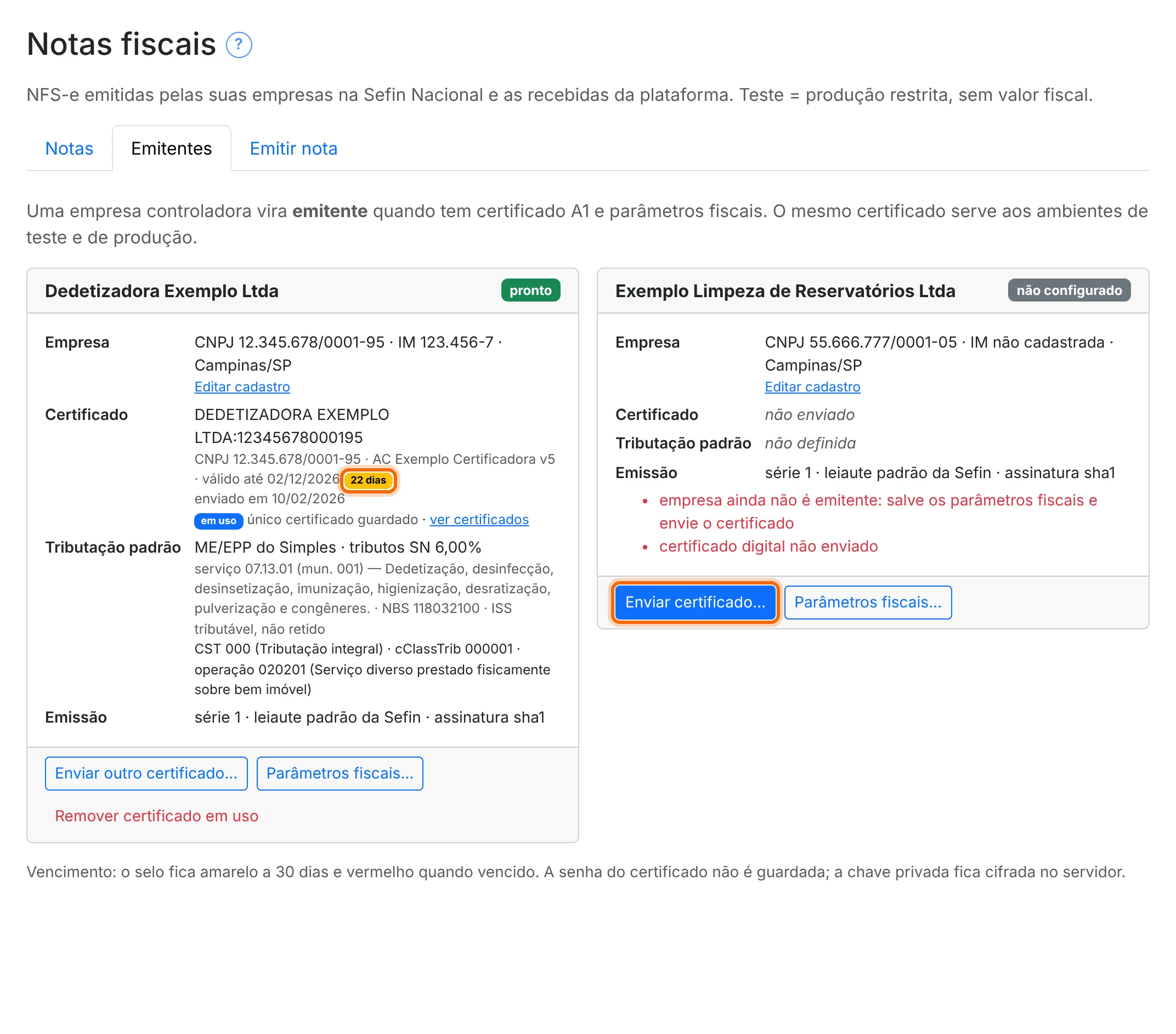
Aba Emitentes com dois cartões: a empresa pronta, com o selo de validade do certificado, e outra empresa não configuradaAba Emitentes com dois cartões: a empresa pronta, com o selo de validade do certificado, e outra empresa não configurada
À esquerda, um emitente pronto. À direita, uma empresa ainda sem certificado.

Passo 4: emitir a nota do pagamento#

Volte à O.S. e abra a seção Cobrança. Na lista de pagamentos, cada pagamento pago tem o botão Emitir…, na coluna NFS-e.
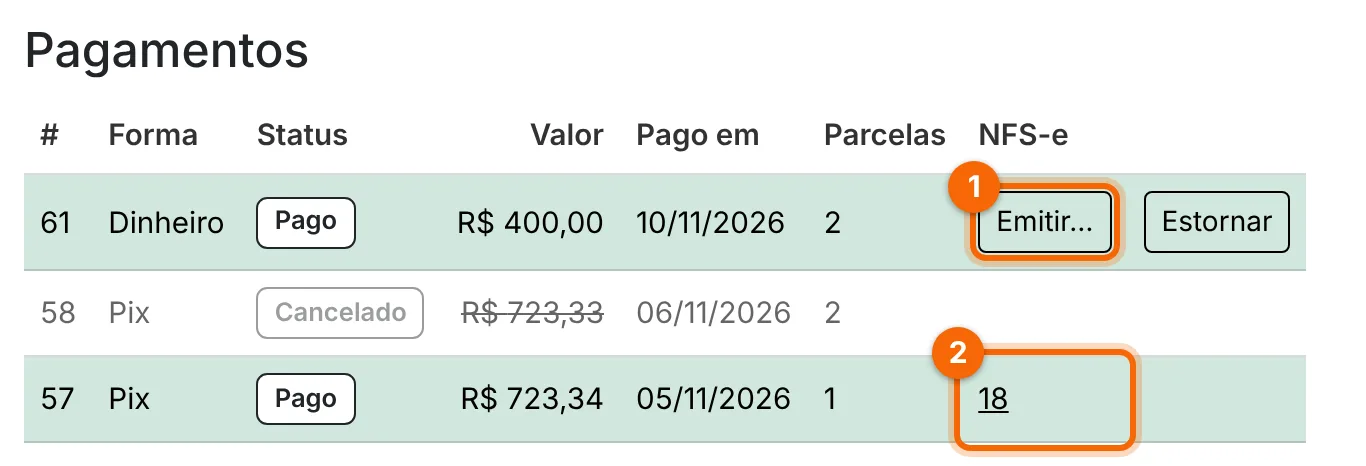
A lista de pagamentos: o 61, em dinheiro, pago e em verde, com o botão Emitir… em destaque; o 58, um Pix cancelado (estornado), apagado e com o valor riscado; e o 57, um Pix pago e em verde, com a nota 18 na coluna NFS-eA lista de pagamentos: o 61, em dinheiro, pago e em verde, com o botão Emitir… em destaque; o 58, um Pix cancelado (estornado), apagado e com o valor riscado; e o 57, um Pix pago e em verde, com a nota 18 na coluna NFS-e
Emitir… (1) abre a confirmação da nota. Depois de emitida, a coluna mostra o número dela (2).

Clique em Emitir… e confira:

  • o emitente: já vem o da empresa controladora da O.S.;
  • o ambiente: é o da O.S. Na O.S. de teste, a nota sai sem valor fiscal;
  • o tomador, que é o cliente da O.S., e o valor;
  • a discriminação, o texto que descreve o serviço. Você pode editar.

Nada é emitido até você clicar em Emitir.
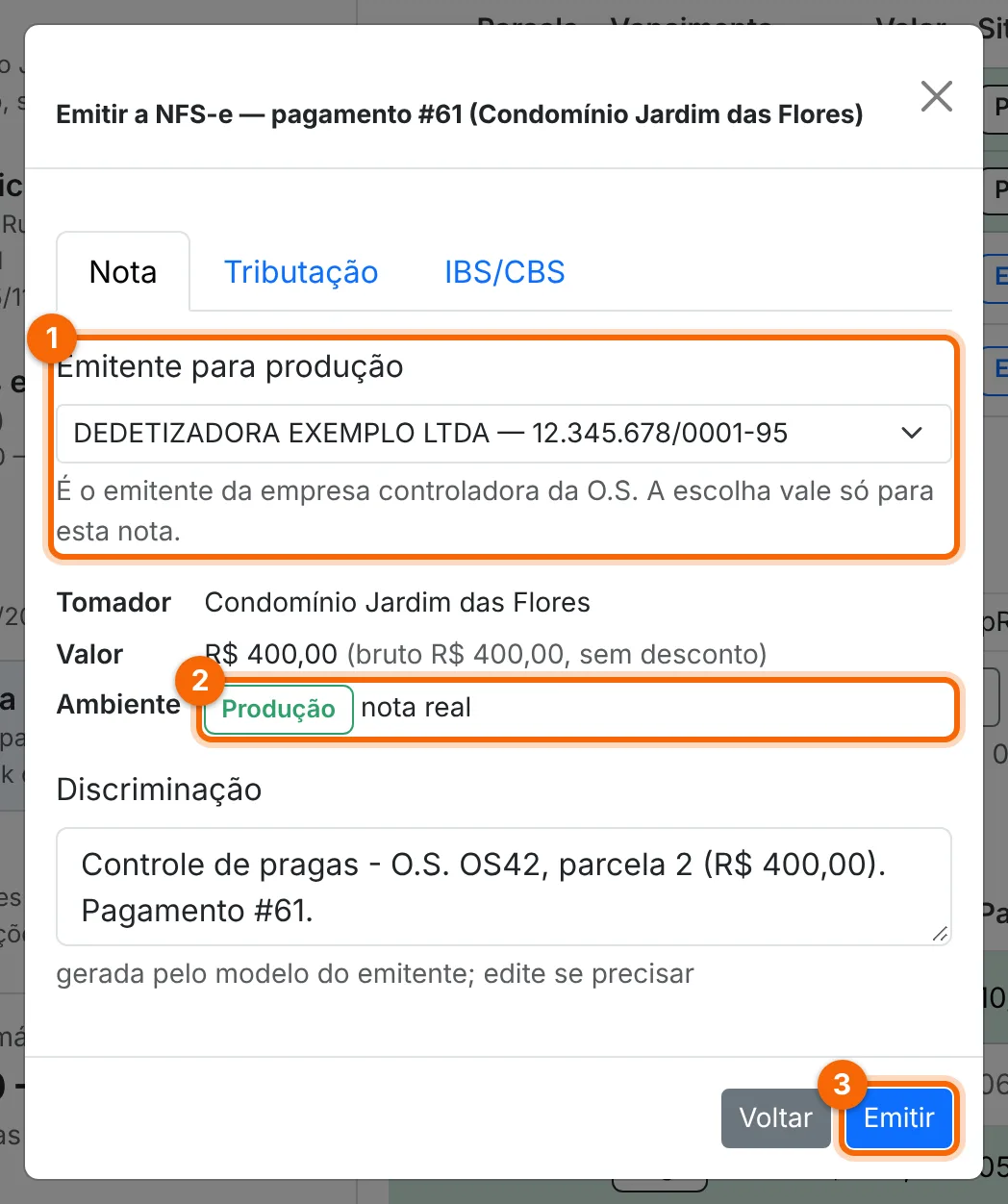
A confirmação Emitir a NFS-e do pagamento 61: o emitente Dedetizadora Exemplo Ltda, que é o da empresa controladora da O.S., a prévia com o tomador Condomínio Jardim das Flores, o valor de R$ 400,00 e o ambiente Produção, a discriminação e os botões Voltar e EmitirA confirmação Emitir a NFS-e do pagamento 61: o emitente Dedetizadora Exemplo Ltda, que é o da empresa controladora da O.S., a prévia com o tomador Condomínio Jardim das Flores, o valor de R$ 400,00 e o ambiente Produção, a discriminação e os botões Voltar e Emitir
O emitente (1), o ambiente da O.S. (2) e Emitir (3), que só então manda a nota.

Passo 5: abrir e imprimir a nota#

Emitida a nota, a coluna NFS-e mostra o número dela. Clique no número para abrir o DANFSe, o documento que você imprime ou salva em PDF para mandar ao cliente.
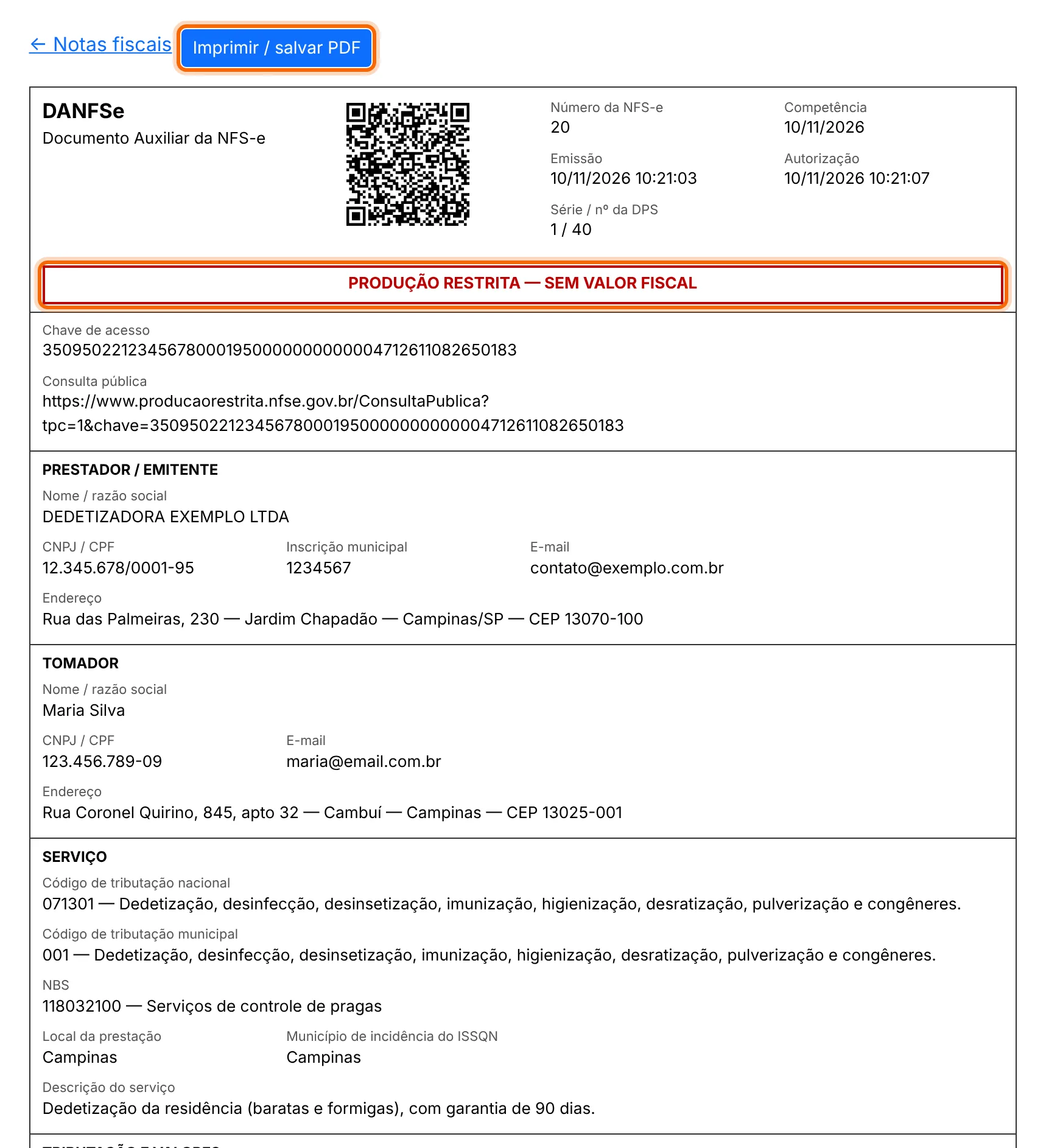
DANFSe simplificado de uma nota de teste, com QR code, número, chave de acesso, prestador, tomador e serviçoDANFSe simplificado de uma nota de teste, com QR code, número, chave de acesso, prestador, tomador e serviço
O DANFSe: o botão Imprimir / salvar PDF e, numa nota de teste, o aviso de que ela não tem valor fiscal.

Todas as notas da empresa ficam também na aba Notas, em Notas fiscais, onde dá para consultar, baixar o XML e cancelar.
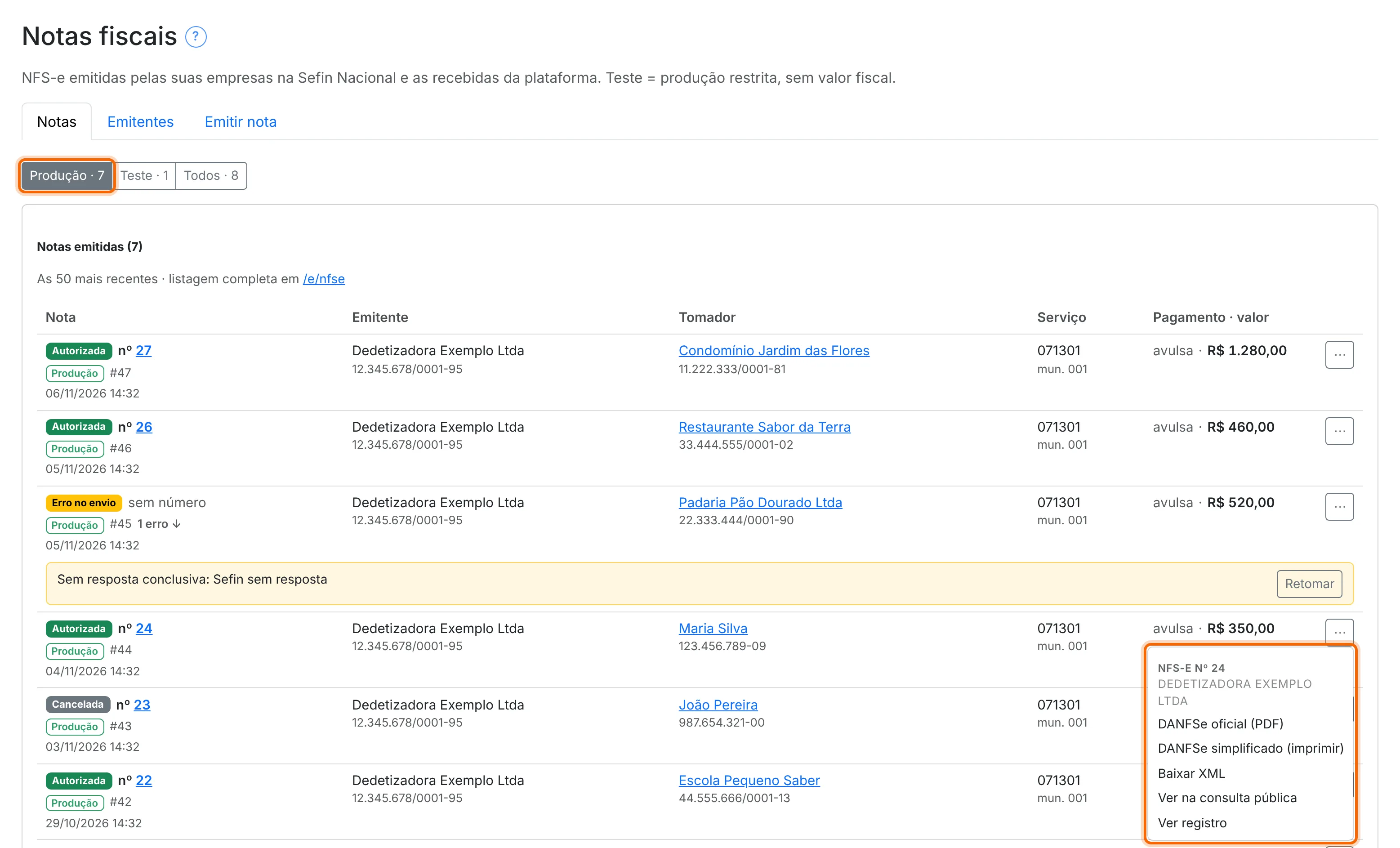
Aba Notas com o filtro Produção, a tabela de notas emitidas e o menu ⋯ de uma nota autorizada abertoAba Notas com o filtro Produção, a tabela de notas emitidas e o menu ⋯ de uma nota autorizada aberto
A aba Notas: o filtro de ambiente e o menu ⋯ de uma nota, com DANFSe, XML e Cancelar….

Não acha a nota de teste? Confira o filtro de ambiente da aba Notas: Produção, Teste ou Todos.

Pronto: o atendimento foi do cadastro do cliente à nota fiscal.

Para saber mais#

Para fechar: Depois do tutorial.