Pular para o conteúdo
Ajuda

8. Acompanhar a O.S.

Etapa 8 do tutorial - abrir a O.S. pela listagem, mudar o status conforme o atendimento anda, emitir o número e consultar o histórico.

Nesta página
  1. Passo 1: achar e abrir a O.S.
  2. A seção Andamento
  3. Passo 2: mudar o status
  4. Passo 3: emitir o número
  5. Passo 4: consultar o histórico
  6. Corrigir a O.S.
  7. Para saber mais

Criada a O.S., o trabalho é acompanhá-la: do orçamento à conclusão. Tudo isso fica na seção Andamento, a primeira da tela da O.S.

Passo 1: achar e abrir a O.S.#

A O.S. recém-criada já abre sozinha. Para voltar a ela depois, clique em Ordens de serviço, no menu lateral. Cada linha é uma O.S., com o cliente, o valor, o status, o local e as visitas.
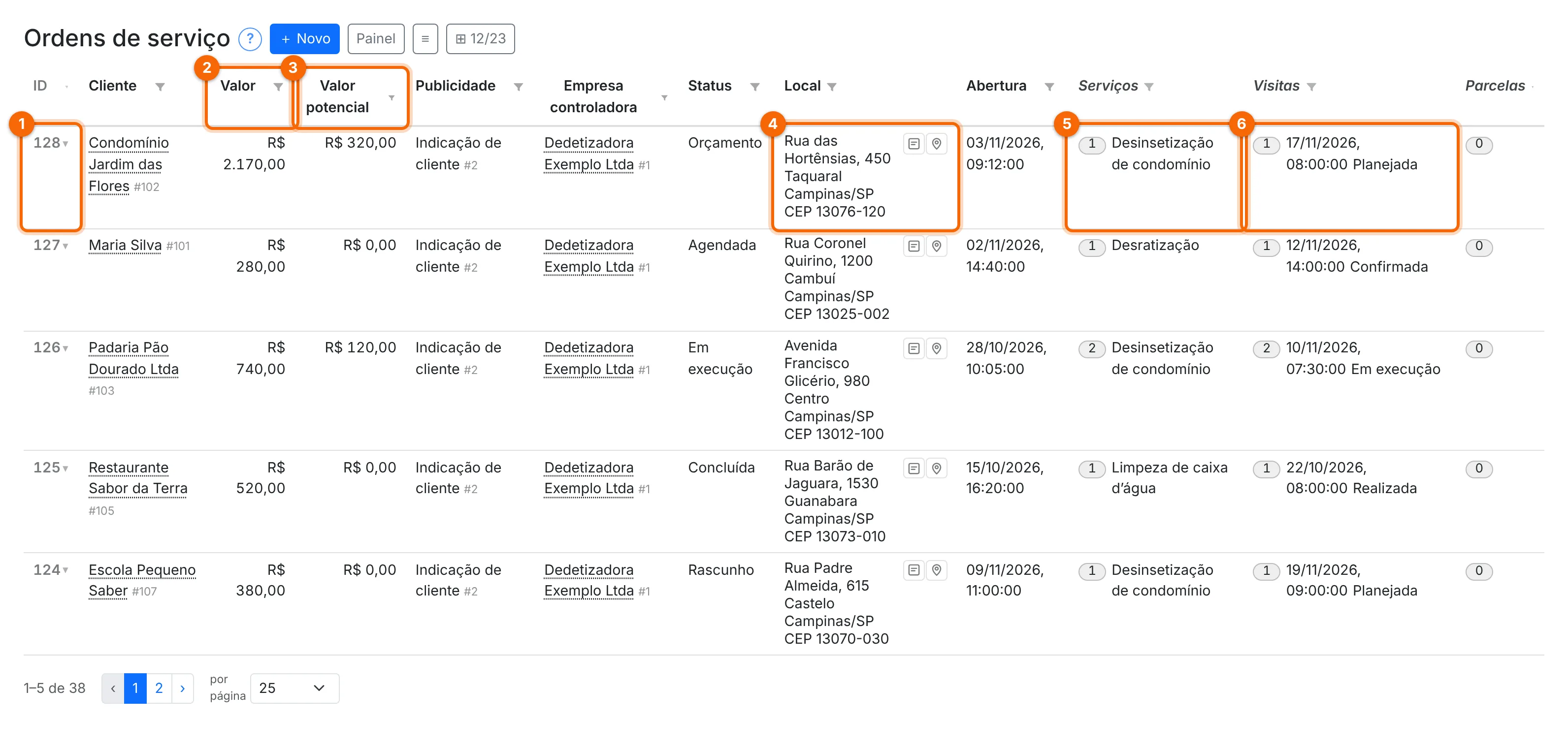
Listagem de ordens de serviço com cinco O.S.: o ID, o cliente, o Valor e o Valor potencial, a publicidade, a empresa, o status, o endereço do local em linhas, a abertura, os serviços e as visitas; em destaque o número da O.S. 128, as colunas de valor, o endereço e as colunas Serviços e VisitasListagem de ordens de serviço com cinco O.S.: o ID, o cliente, o Valor e o Valor potencial, a publicidade, a empresa, o status, o endereço do local em linhas, a abertura, os serviços e as visitas; em destaque o número da O.S. 128, as colunas de valor, o endereço e as colunas Serviços e Visitas
O número (1) abre a O.S. Ao lado, o valor (2 e 3), o local (4), os serviços (5) e as visitas (6).

Passe o mouse sobre o número da O.S. (ou clique nele) e escolha Editar.
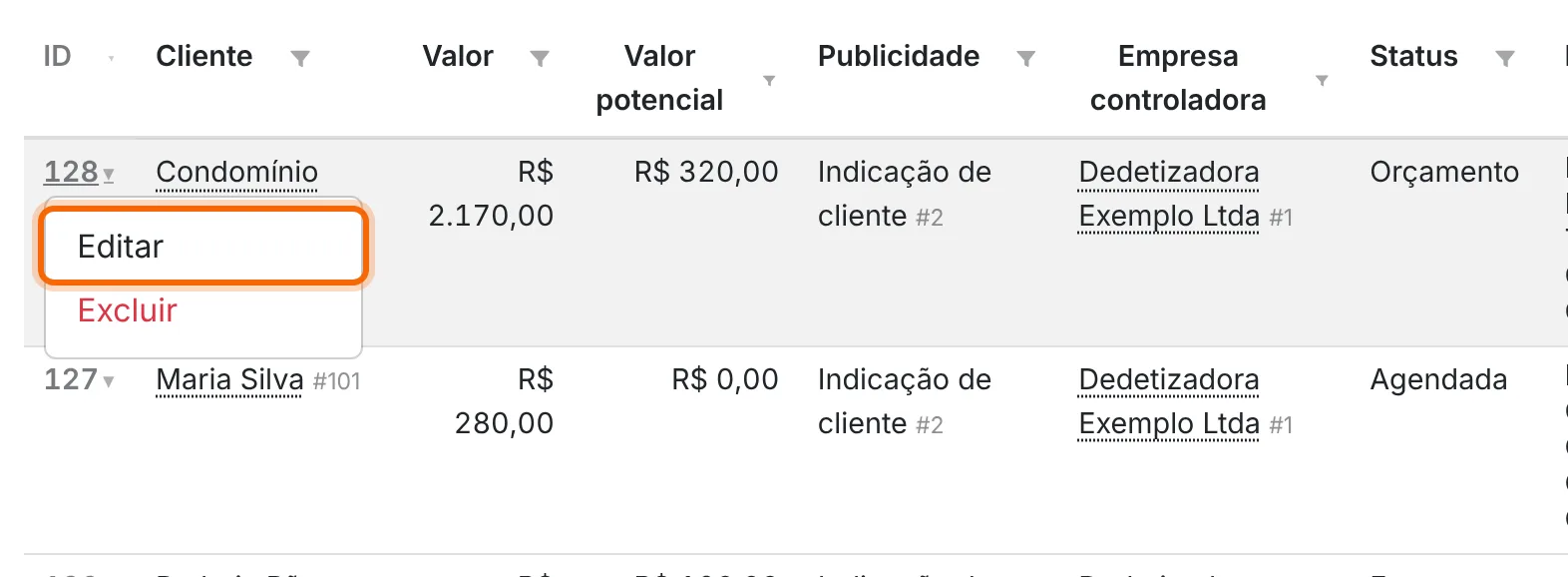
Listagem de ordens de serviço com o menu do número 128 aberto: Editar (em destaque) e ExcluirListagem de ordens de serviço com o menu do número 128 aberto: Editar (em destaque) e Excluir
O Editar do menu do número abre a O.S.

A seção Andamento#

O Andamento reúne três blocos:
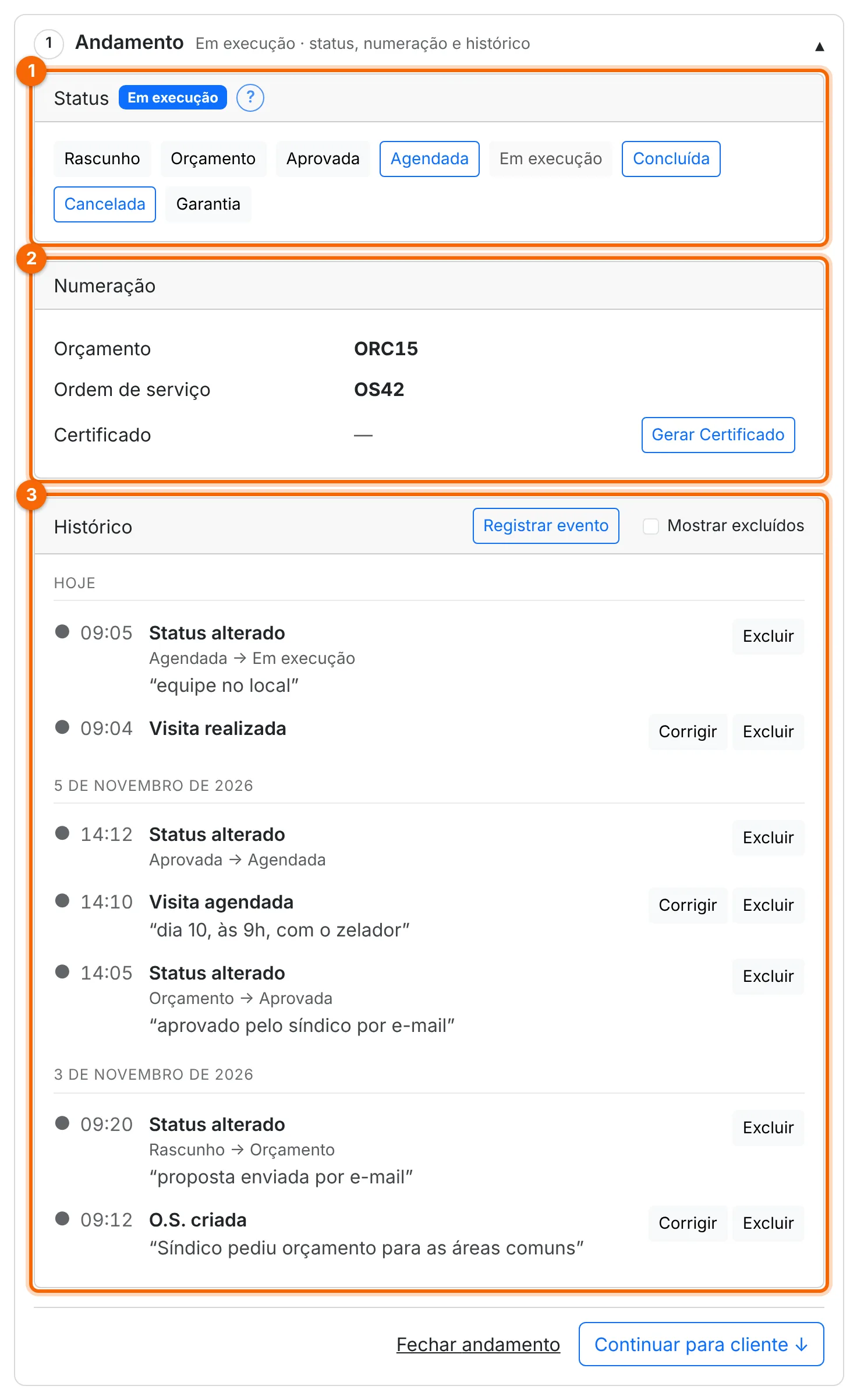
Seção Andamento da O.S. #128, em execução: o bloco Status com os oito botões, a Numeração com o orçamento ORC15 e a ordem de serviço OS42, e o Histórico com a trilha da criação até a equipe no localSeção Andamento da O.S. #128, em execução: o bloco Status com os oito botões, a Numeração com o orçamento ORC15 e a ordem de serviço OS42, e o Histórico com a trilha da criação até a equipe no local
O Status (1), a Numeração (2) e o Histórico (3).

O que você faz no Andamento vale na hora: não depende do botão Salvar alterações.

Passo 2: mudar o status#

A O.S. nasce em Rascunho. O caminho usual é:

Rascunho → Orçamento → Aprovada → Agendada → Em execução → Concluída

Para mudar:

  1. No bloco Status, clique no botão do novo status. Os botões com contorno azul são os próximos passos usuais.
  2. Na janela Mudar o status, escreva uma Nota, se quiser, e clique em Mudar para…
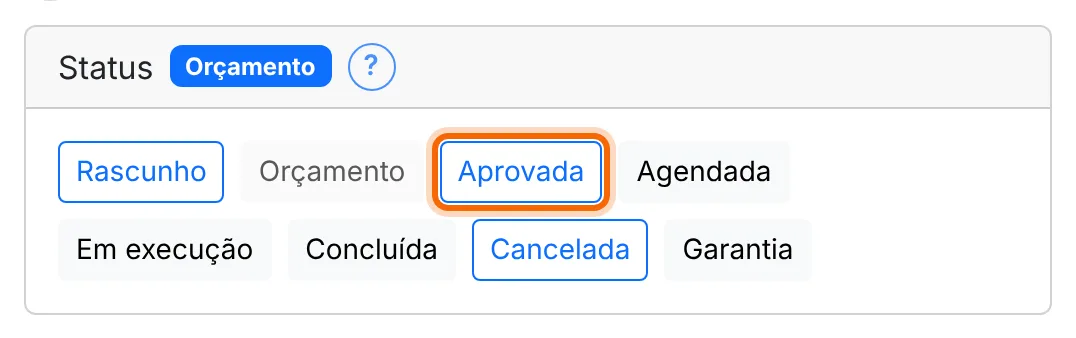
Bloco Status de uma O.S. em Orçamento, com os oito botões na ordem de sempre: Rascunho, Aprovada e Cancelada com contorno azul, Orçamento desabilitado e os demais apagados; Aprovada em destaqueBloco Status de uma O.S. em Orçamento, com os oito botões na ordem de sempre: Rascunho, Aprovada e Cancelada com contorno azul, Orçamento desabilitado e os demais apagados; Aprovada em destaque
Em Orçamento, os próximos passos usuais têm contorno azul; o status atual fica desabilitado.
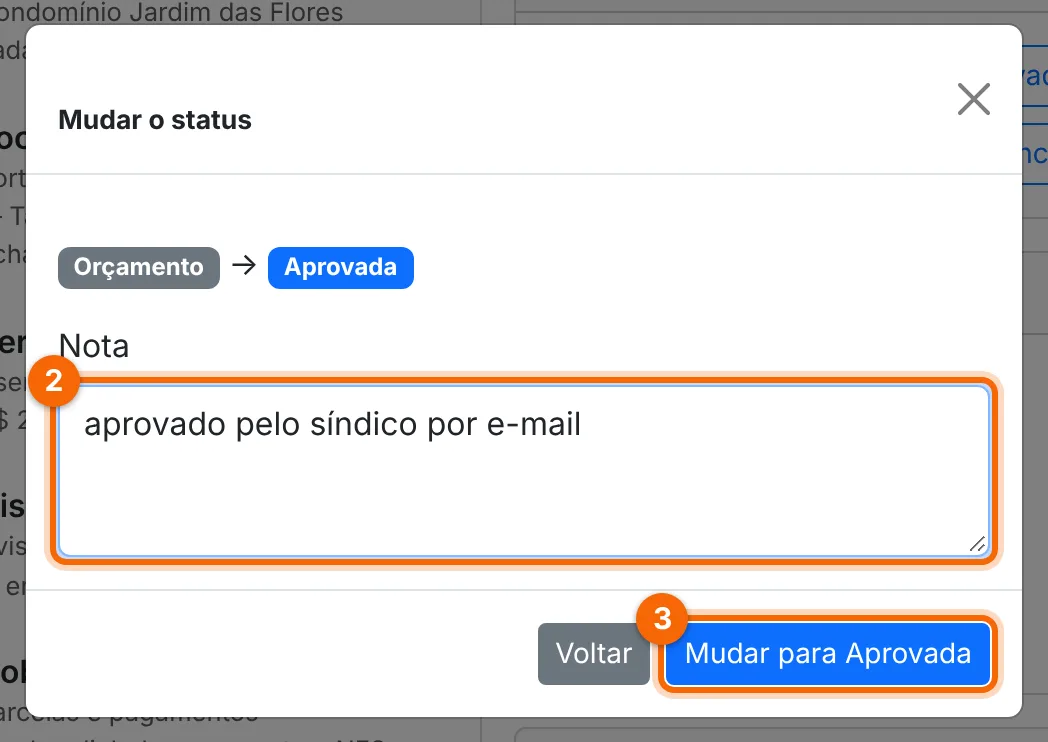
Janela Mudar o status de Orçamento para Aprovada, com a nota aprovado pelo síndico por e-mail e o botão Mudar para AprovadaJanela Mudar o status de Orçamento para Aprovada, com a nota aprovado pelo síndico por e-mail e o botão Mudar para Aprovada
A nota (2) fica no histórico, junto da mudança; Mudar para Aprovada (3) confirma.

No exemplo: ao mandar a proposta ao cliente, clique em Orçamento; quando ele aprovar, em Aprovada; com a visita marcada, em Agendada; no dia, Em execução; e, no fim, Concluída.

Passo 3: emitir o número#

O número do título (O.S. #128) é interno do sistema. O número que vai para o papel, como o do orçamento ou o da ordem de serviço, você emite no bloco Numeração:

  1. Na linha da sequência, clique em Gerar e o nome dela (por exemplo, Gerar Orçamento).
  2. Na janela, clique em Gerar número.
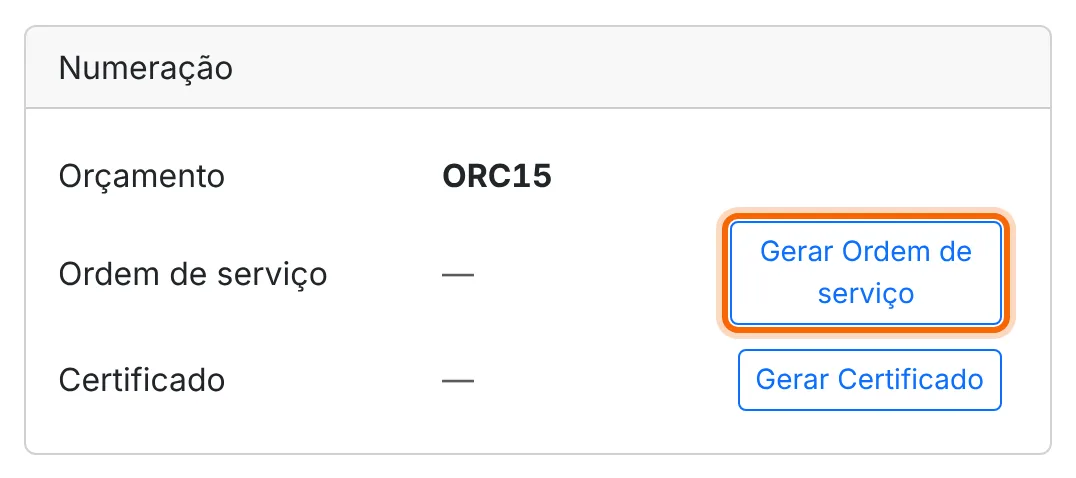
Bloco Numeração com o Orçamento já emitido como ORC15 e os botões Gerar Ordem de serviço, em destaque, e Gerar CertificadoBloco Numeração com o Orçamento já emitido como ORC15 e os botões Gerar Ordem de serviço, em destaque, e Gerar Certificado
O número emitido vira texto; as outras sequências têm o botão Gerar.

Atenção: o número emitido não pode ser cancelado nem reaproveitado. Emita só quando for usar.

Passo 4: consultar o histórico#

O bloco Histórico guarda tudo o que aconteceu com a O.S., dia a dia: a criação, cada mudança de status com a nota, as visitas e, mais adiante, as cobranças e os pagamentos. Use Registrar evento para anotar algo à mão, como uma visita remarcada.
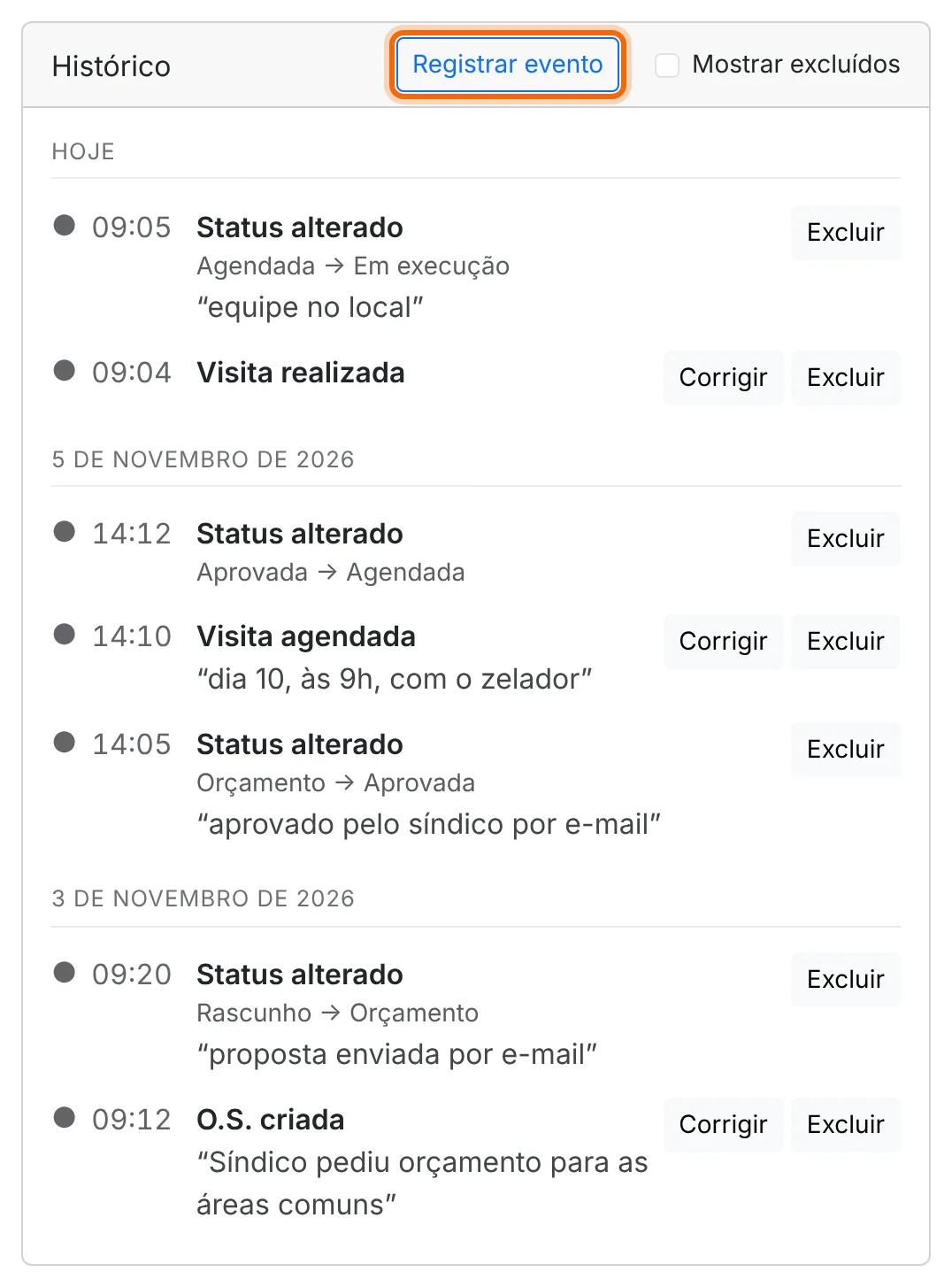
Bloco Histórico com eventos de hoje, 5 e 3 de novembro de 2026: mudanças de status, visita agendada e realizada e O.S. criada; o botão Registrar evento em destaqueBloco Histórico com eventos de hoje, 5 e 3 de novembro de 2026: mudanças de status, visita agendada e realizada e O.S. criada; o botão Registrar evento em destaque
A trilha da O.S., agrupada por dia, e o botão Registrar evento.

Corrigir a O.S.#

A mesma tela serve para corrigir: abra a seção (Cliente, Serviços e preço, Visitas…), altere e clique em Salvar alterações, no menu lateral.
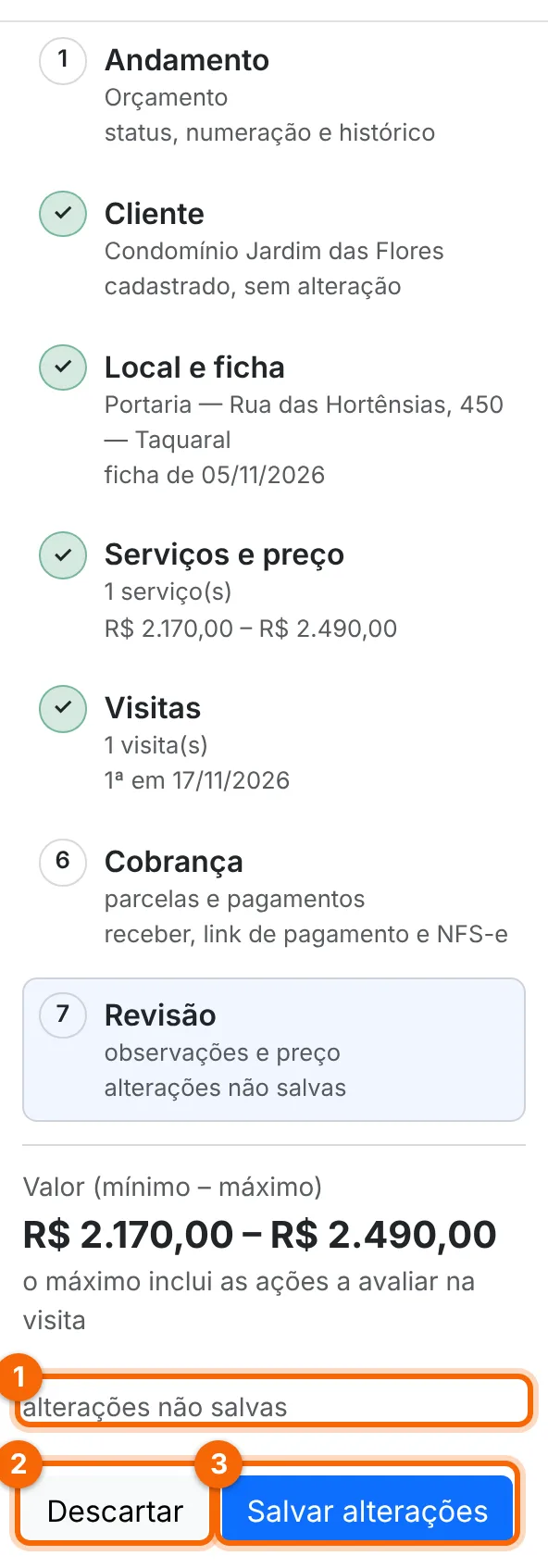
Menu lateral da O.S. #128 com a Revisão marcada "alterações não salvas", o valor de R$ 2.170,00 a R$ 2.490,00 e os botões Descartar e Salvar alterações em destaqueMenu lateral da O.S. #128 com a Revisão marcada "alterações não salvas", o valor de R$ 2.170,00 a R$ 2.490,00 e os botões Descartar e Salvar alterações em destaque
Com alteração pendente, o menu avisa (1); Descartar (2) volta ao gravado e Salvar alterações (3) grava.

Depois que a execução começa, os serviços, as ações e as visitas ficam só para leitura.

Para saber mais#

Próxima etapa: 9. Cobrar o cliente.