
4. Cadastrar a equipe
Etapa 4 do tutorial - cadastrar os funcionários e marcar o perfil de cada um, para a ordem de serviço montar a equipe das visitas.
Nesta página
Em Funcionários você cadastra quem trabalha na empresa. É dessa lista que a ordem de serviço tira a equipe de cada visita. Nesta etapa você cadastra um funcionário e marca o perfil dele.
Se você mesmo executa os serviços, cadastre-se como funcionário: a busca do formulário acha a sua pessoa, criada na etapa 2.
Cargo e perfil#
Os dois campos parecem a mesma coisa, mas não são:
- o cargo é o nome do posto (Técnico de campo, Supervisor…). É informativo e opcional;
- o perfil é o que o funcionário está habilitado a fazer nos serviços. A conta já vem com três: Aplicador, Técnico responsável e Vendedor. É o perfil que o sistema usa para montar a equipe da visita.
Passo 1: abrir o cadastro#
Clique em Funcionários, no menu lateral, e depois em + Novo.
Passo 2: a pessoa#
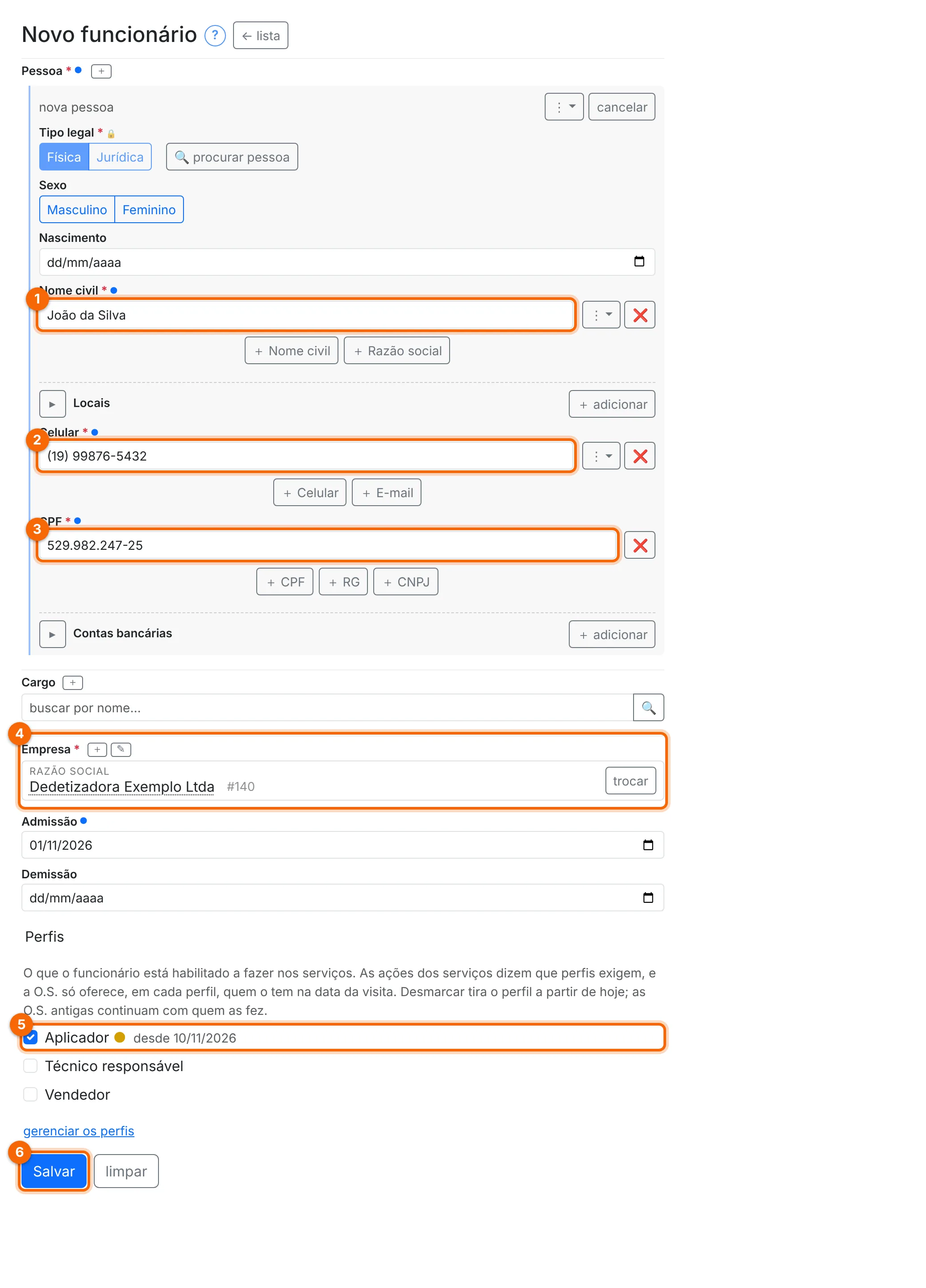
A pessoa já vem aberta, com os campos Nome civil, Celular e CPF:
- Digite o nome. Enquanto você digita, a lista Já cadastrados mostra quem já existe no sistema com aquele nome. Se for a mesma pessoa, escolha-a, em vez de cadastrá-la de novo.
- Digite o celular.
- Digite o CPF.
O que ficar em branco é ignorado ao salvar.
Passo 3: cargo, empresa, admissão e perfis#
Mais abaixo, no mesmo formulário:
- Em Cargo, escolha um cargo já cadastrado ou crie um com o + ao lado do rótulo. Pode ficar em branco.
- Empresa já vem com a sua empresa controladora.
- Preencha a Admissão, se quiser.
- Em Perfis, marque o que o funcionário faz. Para quem executa os serviços, marque Aplicador.
- Clique em Salvar.
O cadastro do funcionário abre, com o aviso Funcionário cadastrado. Ao lado do perfil marcado aparece desde e a data.
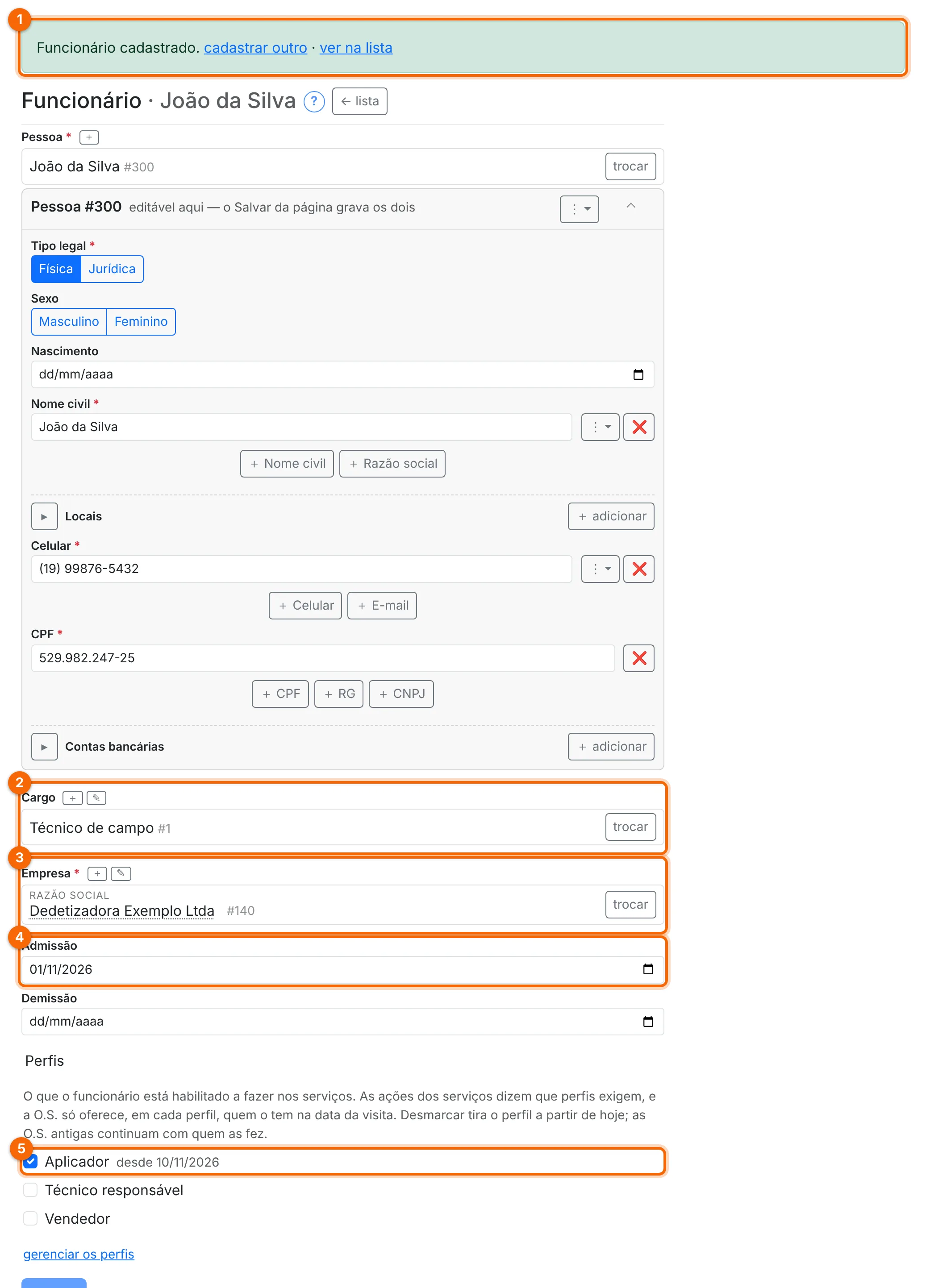
Repita para os outros funcionários, pelo link cadastrar outro.
Por que o perfil importa: cada ação de um serviço pode exigir um perfil. Na hora de montar a visita, a O.S. oferece, em cada perfil, só os funcionários que têm aquele perfil na data da visita. Sem ninguém com o perfil, a tela avisa "ninguém tem este perfil".
Para saber mais#
- Funcionários: cada campo, os perfis e como desligar um funcionário.
- Procurar antes de cadastrar: a lista Já cadastrados.
- Recursos da ação: como uma ação de serviço exige um perfil.
Próxima etapa: 5. Cadastrar um serviço.