
Pular para o conteúdo
Ajuda

7. Criar a ordem de serviço

Etapa 7 do tutorial - juntar numa tela só o cliente, o local, o serviço com o preço e a visita com a equipe, e criar a O.S.

Nesta página
  1. Passo 1: abrir a Nova O.S.
  2. Passo 2: produção ou teste
  3. Passo 3: o cliente
  4. Passo 4: o local
  5. Passo 5: o serviço e o preço
  6. Passo 6: a visita e a equipe
  7. Passo 7: revisar e criar
  8. A O.S. criada
  9. Para saber mais

A ordem de serviço (O.S.) é o registro do atendimento: para qual cliente, em qual local, quais serviços, quando e por quanto. Tudo o que você cadastrou até aqui se junta nela. Nesta etapa você cria a primeira.

Passo 1: abrir a Nova O.S.#

Clique em Ordens de serviço, no menu lateral, e depois em + Novo. Abre a tela Nova O.S..

A tela tem cinco partes, que abrem e fecham: Cliente, Local e ficha, Serviços e preço, Visitas e Revisão. O menu à esquerda acompanha o preenchimento: mostra o resumo de cada parte, o valor da O.S. e o que ainda falta para criar.
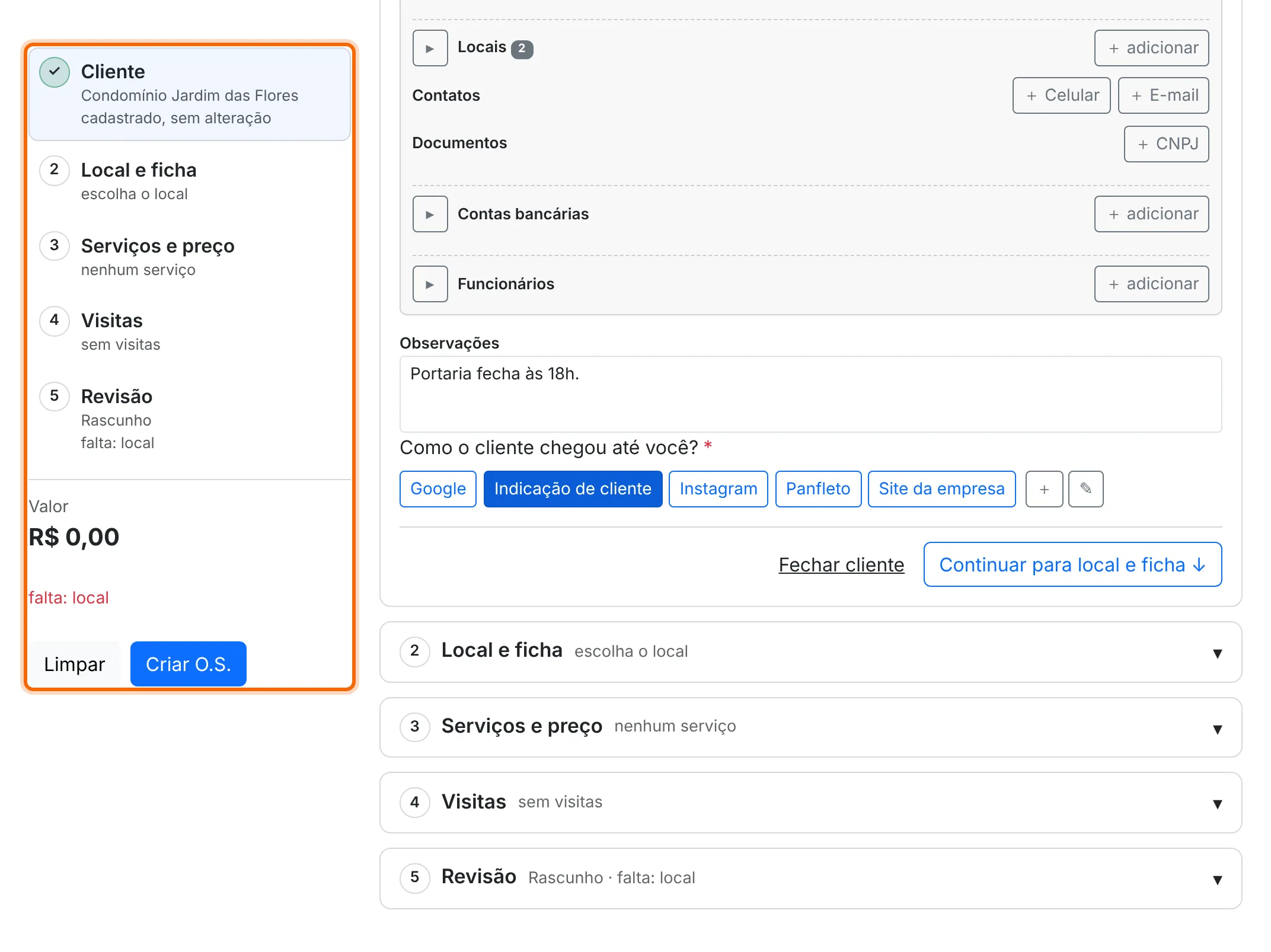
Tela Nova O.S. com o menu lateral à esquerda (as cinco partes, o valor, o que falta e os botões Limpar e Criar O.S.) e a parte Cliente aberta, com a empresa, o cliente e o cadastro deleTela Nova O.S. com o menu lateral à esquerda (as cinco partes, o valor, o que falta e os botões Limpar e Criar O.S.) e a parte Cliente aberta, com a empresa, o cliente e o cadastro dele
O menu lateral resume as cinco partes; à direita, a parte Cliente aberta.

Nada é gravado enquanto você preenche. O sistema grava tudo de uma vez, no fim, quando você clica em Criar O.S.

Passo 2: produção ou teste#

No alto, o quadro Esta O.S. é de produção ou de teste? já vem com Teste marcado. Enquanto o sistema está em fase de testes, é a única opção: os pagamentos e as notas desta O.S. são de teste, sem valor real.
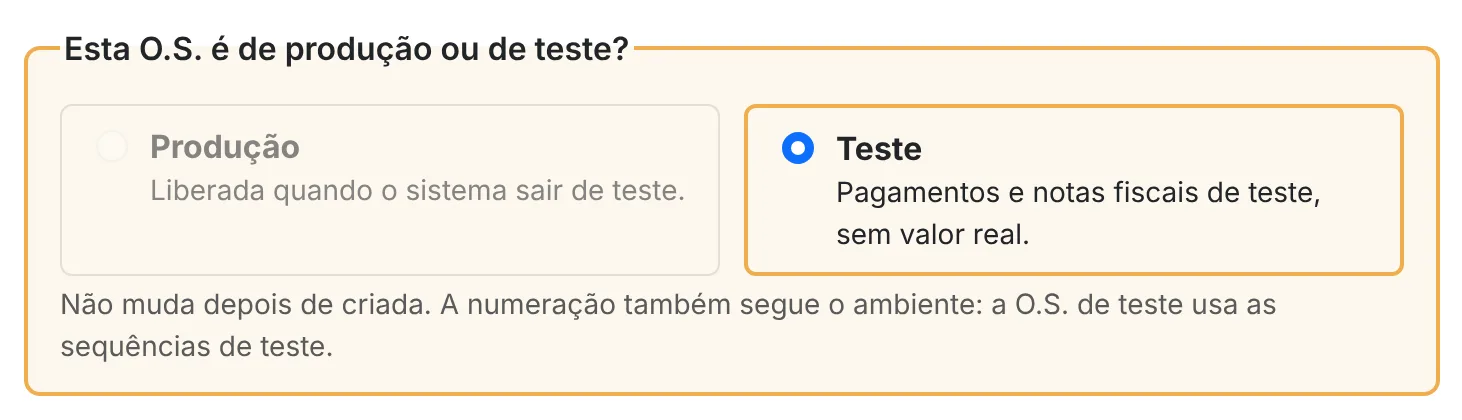
O quadro Esta O.S. é de produção ou de teste? no alto da Nova O.S., com Produção desabilitada ("Liberada quando o sistema sair de teste") e Teste marcado ("Pagamentos e notas fiscais de teste, sem valor real")O quadro Esta O.S. é de produção ou de teste? no alto da Nova O.S., com Produção desabilitada ("Liberada quando o sistema sair de teste") e Teste marcado ("Pagamentos e notas fiscais de teste, sem valor real")
Teste marcado. O ambiente não muda depois de criada a O.S.

Passo 3: o cliente#

  1. Em Empresa controladora, clique no cartão da empresa que presta o serviço. Com uma empresa só, ela já vem escolhida e a escolha nem aparece.
  2. No formulário da pessoa, digite o nome do cliente (ou o telefone, ou o documento). Ele aparece na lista Já cadastrados: clique nele.
  3. Confira o cadastro. O que você alterar aqui é gravado no cadastro do cliente, junto com a O.S.
  4. Em Como o cliente chegou até você?, clique na origem (Indicação, Google, Instagram…).
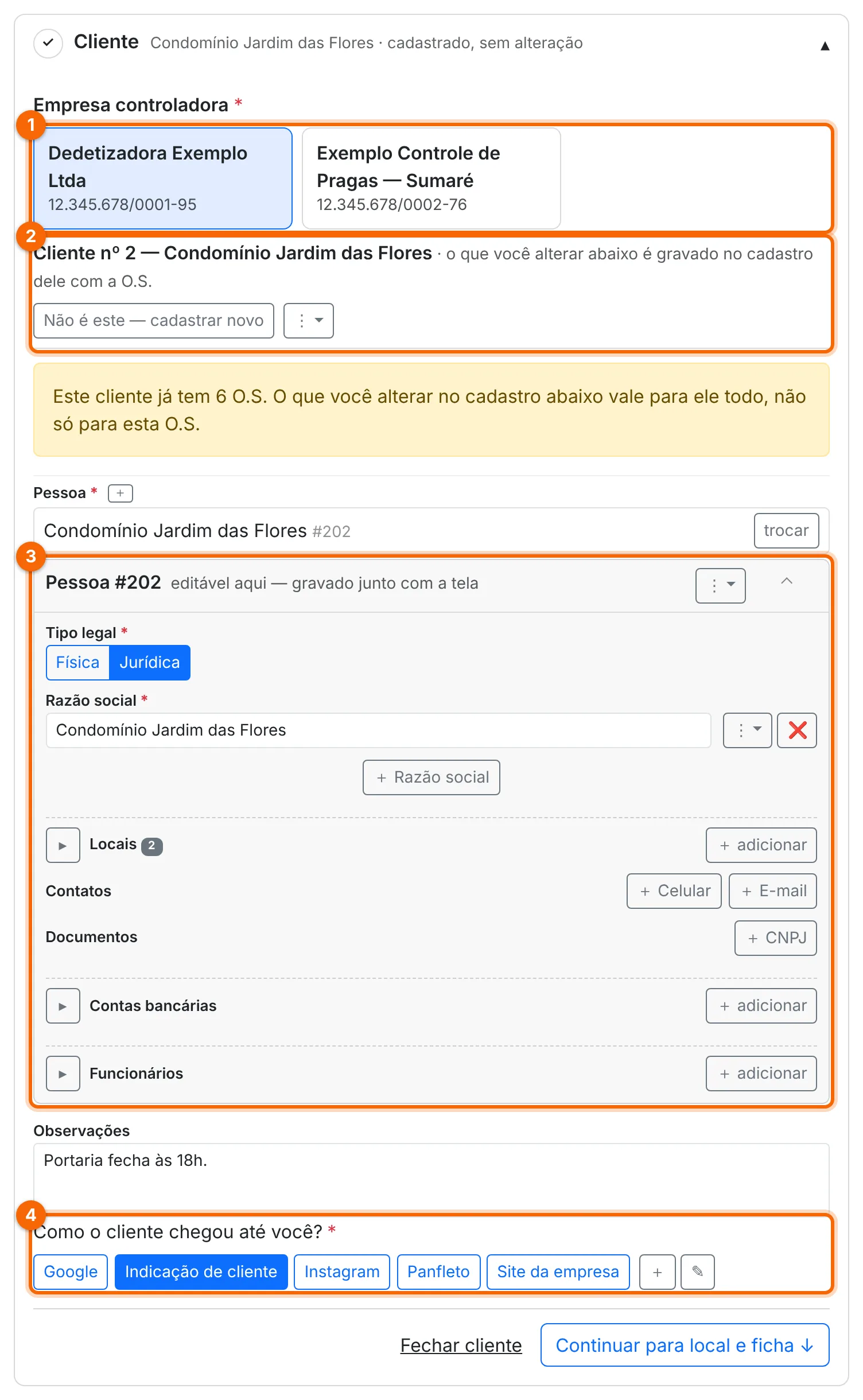
Parte Cliente preenchida: a empresa Dedetizadora Exemplo Ltda escolhida entre dois cartões, a linha do cliente nº 2, Condomínio Jardim das Flores, com o botão Não é este — cadastrar novo, o cadastro da pessoa aberto para conferir e Indicação de cliente escolhida em Como o cliente chegou até você?Parte Cliente preenchida: a empresa Dedetizadora Exemplo Ltda escolhida entre dois cartões, a linha do cliente nº 2, Condomínio Jardim das Flores, com o botão Não é este — cadastrar novo, o cadastro da pessoa aberto para conferir e Indicação de cliente escolhida em Como o cliente chegou até você?
A empresa (1), o cliente achado na busca (2), o cadastro dele, para conferir (3), e como ele chegou até você (4).

No fim da parte, clique em Continuar para… para abrir a próxima.

Cliente novo? Se ele não aparecer em Já cadastrados, escolha Física ou Jurídica e preencha o cadastro ali mesmo: o cliente é criado junto com a O.S.

Passo 4: o local#

Local do atendimento mostra os endereços do cliente em cartões. Com um endereço só, ele já vem escolhido. Com mais de um, clique no que será atendido.
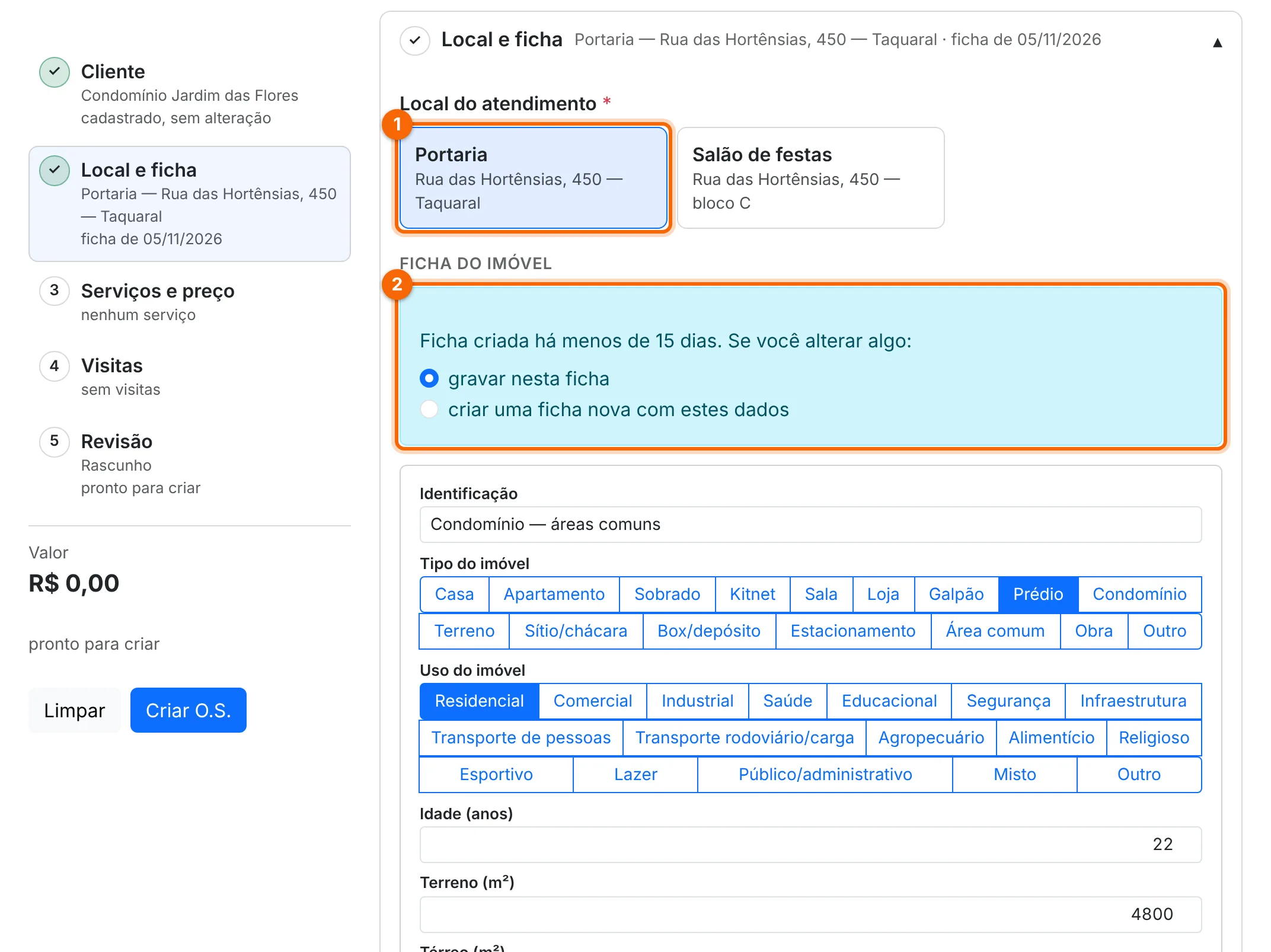
Parte Local e ficha com os dois locais do cliente em cartões, o primeiro escolhido, e a ficha do imóvel abaixo com o aviso de para onde vão as alteraçõesParte Local e ficha com os dois locais do cliente em cartões, o primeiro escolhido, e a ficha do imóvel abaixo com o aviso de para onde vão as alterações
O local escolhido, em destaque, e a ficha do imóvel logo abaixo.

Abaixo do local aparece a Ficha do imóvel, com as características do lugar. Ela é opcional: pode ficar em branco na primeira O.S.

Se o cliente ainda não tem endereço, a parte avisa e oferece o botão + incluir endereço.

Passo 5: o serviço e o preço#

  1. Em Incluir serviço, busque e clique no serviço que você cadastrou na etapa 5.
  2. O serviço ganha um painel com as ações dele. As ações obrigatórias já vêm marcadas.
  3. Em cada ação, confira a quantidade e o preço, à direita. Embaixo do nome, uma linha diz como o preço é formado.
  4. O Resumo mostra o valor de cada serviço e o total. O mesmo total aparece no menu lateral.
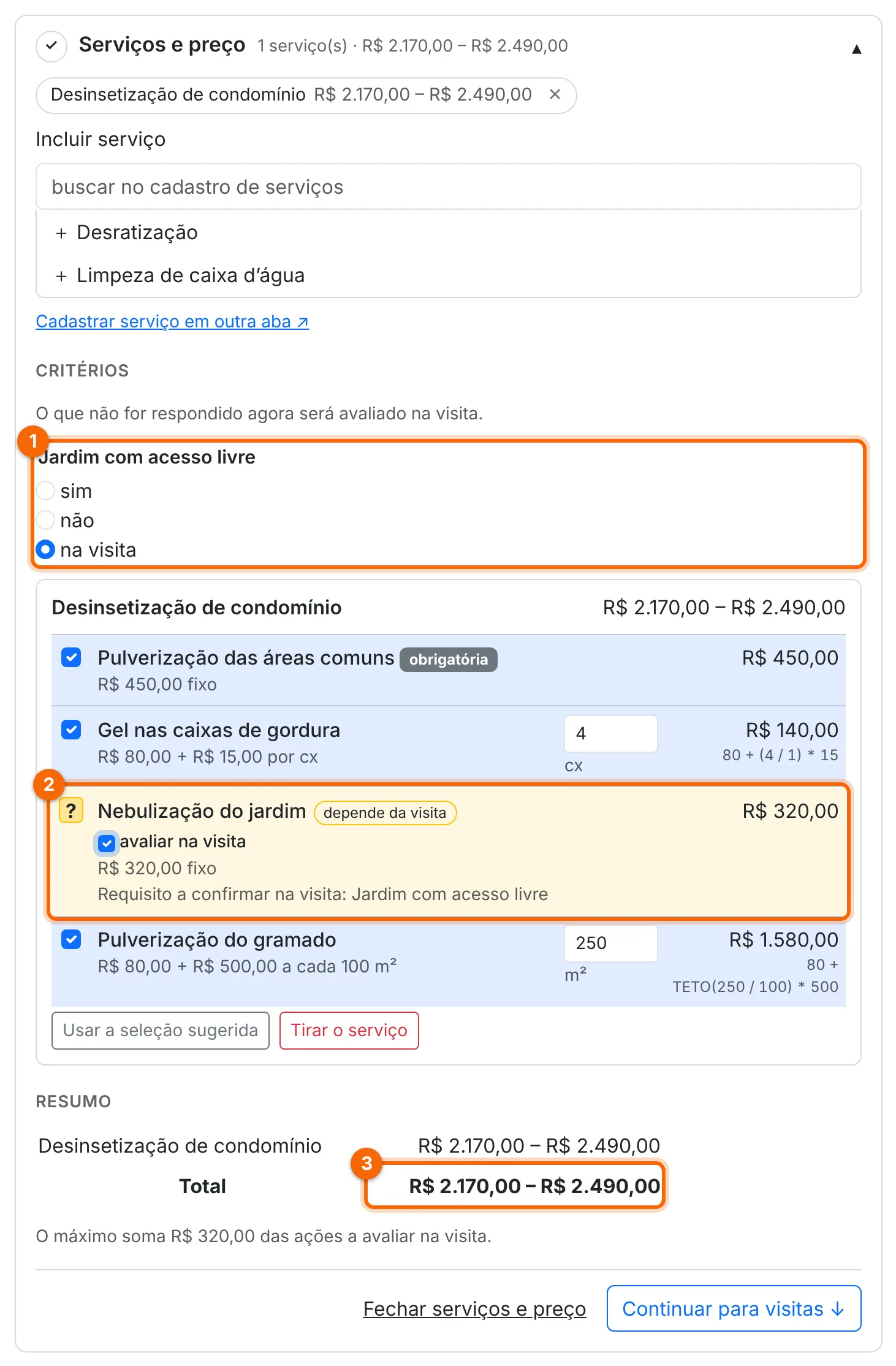
Parte Serviços e preço com o serviço escolhido, o critério Área externa respondido "na visita", o painel com as ações (uma delas a avaliar na visita, em amarelo) e o resumo com o valor mínimo e máximoParte Serviços e preço com o serviço escolhido, o critério Área externa respondido "na visita", o painel com as ações (uma delas a avaliar na visita, em amarelo) e o resumo com o valor mínimo e máximo
O serviço escolhido, as ações com o preço de cada uma e o resumo com o valor.

O serviço da imagem é maior do que o do tutorial: tem várias ações, uma pergunta sobre o local (um critério) e uma ação que só será decidida na visita, e por isso o valor aparece como "de… a…". Com o serviço de uma ação só, a tela fica mais simples: uma ação marcada e um valor.

Passo 6: a visita e a equipe#

Ao incluir o serviço, a O.S. ganha uma visita. Nela:

  1. Informe a Data, o Início e o Fim previsto.
  2. Confira que o serviço está marcado sim nesta visita.
  3. Em Equipe, clique no funcionário de cada perfil pedido. Aparecem os funcionários que têm o perfil, cadastrados na etapa 4.
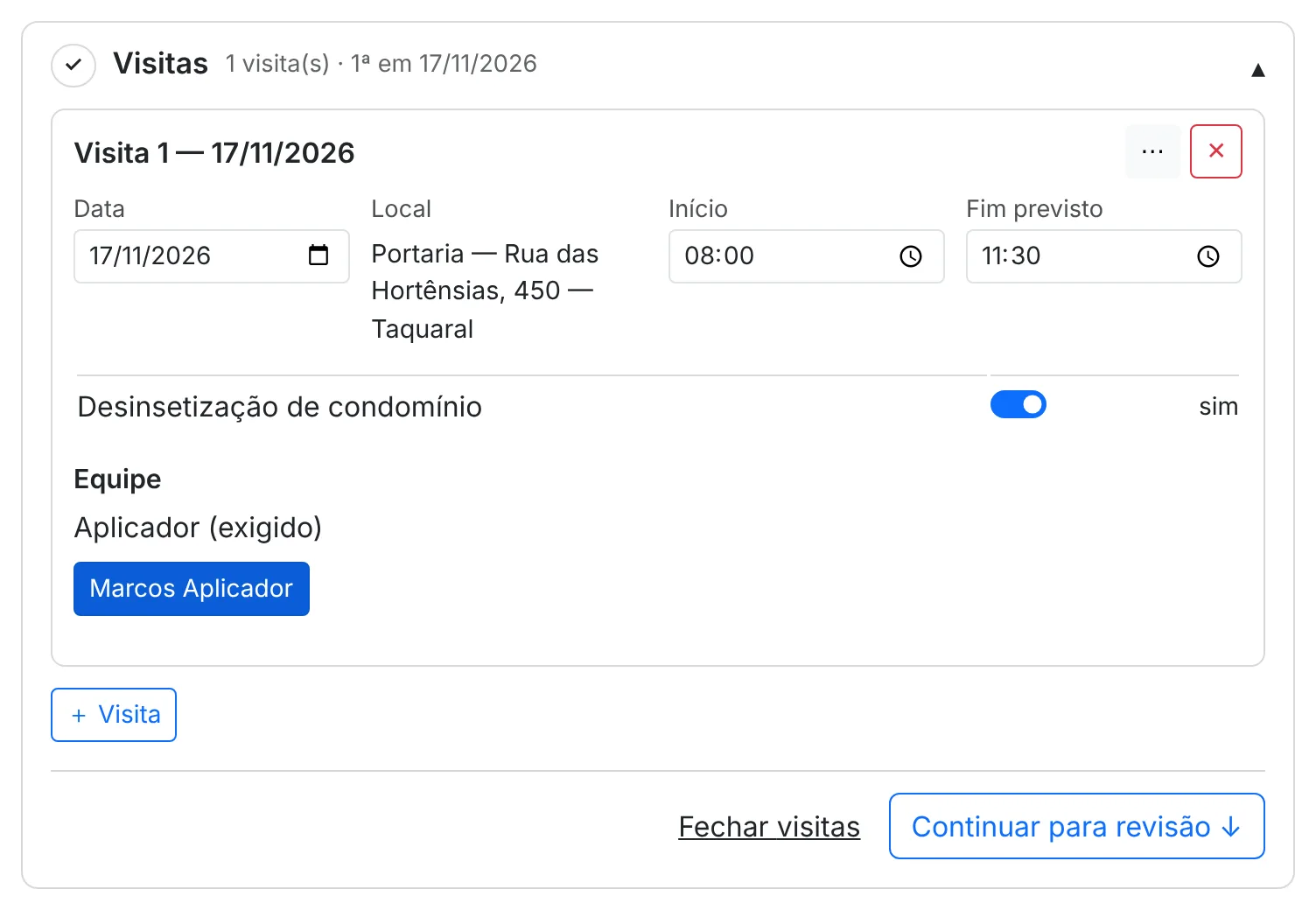
Parte Visitas com uma visita aberta: data, local, início e fim previsto, o serviço marcado "sim" e a equipe com o perfil AplicadorParte Visitas com uma visita aberta: data, local, início e fim previsto, o serviço marcado "sim" e a equipe com o perfil Aplicador
A visita: a data e o horário, o serviço marcado e o funcionário do perfil pedido.

Para um serviço feito em mais de um dia, use + Visita.

Passo 7: revisar e criar#

A Revisão resume o que será gravado: o cliente, o local, os serviços, as visitas e o valor. Os campos dela são opcionais; deixe o Status em Rascunho.
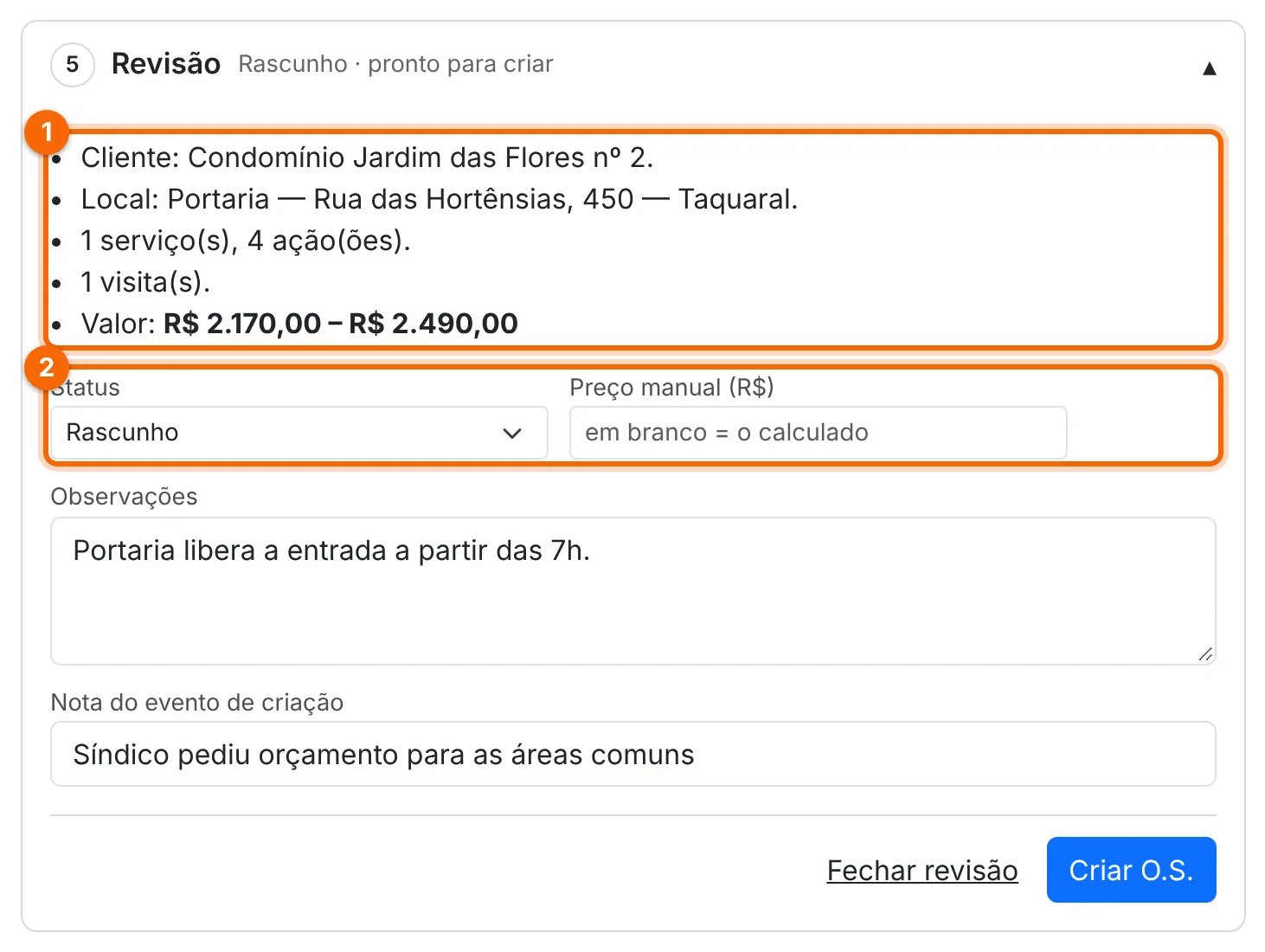
Parte Revisão com o resumo (o cliente, o local, 1 serviço com 4 ações, 1 visita e o valor de R$ 2.170,00 a R$ 2.490,00), os campos Status e Preço manual, as observações, a nota do evento de criação e o botão Criar O.S.Parte Revisão com o resumo (o cliente, o local, 1 serviço com 4 ações, 1 visita e o valor de R$ 2.170,00 a R$ 2.490,00), os campos Status e Preço manual, as observações, a nota do evento de criação e o botão Criar O.S.
O resumo do que será gravado (1) e os campos opcionais (2).

Clique em Criar O.S., no fim da revisão ou no menu lateral.

Se faltar alguma coisa, a O.S. não é criada: o menu lateral diz o que falta, em vermelho, e a parte onde está a falta se abre.
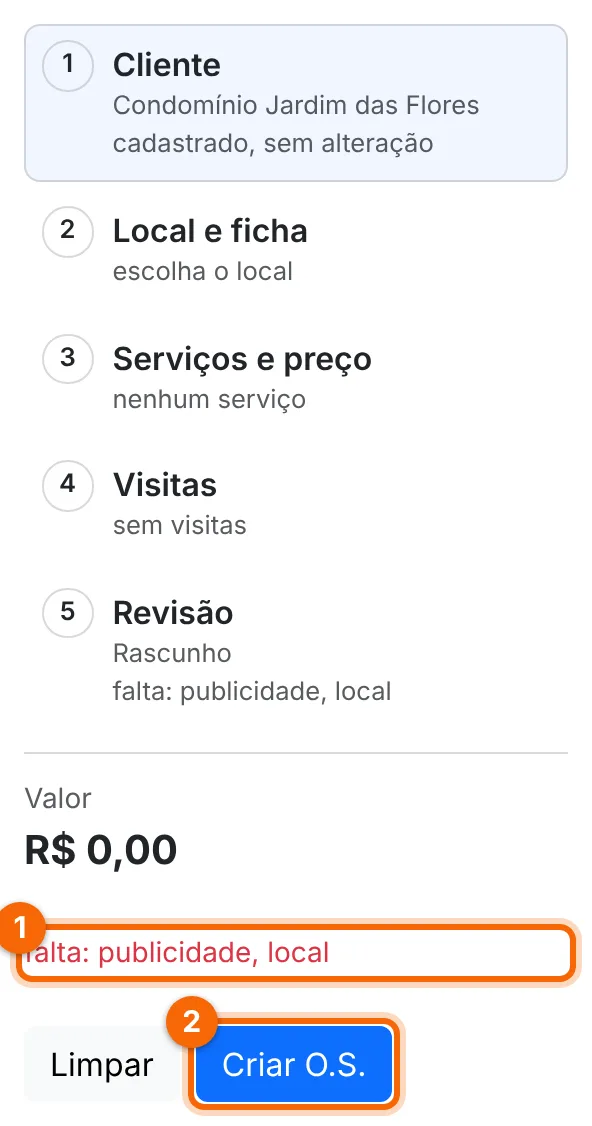
Menu lateral da Nova O.S. com o cliente escolhido e, embaixo, "falta: publicidade, local" em vermelho, acima dos botões Limpar e Criar O.S.Menu lateral da Nova O.S. com o cliente escolhido e, embaixo, "falta: publicidade, local" em vermelho, acima dos botões Limpar e Criar O.S.
O que falta (1) aparece acima do Criar O.S. (2).

A O.S. criada#

A O.S. abre na mesma tela, já preenchida, com o número dela no título e uma seção nova no começo, o Andamento. É por ela que a próxima etapa começa.
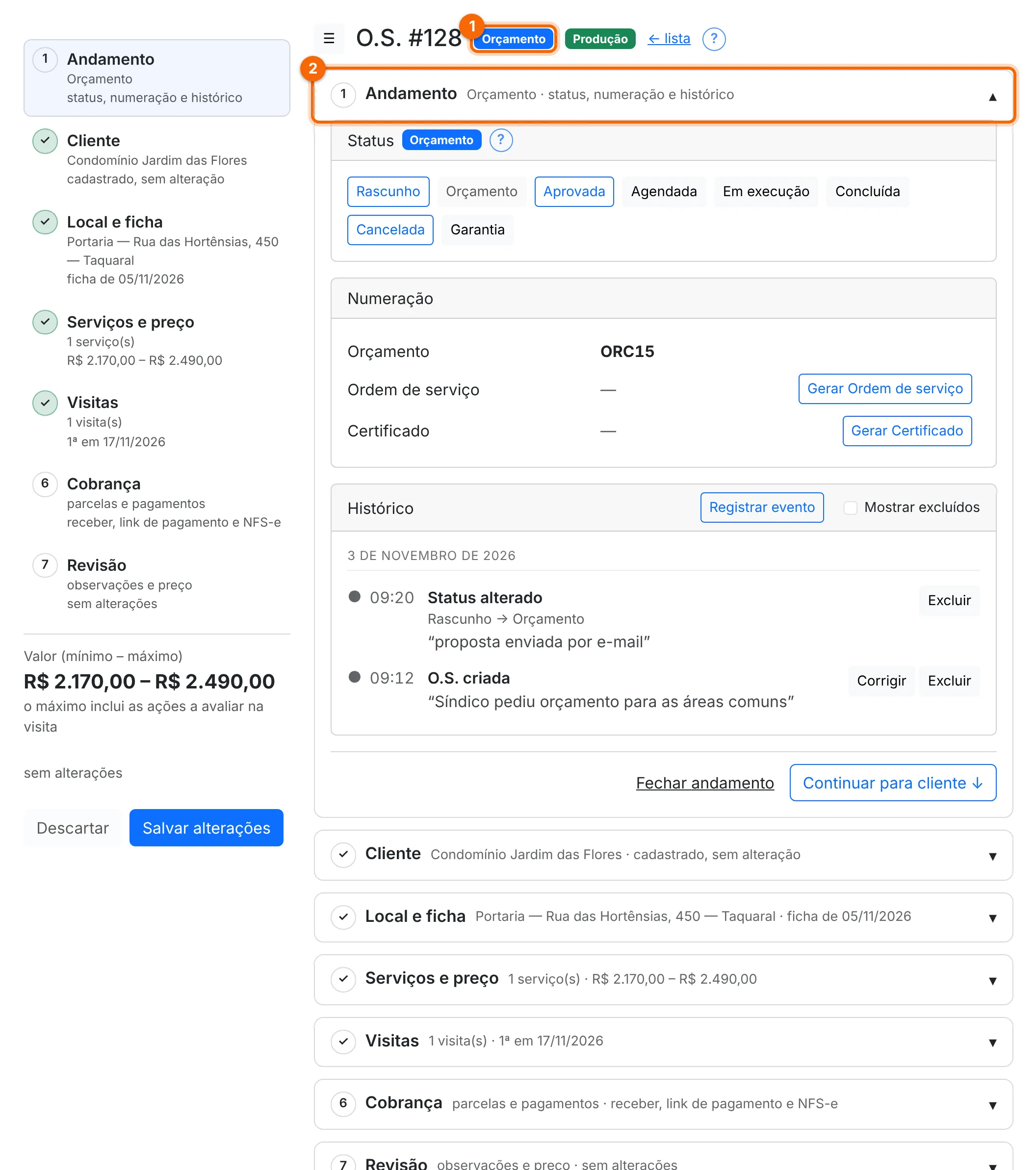
Tela da O.S. #128 em Orçamento: no título, o número e o status; o menu lateral com o Andamento como primeira parte e os botões Descartar e Salvar alterações; a seção Andamento aberta e as outras fechadas, com o resumoTela da O.S. #128 em Orçamento: no título, o número e o status; o menu lateral com o Andamento como primeira parte e os botões Descartar e Salvar alterações; a seção Andamento aberta e as outras fechadas, com o resumo
A O.S. criada: o número e o status no título, e a seção Andamento aberta.

Para saber mais#

Próxima etapa: 8. Acompanhar a O.S.