
10. Receber pelo Mercado Pago
Etapa 10 do tutorial - ligar a conta do Mercado Pago da empresa e mandar ao cliente o link de pagamento das parcelas, por Pix, cartão ou boleto.
Nesta página
Com a conta do Mercado Pago da empresa ligada ao DDSOFT, o cliente paga sozinho, por um link: ele escolhe as parcelas e paga com Pix, cartão ou boleto. O dinheiro cai direto na conta do Mercado Pago da empresa, e a parcela é marcada como paga sem ninguém precisar registrar.
Esta etapa tem duas partes: ligar a conta, que se faz uma vez só, e mandar o link, a cada O.S.
Passo 1: ligar a conta do Mercado Pago#
Clique em Mercado Pago, no menu lateral. A tela tem um cartão para cada ambiente: Produção e Teste (sandbox).
A O.S. do tutorial é de teste (etapa 7), e por isso cobra pela conta de Teste. No cartão Teste, clique em Conectar com o Mercado Pago, entre na conta do Mercado Pago e autorize o DDSOFT.
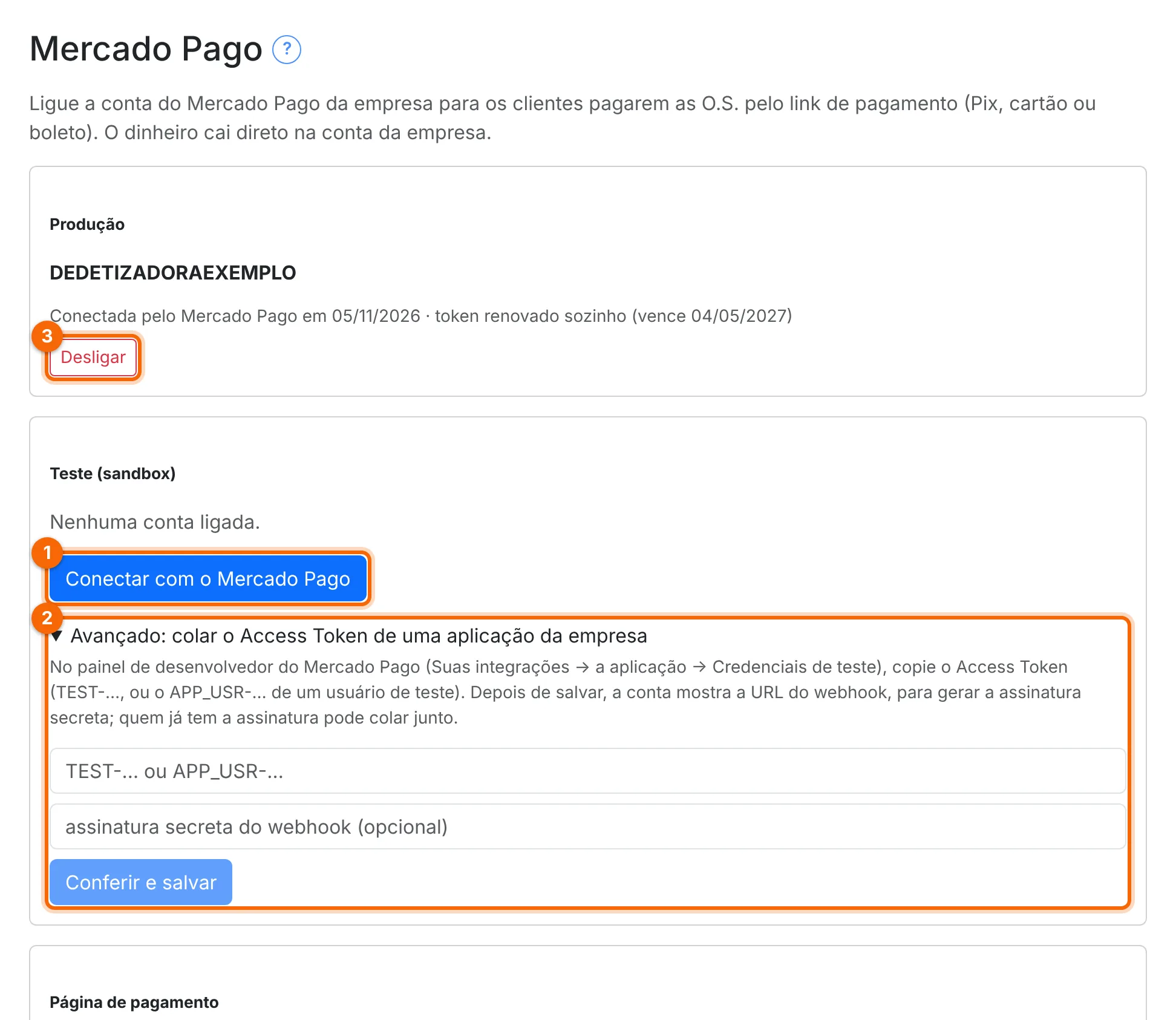
Só o dono da empresa liga e desliga a conta.
Produção e Teste: cada O.S. cobra pela conta do ambiente dela. Quando as O.S. de produção forem liberadas, ligue também a conta do cartão Produção, que é a de verdade.
Passo 2: gerar o link de pagamento#
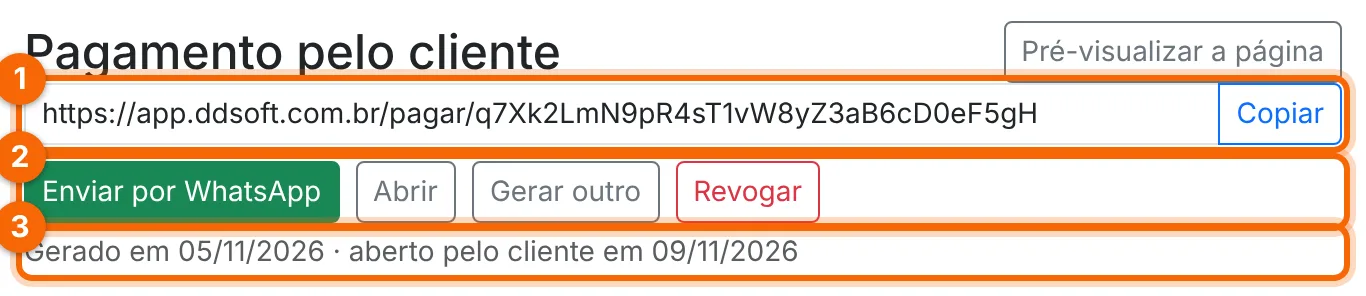
Volte à O.S. e abra a seção Cobrança. Na parte Pagamento pelo cliente, clique em Gerar link de pagamento. O botão aparece enquanto houver valor em aberto.
Passo 3: mandar o link ao cliente#
- Enviar por WhatsApp abre a conversa com o link pronto;
- Copiar copia o link, para colar num e-mail ou em outra mensagem.
O link é sempre o mesmo, enquanto você não gerar outro. Abaixo dele, a tela mostra quando o cliente o abriu pela última vez.
O que o cliente vê#
O link abre uma página do DDSOFT, sem senha, com o nome da sua empresa, a O.S. e as parcelas. As parcelas em aberto já vêm marcadas: o cliente desmarca as que não vai pagar agora e clica em Pagar com Mercado Pago.
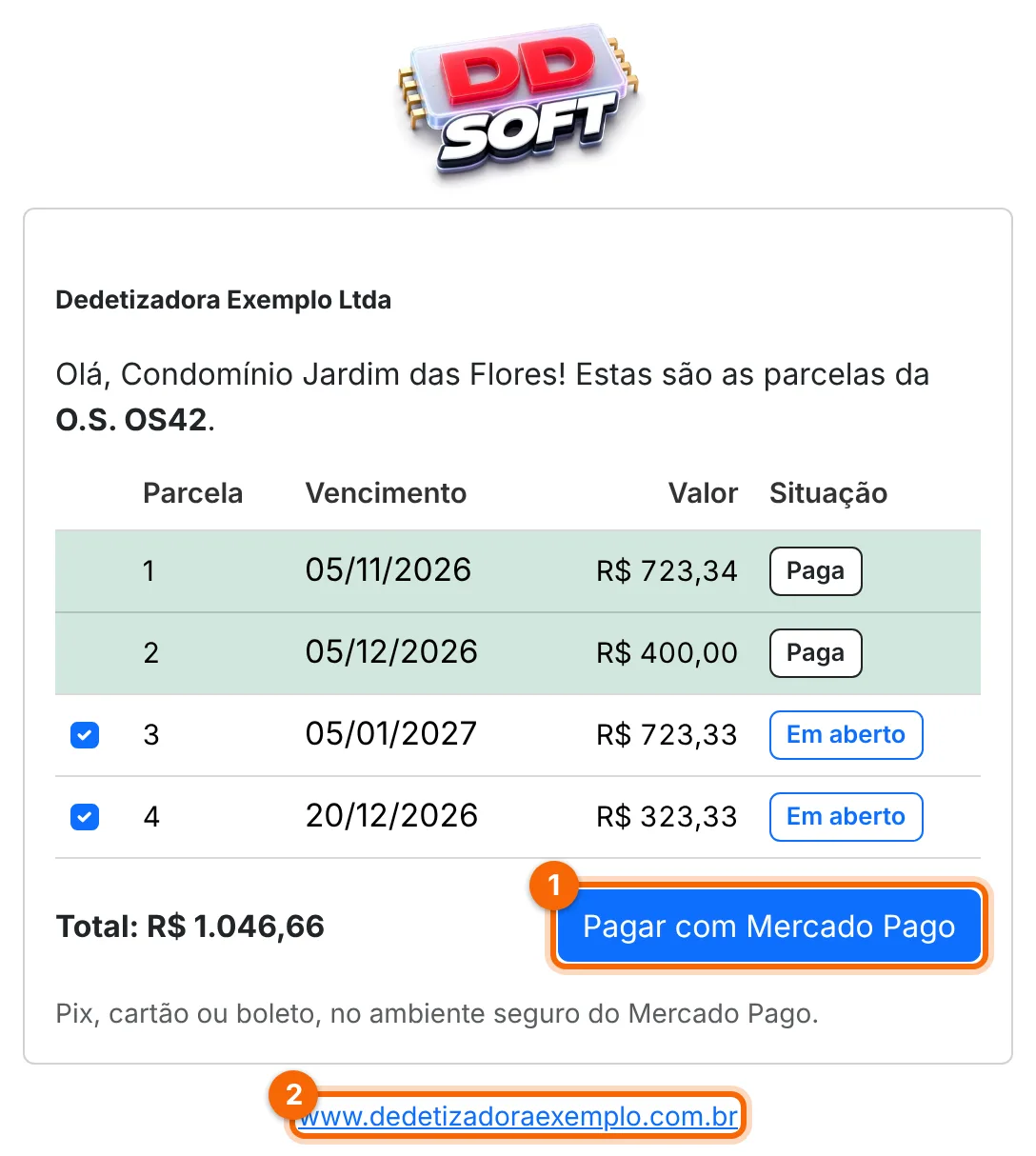
Quando o Mercado Pago confirma o pagamento, a parcela passa a Paga sozinha. Com Pix ou boleto, ela pode ficar um tempo em Processando, até a confirmação chegar.
Ver a página antes de mandar#
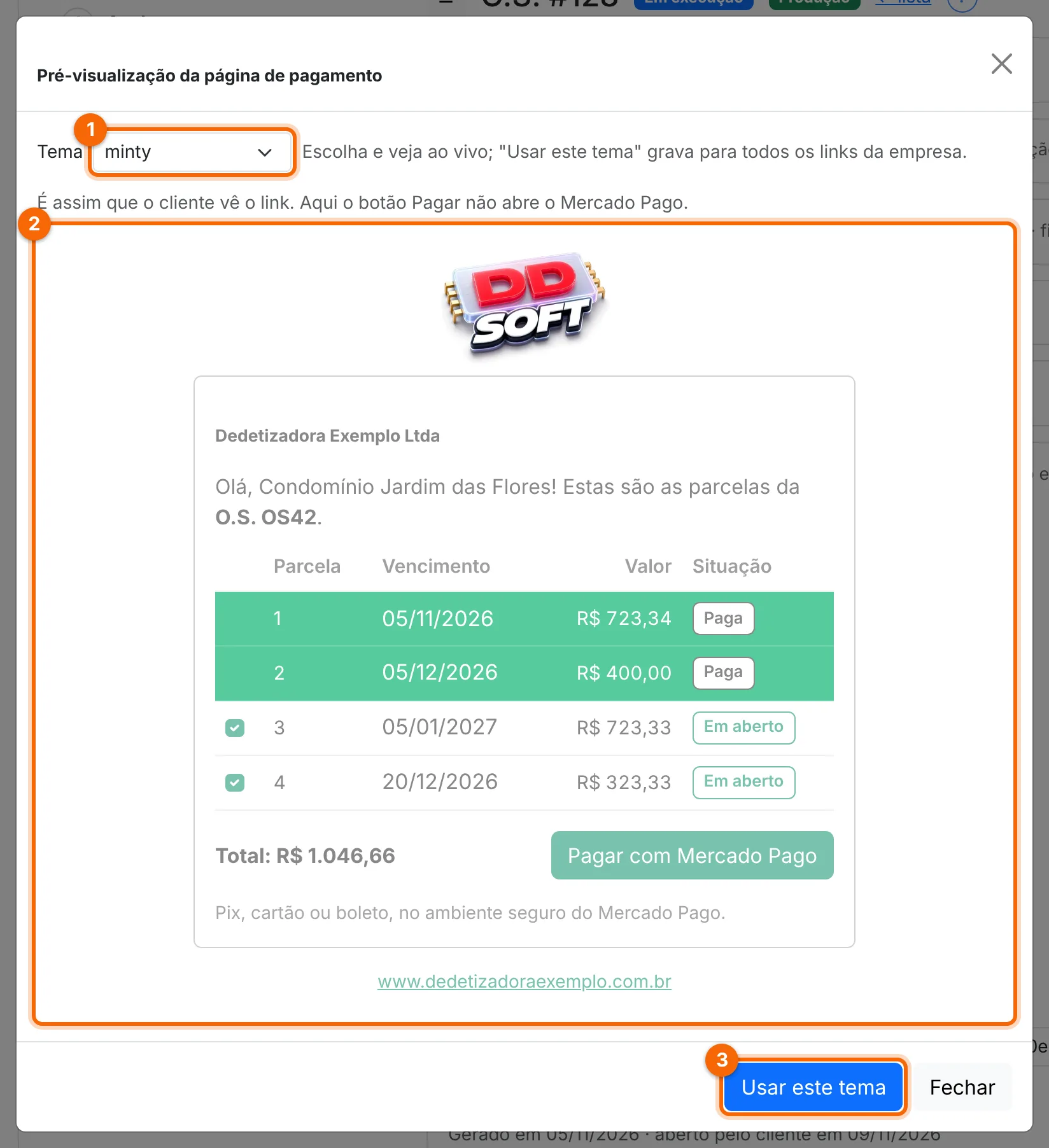
O botão Pré-visualizar a página mostra a página como o cliente vai vê-la, sem abrir o link. Na mesma janela você escolhe o tema (as cores e as fontes) da página; Usar este tema grava a escolha para todos os links da empresa.
Para saber mais#
- Mercado Pago: ligar a conta pelos dois caminhos, o Access Token, a assinatura secreta e desligar.
- Cobrança e pagamentos: o link, a página do cliente e o tema.
Próxima etapa: 11. Emitir a nota fiscal.